
01
Abre «Vídeo espejo»
Toca «Procesamiento» (Process) en la barra inferior y abre «Vídeo espejo» (Mirror Video).

02
Elige el vídeo que quieras procesar
En «Seleccionar vídeo» (Select Video), toca «Elegir entre Fotos» (Choose from Photos) o «Elija entre archivos» (Choose from Files) para importar. Puedes hacerlo aunque la lista de descargas esté vacía.

03
Previsualiza el efecto de espejo
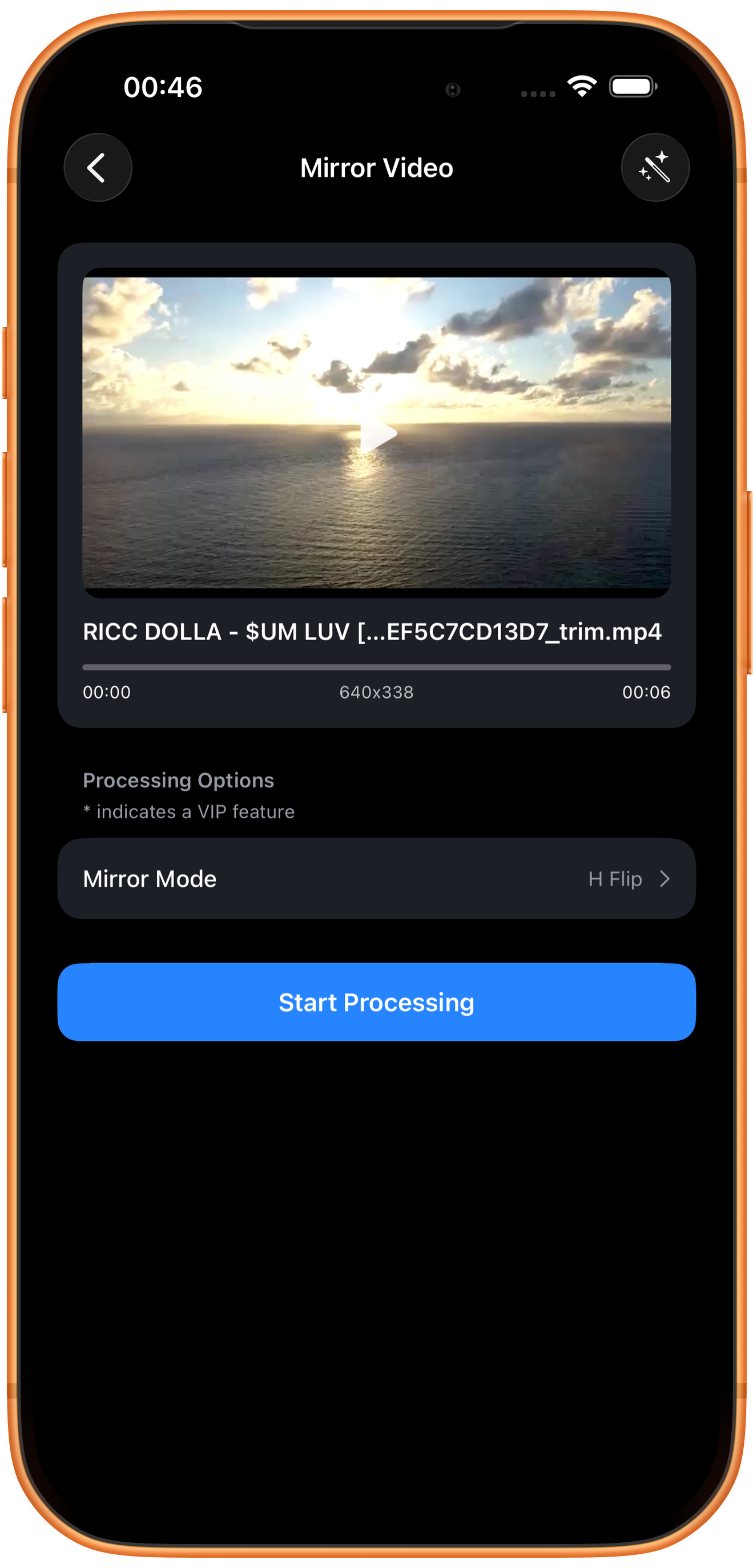
Después de importar, «Modo espejo» (Mirror Mode) muestra el modo actual. El ejemplo usa «H Flip» (inversión horizontal). Observa los detalles a izquierda y derecha en la vista previa antes de abrir la lista.
04
Distingue los modos de inversión y simetría
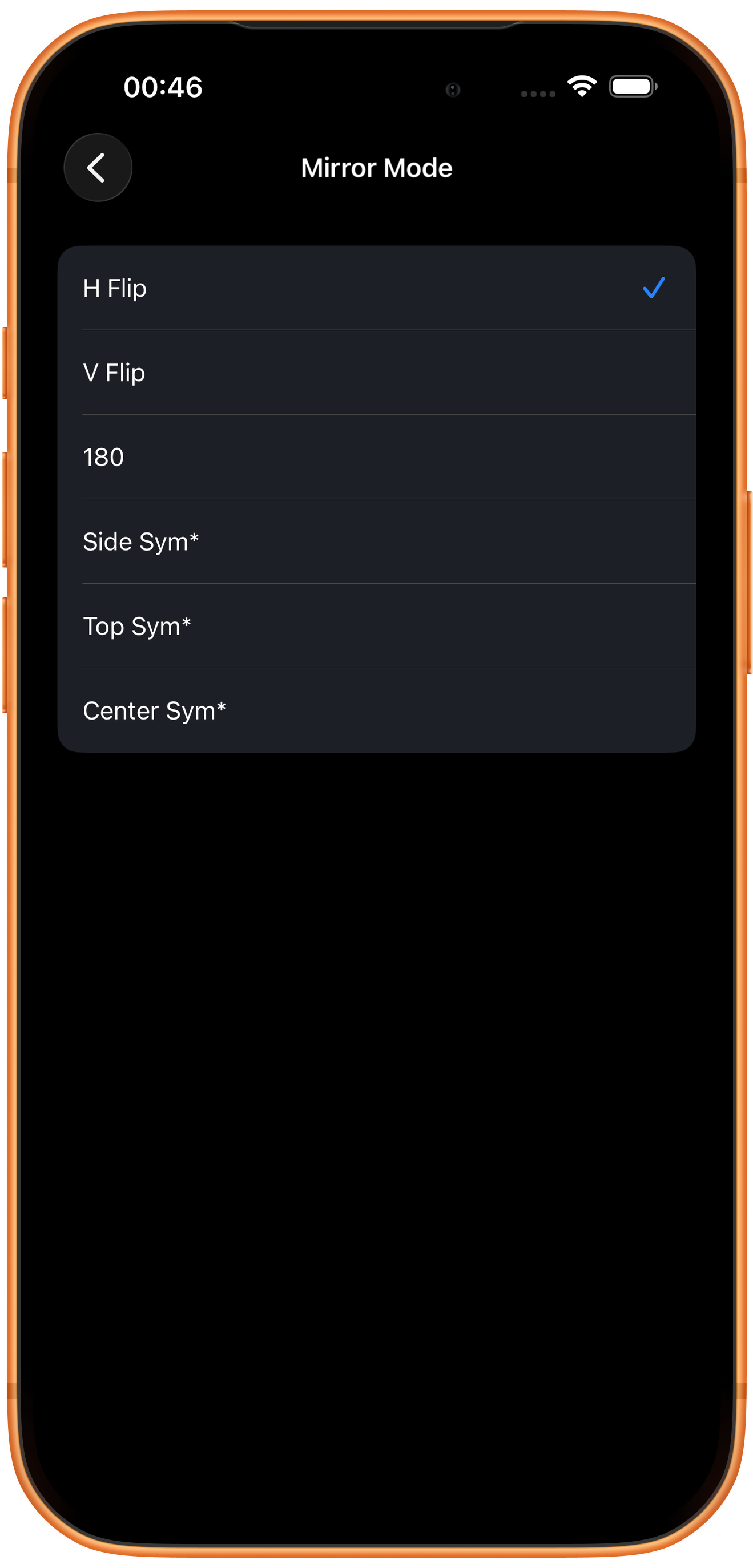
Toca «Modo espejo» para ver las opciones, elige una, vuelve y toca «Iniciar procesamiento» (Start Processing).
Inversión horizontal, vertical o central
«H Flip» intercambia izquierda y derecha; «V Flip» (inversión vertical) intercambia arriba y abajo; «180» (media vuelta) gira media vuelta. Como los nombres se parecen, revisa texto o señales claras de la imagen.
Simulación lateral*, superior* o central*
«Simulación lateral*» (Side Sym*), «Simulación superior*» (Top Sym*) y «Simulación central*» (Center Sym*) crean efectos simétricos, distintos de invertir toda la imagen. Requieren VIP; consulta la vista previa al elegirlos.
05
Revisa el resultado y guárdalo o sigue procesándolo
Previsualiza el resultado y revisa las posiciones horizontales o verticales. El texto, los logotipos y los subtítulos incrustados también se invierten.
Previsualiza y guarda
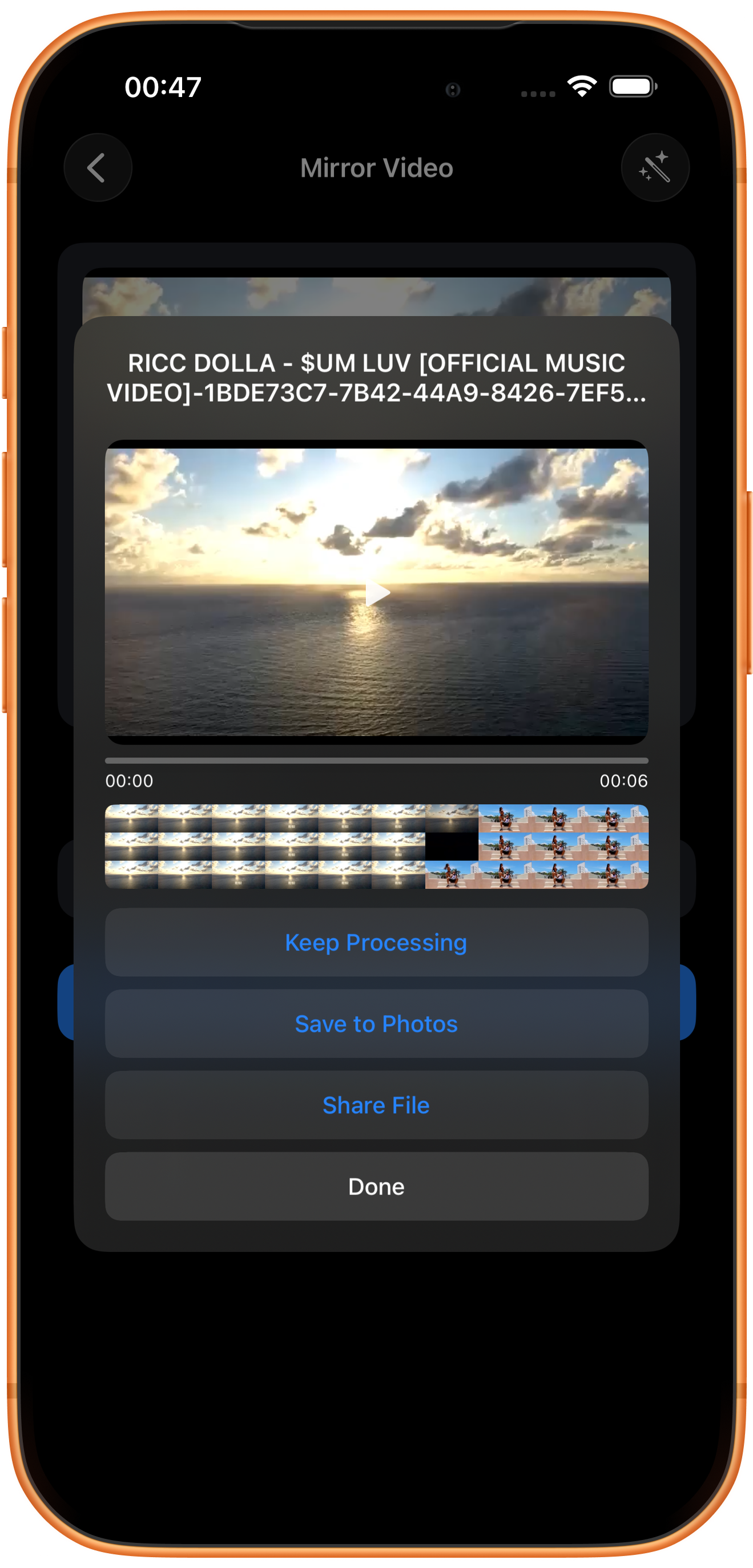
Reproduce el resultado y comprueba la imagen, la duración y el sonido. Después toca «Guardar en Fotos» (Save to Photos). La primera vez puede pedir permiso para añadir fotos y vídeos. Tras la confirmación, comprueba el archivo en Fotos.
Otros botones del resultado
«Seguir procesando» (Keep Processing) lleva el resultado al selector de herramientas; «Compartir archivo» (Share File) abre las opciones para compartir y «Listo» (Done) cierra el resultado. Tocar «Listo» no guarda en Fotos.
Solución de problemas
Los subtítulos también pueden quedar invertidos
El espejo afecta a toda la imagen. Si el fragmento contiene texto, comprueba si puedes aceptar el cambio de orientación.
Preguntas frecuentes
¿Qué elijo si izquierda y derecha están intercambiadas?
Prueba «H Flip» y revisa el texto o la posición de los elementos en la imagen.
¿Reflejar reproduce el movimiento al revés?
No. Para invertir el orden temporal, usa «Vídeo inverso».
Pruébalo en tu dispositivo
ClipDock es gratis e incluye compras dentro de la app. Los accesos y las opciones disponibles dependen de la versión actual de la app.
Descargar en el App Store