
01
Ouvrir l’outil « Vidéo miroir »
Touchez « Traitement » (Process) en bas, puis « Vidéo miroir » (Mirror Video).

02
Choisir la vidéo
Dans « Sélectionner la vidéo » (Select Video), utilisez « Choisir parmi les photos » (Choose from Photos) ou « Choisissez parmi les fichiers » (Choose from Files). Vous pouvez importer une vidéo même si la liste des téléchargements est vide.

03
Prévisualiser l’effet miroir
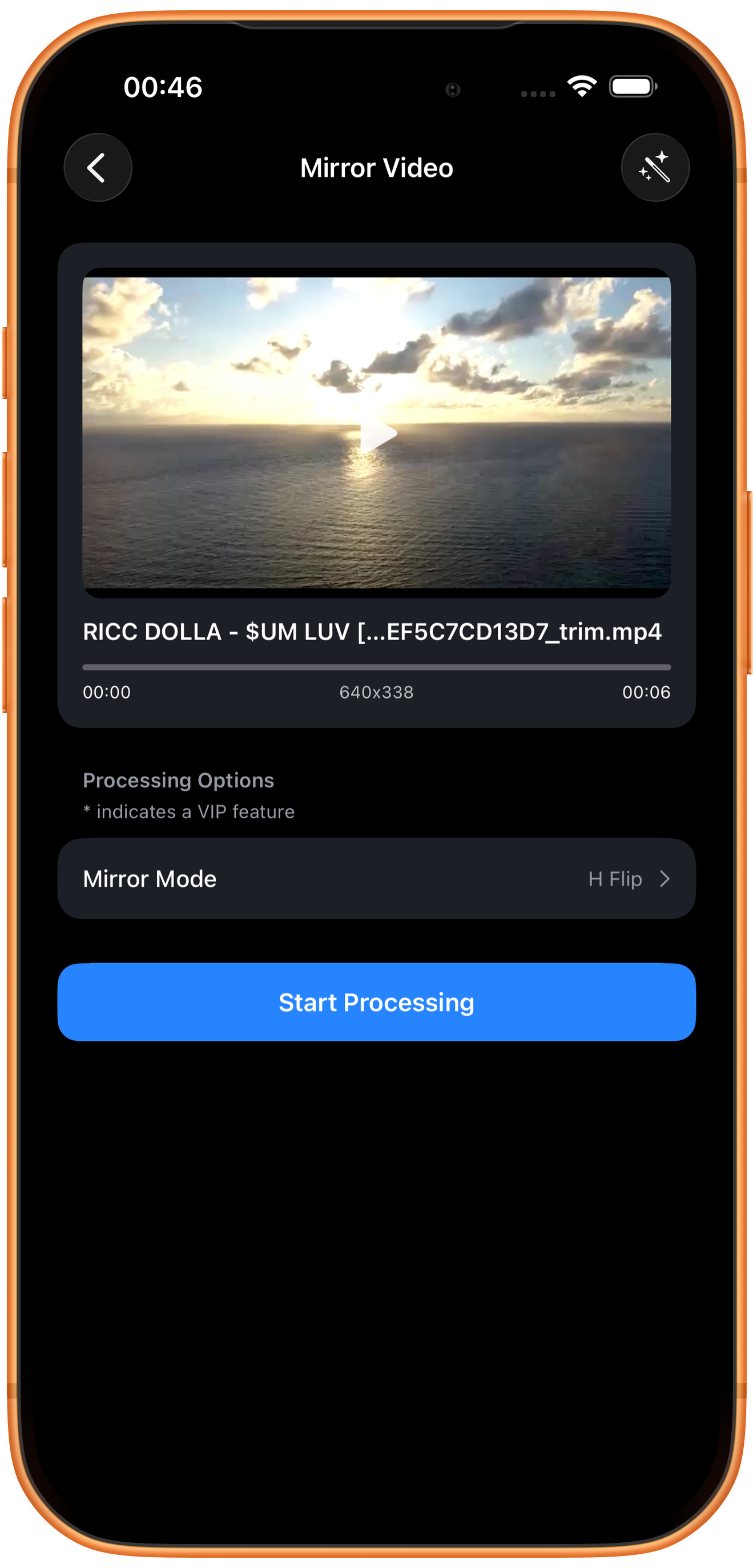
« Mode miroir » (Mirror Mode) affiche le mode actuel. L’exemple utilise « H Flip ». Observez les détails à gauche et à droite avant d’ouvrir la liste des modes.
04
Choisir retournement ou symétrie
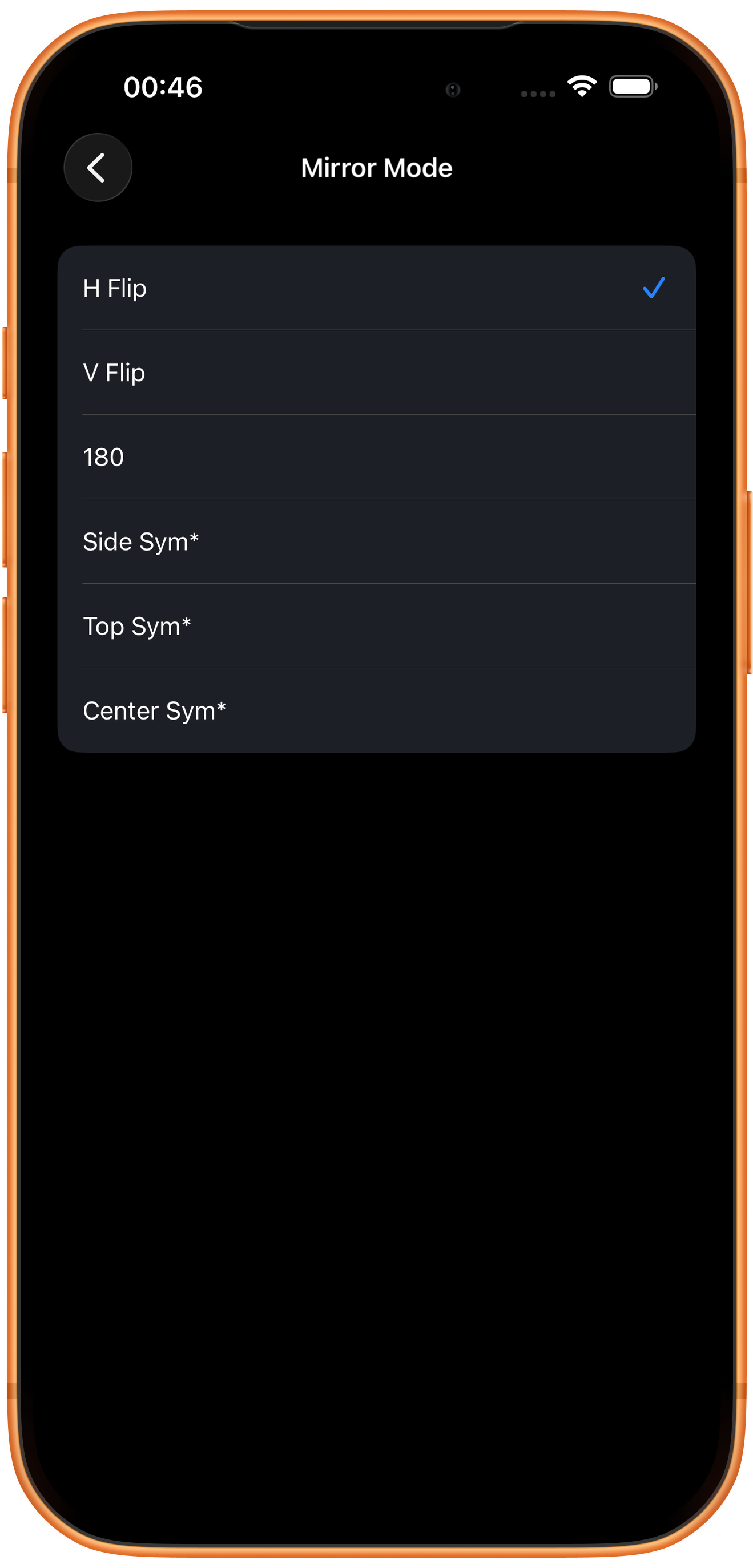
Ouvrez « Mode miroir », choisissez une option, puis revenez et touchez « Démarrer le traitement » (Start Processing).
H Flip, V Flip et 180
« H Flip » échange la gauche et la droite ; « V Flip » échange le haut et le bas ; « 180 » fait un demi-tour. Utilisez un texte ou un repère visible pour vérifier ces options proches.
Side Sym*, Top Sym* et Center Sym*
Ces modes VIP créent des effets symétriques, distincts du retournement de toute l’image. Vérifiez la prévisualisation après sélection.
05
Vérifier et enregistrer le résultat
Vérifiez les positions gauche/droite ou haut/bas. Les textes, logos et sous-titres intégrés sont retournés avec l’image.
Prévisualiser et enregistrer
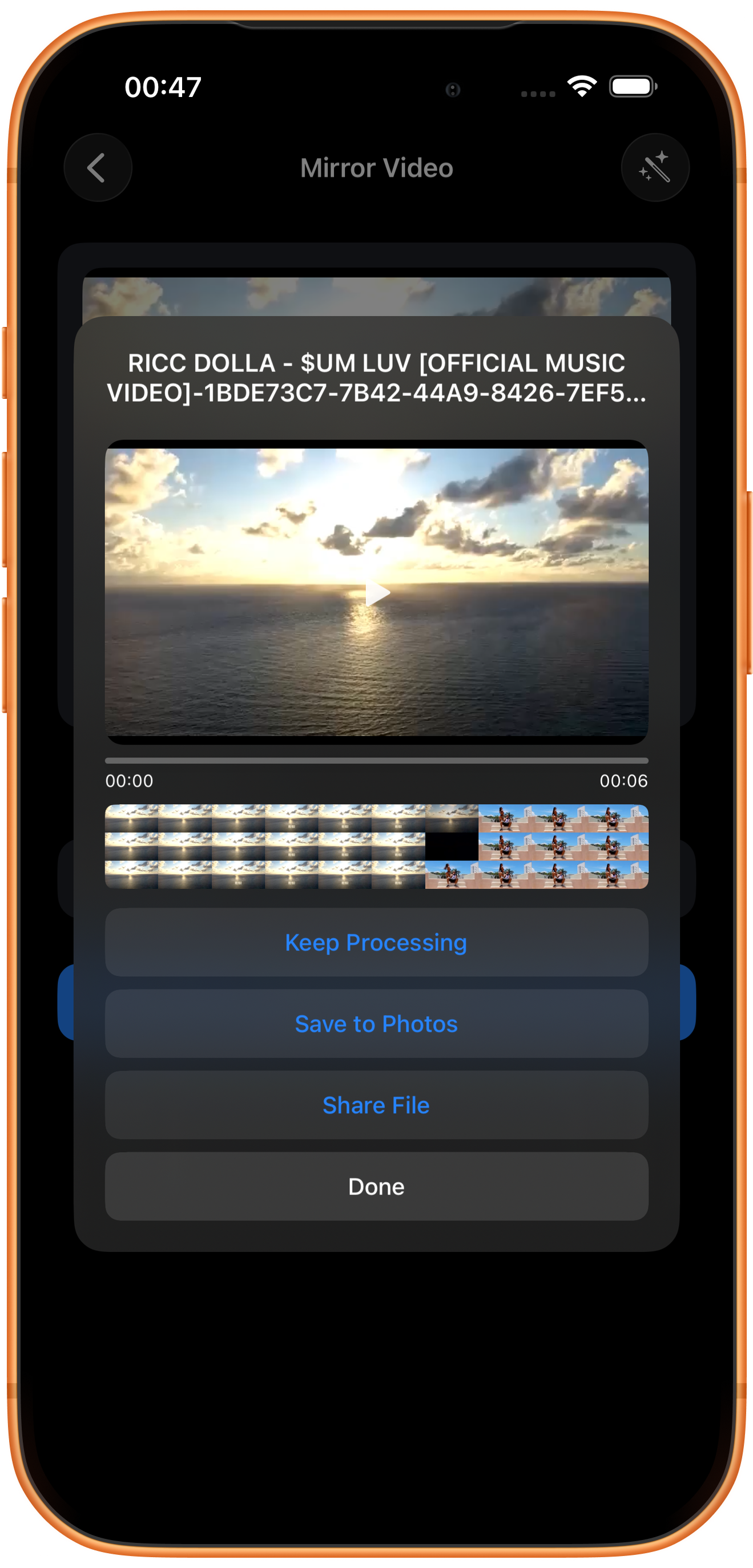
Lisez le résultat et vérifiez l’image, la durée et le son, puis touchez « Enregistrer dans Photos » (Save to Photos). Au premier enregistrement, autorisez l’ajout de photos et de vidéos si le système le demande. Après le message de réussite, vérifiez le fichier dans Photos.
Poursuivre, partager ou fermer
« Poursuivre le traitement » (Keep Processing) ouvre le choix des outils ; « Partager le fichier » (Share File) ouvre le partage ; « Terminé » (Done) ferme le résultat. « Terminé » n’enregistre pas le fichier dans Photos.
En cas de problème
Les sous-titres peuvent aussi être inversés
Le miroir agit sur toute l’image. Vérifiez si l’inversion des textes intégrés convient à votre usage.
Questions fréquentes
Quelle option échange la gauche et la droite ?
Essayez « H Flip » et vérifiez un texte ou un repère dans l’image.
Le miroir inverse-t-il l’ordre des mouvements ?
Non. Pour inverser la chronologie, utilisez « Vidéo inversée ».
Essayez sur votre appareil
ClipDock est disponible en téléchargement gratuit, avec achats intégrés. Les outils et les options proposés dépendent de la version actuelle de l’application.
Télécharger sur l’App Store