
01操作步骤
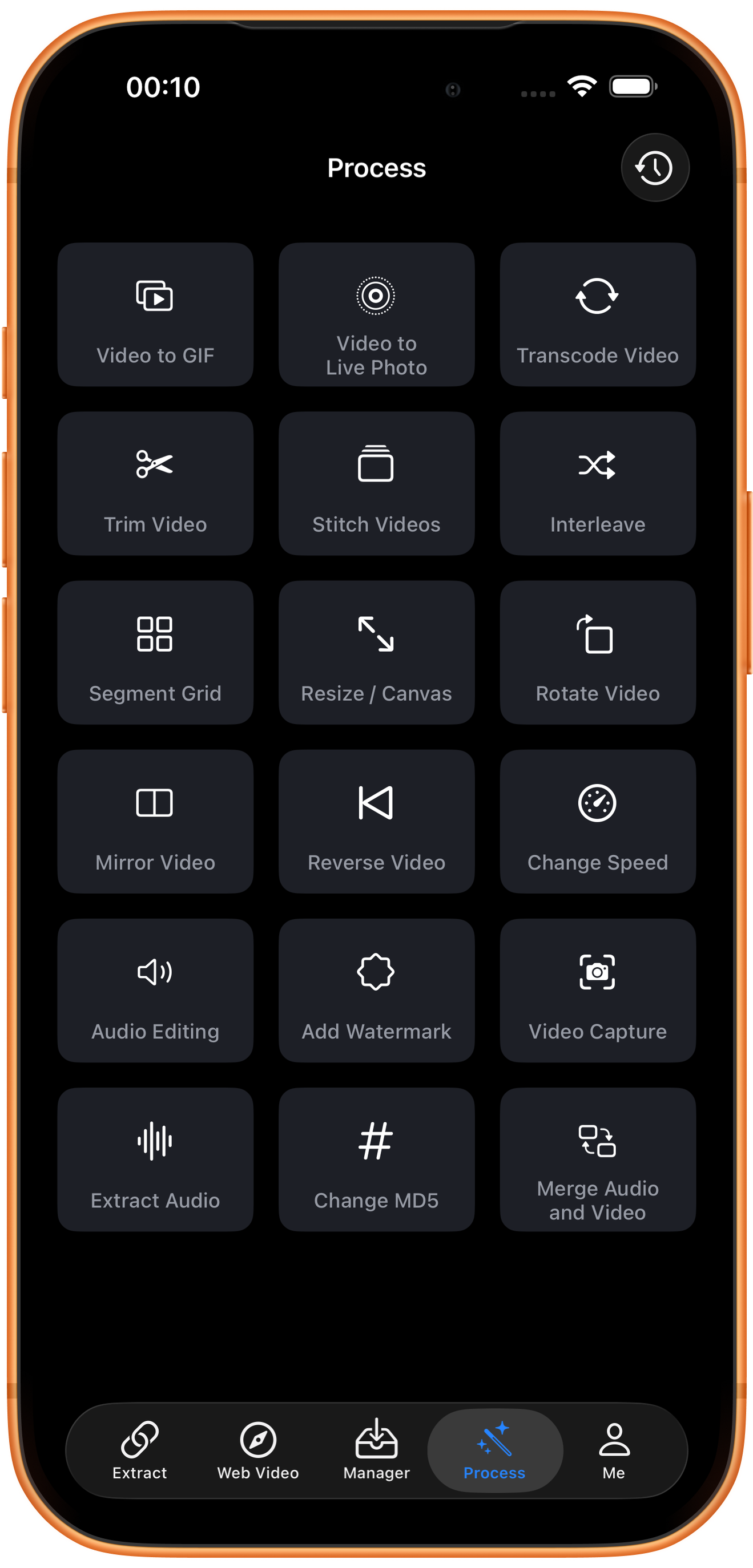
在 Process 页面打开拼接工具
打开 ClipDock影随存,点击底部 Process(处理)分页。在工具总览中,找到第二排中间的 Stitch Videos(拼接视频),点击进入。截图中的橙色箭头和边框标出了这个入口。
02操作步骤
选择主视频,读懂预览信息
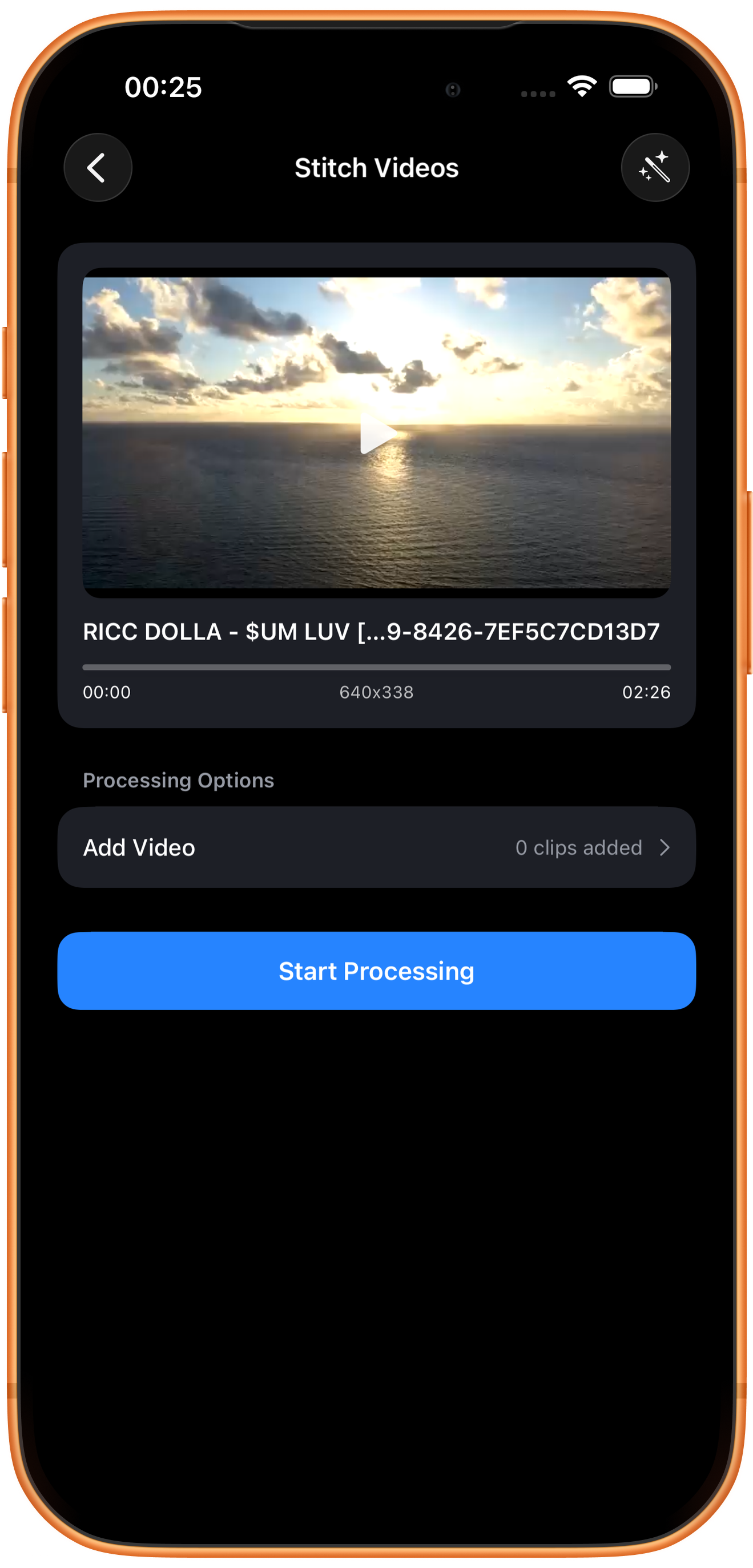
进入 Select Video(选择视频)后,通过 Choose from Photos(从相册选择)选中第一段视频。这段是主视频,会作为拼接结果的开头。进入截图中的设置页后,先核对素材。
预览、文件名与时间轴
点击画面中央的播放按钮预览主视频。下方显示文件名、播放位置和主视频时长,便于确认选对了版本。本例主视频时长为 02:26;这里显示的还不是拼接后总时长。
640×338 是什么?
这是当前主视频的画面尺寸,单位为像素。它是素材信息,不是输出尺寸选择器。本次拼接设置页没有独立的分辨率、帧率或画质选项。
为什么已经选了视频,却显示 0 clips added?
这个数字只统计通过 Add Video 追加的片段,不包含上方主视频。0 表示还没有追加片段;要拼接多个视频,下一步至少再添加一段。
03操作步骤
添加后续视频片段
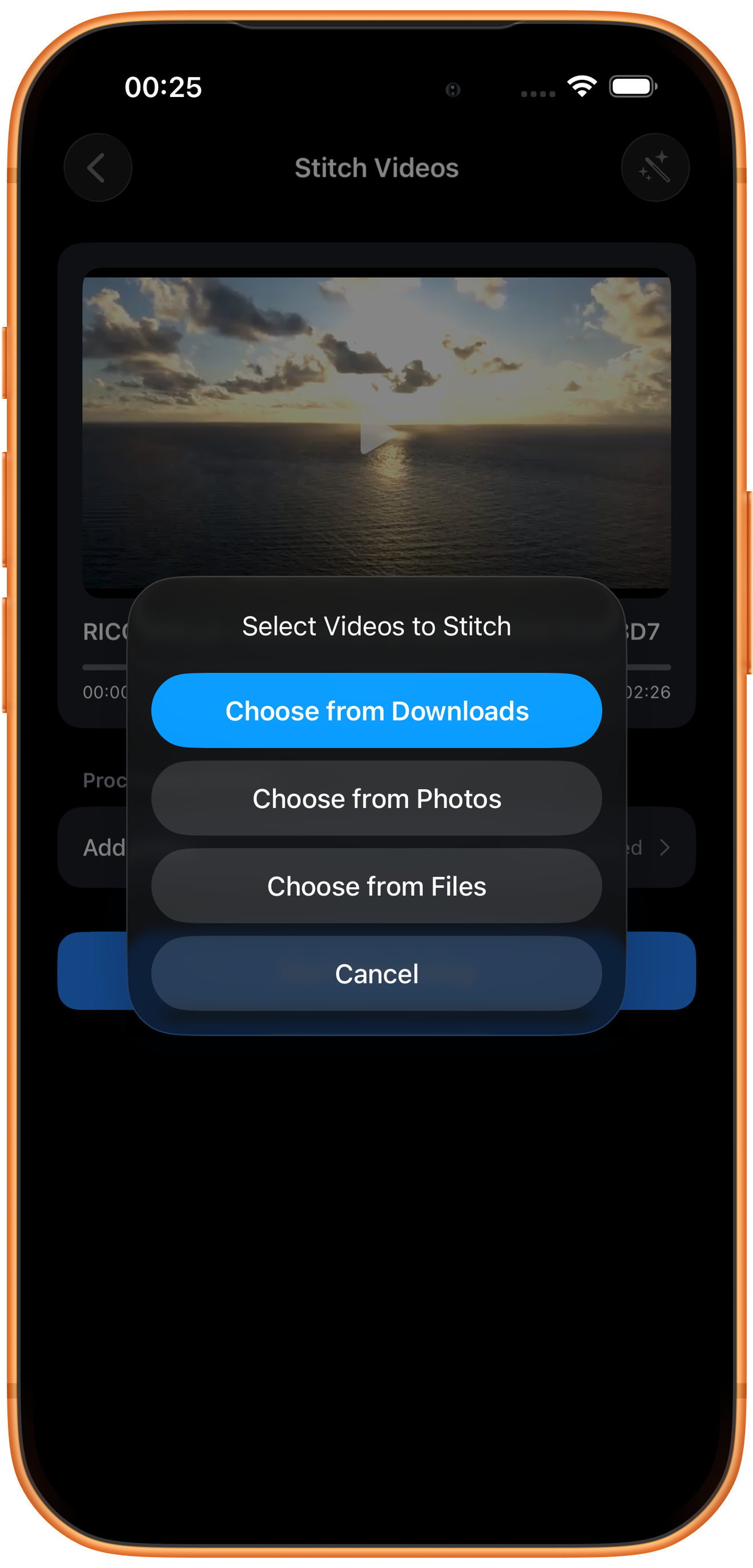
点击 Processing Options(处理选项)下的 Add Video(添加视频),在 Select Videos to Stitch 弹窗里选择素材来源。本例继续选择 Choose from Photos。
三个来源如何选择
Choose from Downloads 对应 App 中已下载的视频;Choose from Photos 对应系统相册;Choose from Files 用于从文件选择器导入。按素材所在位置选择即可,不需要为了拼接先重新下载相册视频。
在相册中多选并确认
点选要追加的视频后,缩略图上会出现选中编号,再点击右上角的蓝色勾号完成导入。需要更多片段时,可以再次点击 Add Video。返回后检查列表数量,避免把主视频重复添加一次。
04操作步骤
核对数量,调整播放顺序
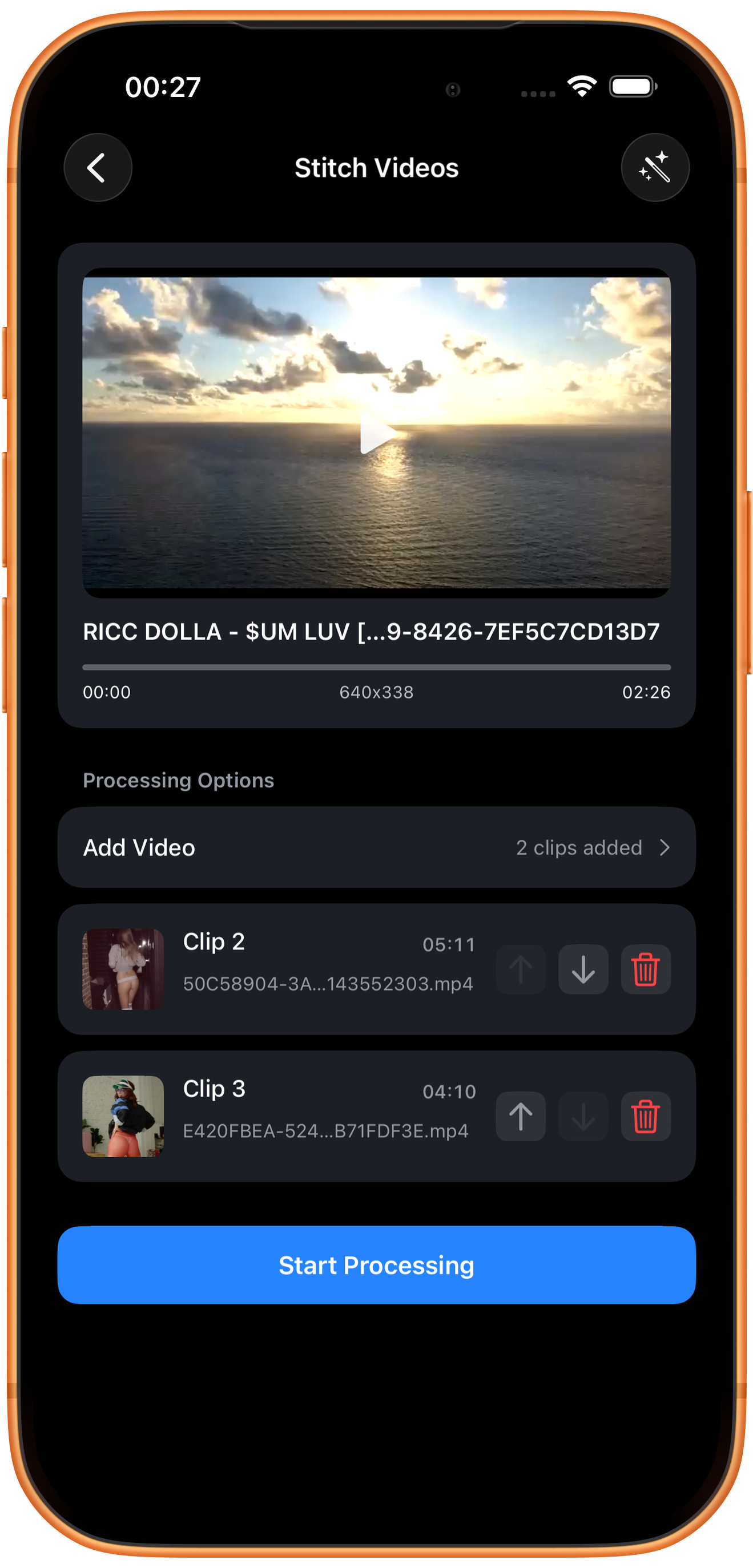
截图中显示 2 clips added,表示在主视频后追加了两段,最终共三段。列表从 Clip 2 开始编号,按从上到下的顺序接在主视频之后。
上下箭头:调整追加片段顺序
点击向上或向下箭头移动对应片段。本次已实测把 05:11 的片段移到 04:10 的片段前面。最上面的追加片段不能继续上移,最下面的不能继续下移,因此边界处的箭头会变灰;只有一段追加视频时,两个方向都不可用。
主视频与追加列表的区别
上方主视频固定作为开头,不在追加片段的排序列表里。如果想换一个视频开场,返回重新选择主视频,再添加后续片段。
缩略图、时长与移除按钮
每行的缩略图、文件名和时长帮助你区分片段;红色垃圾桶是该追加片段的移除入口。开始前核对顺序、重复素材和总内容。本例顺序为主视频 02:26 → Clip 2 05:11 → Clip 3 04:10。
05操作步骤
开始拼接,查看处理进度
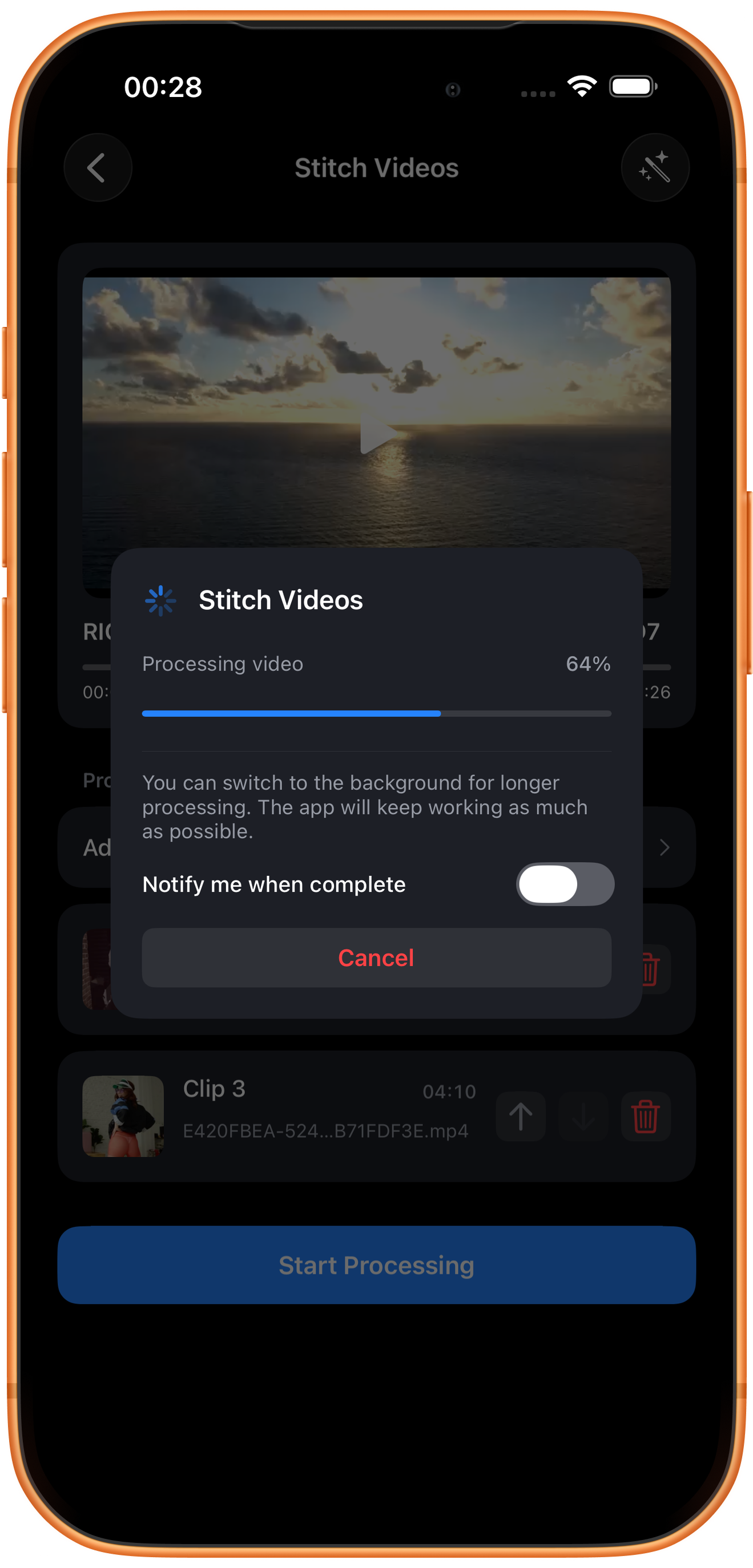
确认片段后点击 Start Processing(开始处理)。进度弹窗会显示 Processing video 和完成百分比,等待结果页出现后再检查成片。
完成通知与后台提示
较长的处理过程中会出现 Notify me when complete(完成时通知我)开关。需要提醒时可以开启,并按系统提示处理通知权限。弹窗提示可以切到后台,App 会尽可能继续处理;这不代表系统一定允许任务一直在后台运行。
Cancel 是取消处理
弹窗底部 Cancel 用于取消当前任务,不是把进度窗口收起。仍然需要这次输出时,保持任务运行并等待完成。
06操作步骤
预览成片并保存到相册
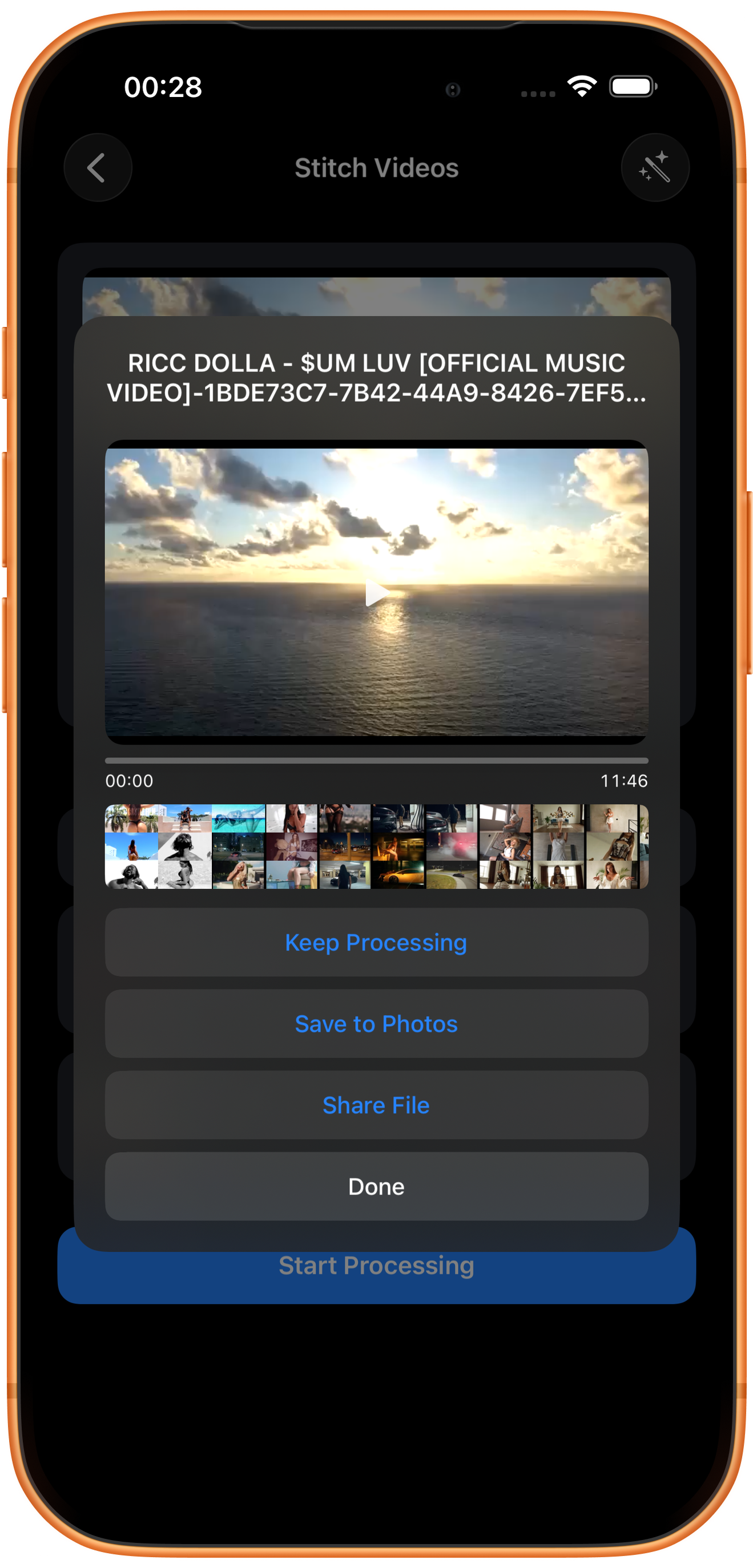
完成后结果页会显示生成的视频、时间轴和缩略图。本次输出文件以 _concat.mp4 结尾,结果页显示 11:46,已验证能够播放。输入列表的时长按秒显示,核对总时长时应以实际输出为准。
保存前检查哪些地方
点击播放按钮预览,重点查看开头、结尾与两段连接附近,确认顺序、画面比例和声音衔接。对本例可重点检查约 02:26 和 07:37 附近;完整观看或试听后再决定是否保留成片。
Save to Photos:保存到相册
点击 Save to Photos(保存到相册)。首次使用可能需要允许 App 添加照片和视频;保存完成后会出现 Saved to Photos 提示。本次实测已收到这一成功提示,可以再到照片 App 查看成片。
继续处理、分享与完成
Keep Processing 是继续处理入口;Share File 打开文件分享;Done 关闭结果页。需要把成片留在相册时,应先点击 Save to Photos,不能把 Done 当作保存按钮。
遇到问题时
横竖屏或尺寸不一致怎么办?
本次拼接页没有单独的画布、裁切或留边设置。对画面比例有要求时,先用 Resize / Canvas(调整尺寸/画布)或相应工具准备素材,再进行拼接,并检查输出效果。
暂时不要离开当前设置页
右上角魔棒会将当前主视频带入 Quick Edit(快速编辑)工具选择。本次实测从那里重新进入 Stitch Videos 后,追加数量重置为 0。如果已排好顺序,直接开始处理;切换工具后应重新核对追加列表。
常见问题
为什么 2 clips added 却拼出了三段?
计数只包含追加视频,不包含开头的主视频。主视频一段加追加两段,共三段。
可以把追加片段移到主视频前面吗?
本次界面的上下箭头只调整追加列表内部顺序,第一段追加视频的向上箭头为灰色。需要更换开头时,应重新选择主视频。
这里能设置转场、背景音乐或输出画质吗?
本次拼接设置页没有这些选项。页面主要用于预览主视频、添加片段及调整追加顺序;需要其他效果时,使用对应处理工具。
点击 Done 后为什么相册里没有成片?
Done 只关闭结果页。需要另行点击 Save to Photos,并确认保存成功及相册权限。