
01操作步骤
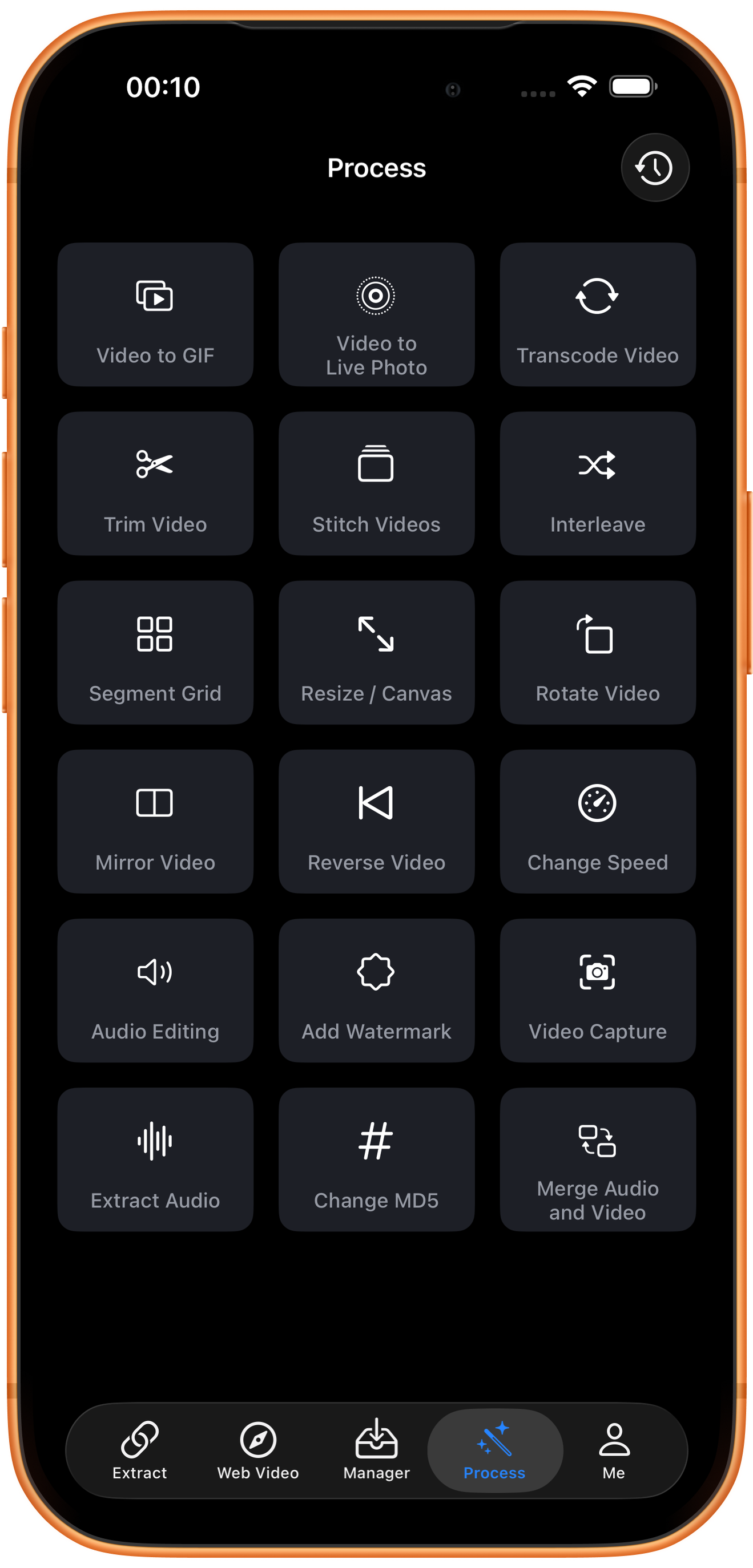
在 Process 页面打开 Resize / Canvas
点击底部 Process(处理),在工具总览找到第 3 排中间的 Resize / Canvas,点击箭头标出的入口。
02操作步骤
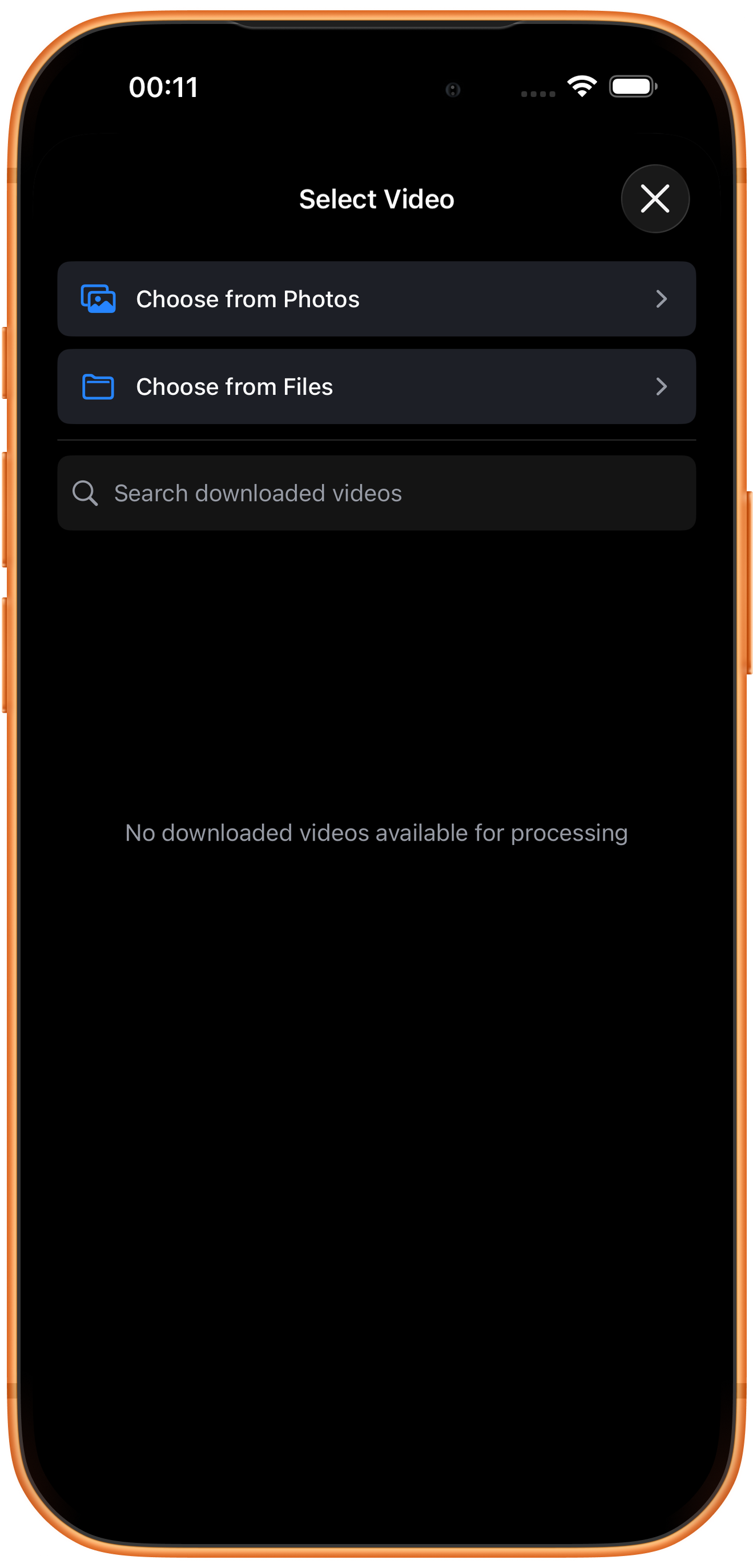
选择要处理的视频
在 Select Video 页面点击 Choose from Photos(从相册选择),选中素材;存放在文件中的素材可从 Choose from Files 进入。下载列表为空不影响从相册导入。本文部分步骤复用了先前裁出的约 6 秒短片段;你可以先用 Trim Video 准备短素材。
03操作步骤
选择画布比例
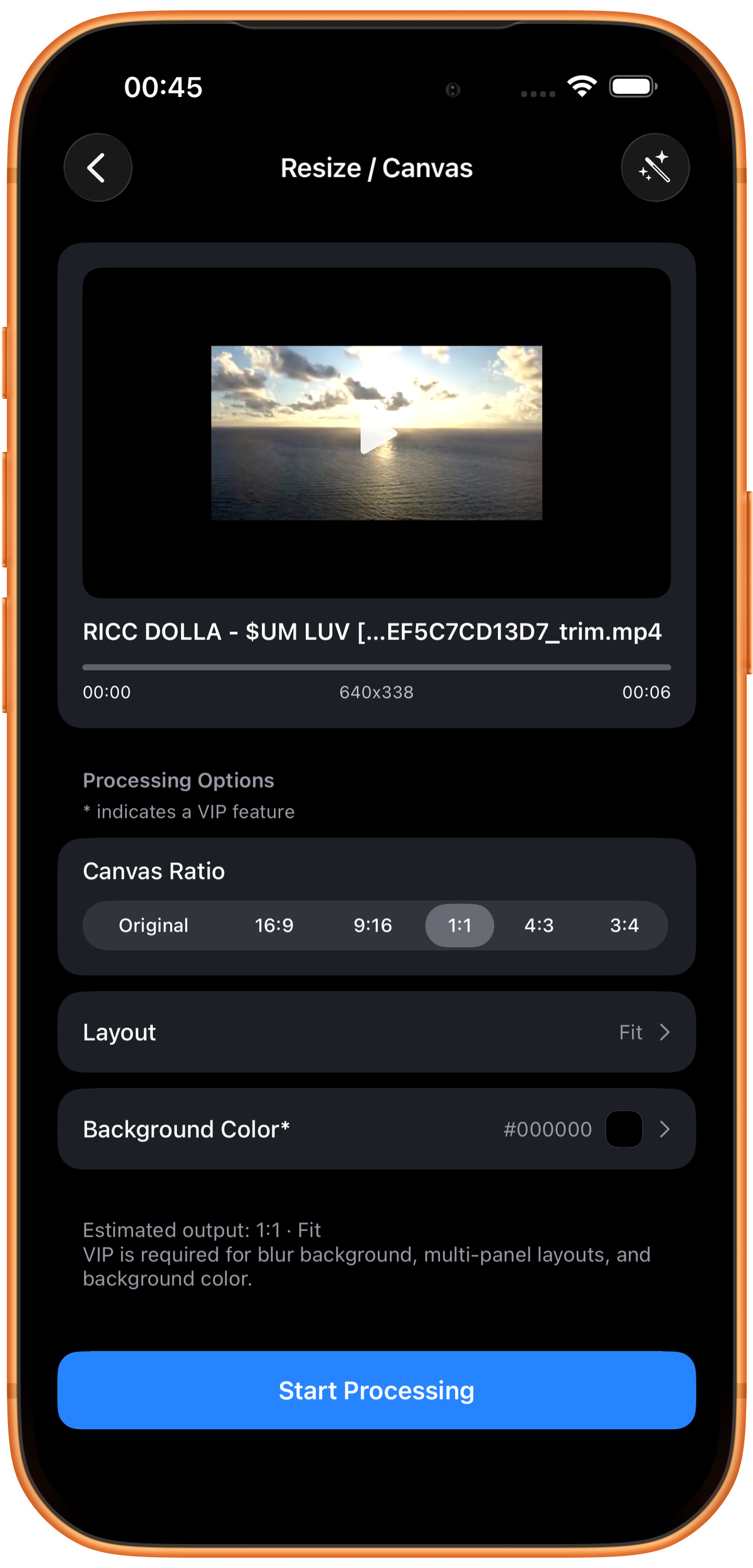
在 Canvas Ratio 选择目标比例,再查看 Layout 和背景色。本例采用 1:1、Fit 和黑色背景。
Original、16:9、9:16、1:1、4:3、3:4
Original 沿用原比例;16:9 常用于横屏,9:16 用于竖屏,1:1 为正方形。比例只描述宽高关系,不等同于指定 1080p 等像素分辨率。
Background Color*
显示的 #000000 是黑色。画面与画布比例不一致且选择 Fit 时,会出现剩余背景区域;更换背景色需要 VIP。
04操作步骤
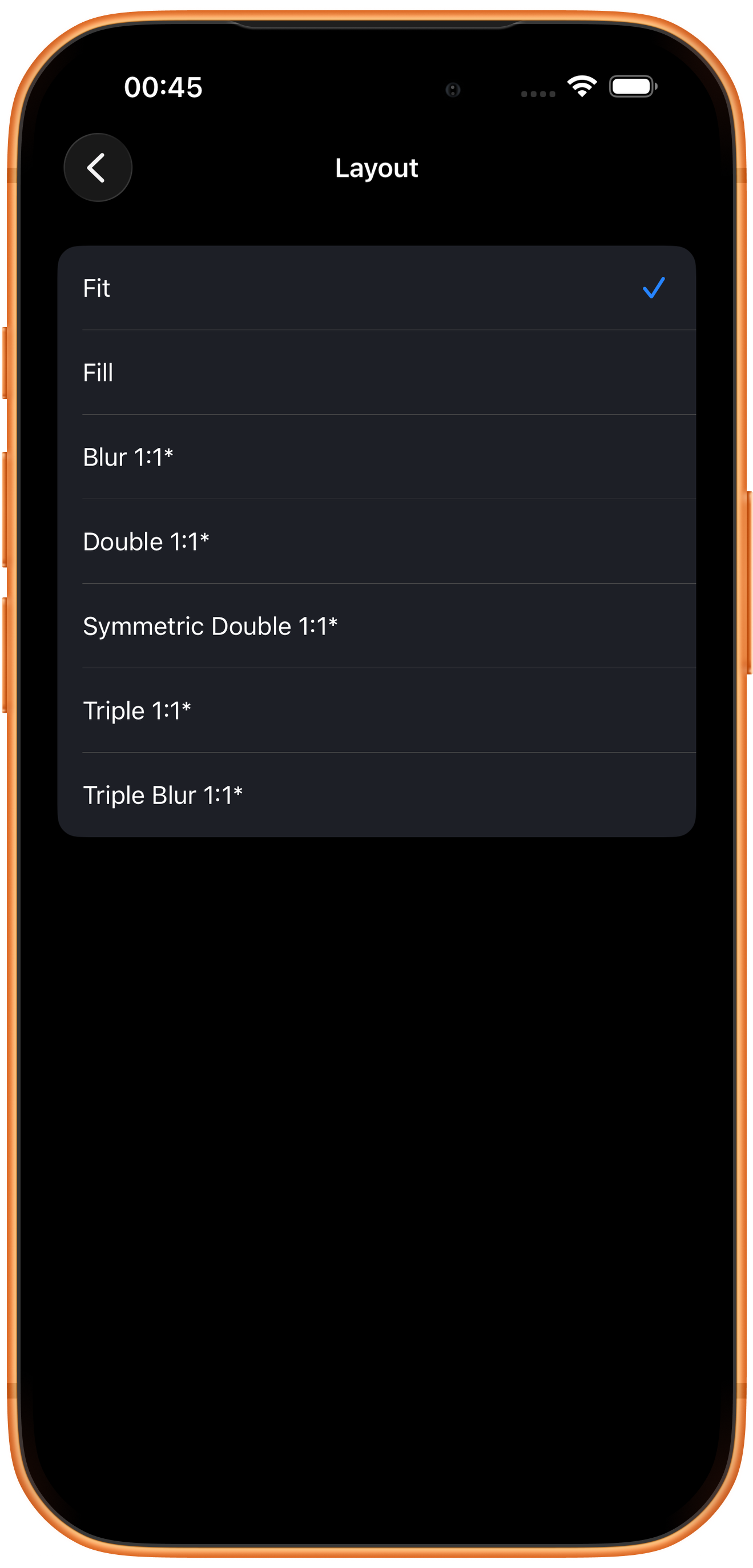
选择 Fit、Fill 或其他布局
点击 Layout 打开布局列表,选好后返回设置页,确认摘要再点击 Start Processing。
Fit:完整显示画面
按比例把完整画面放进画布,可能留下背景区域。适合不能裁掉人物、字幕或边缘内容的素材。本例已按 Fit 导出。
Fill:填满画布
按比例铺满画布,比例不同时可能裁掉部分边缘。使用前先看预览,尤其检查字幕、人物头顶和左右边缘。
带星号的模糊与多格布局
列表包含 Blur 1:1*、Double 1:1*、Symmetric Double 1:1*、Triple 1:1*、Triple Blur 1:1*。这些是模糊背景或多格布局入口,需要 VIP;本次未验证其具体输出。
05操作步骤
检查结果,再保存或继续处理
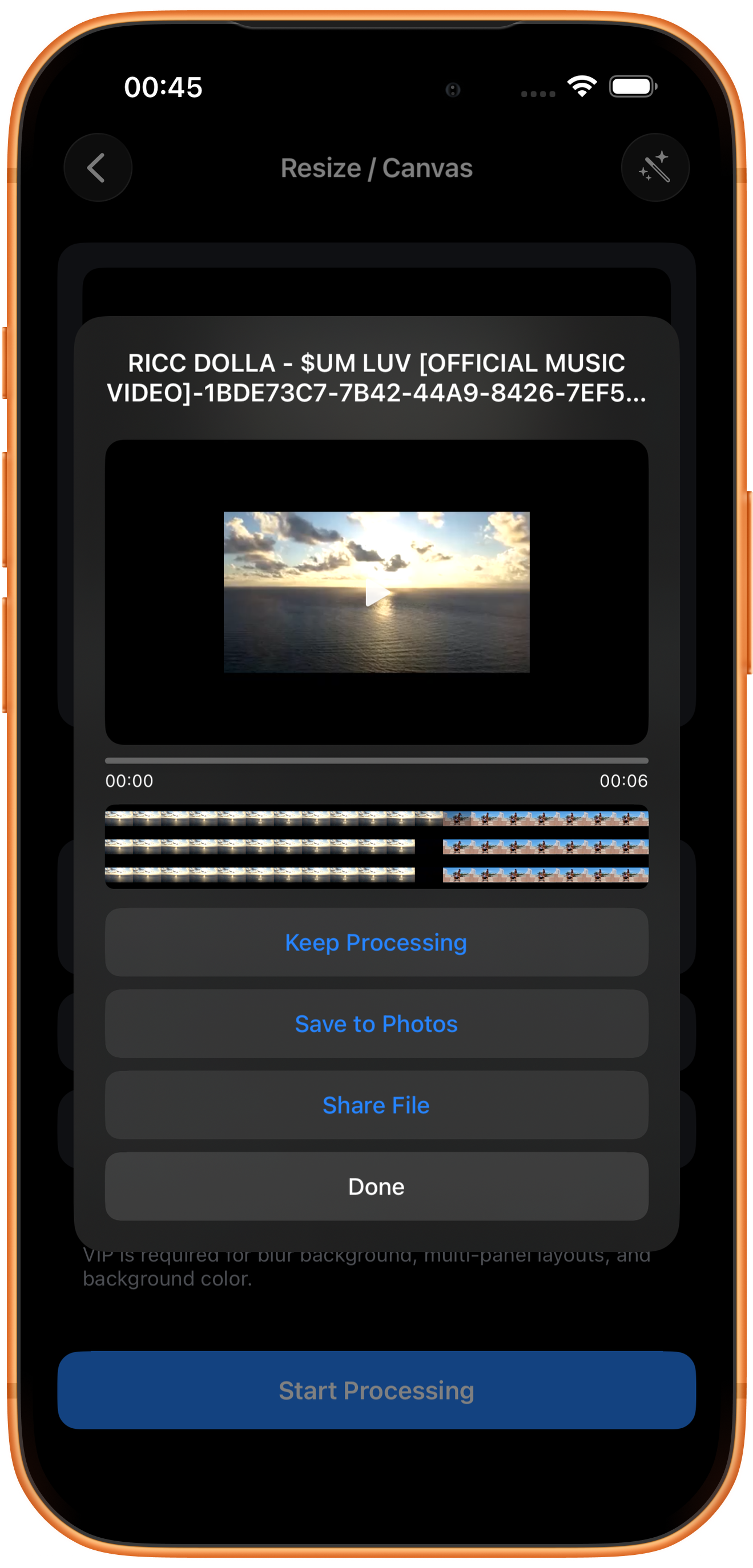
本次生成 _resize.mp4。结果中横屏内容完整保留,周围出现黑色背景;请结合播放和成片尺寸检查比例是否适合目标场景。
预览与保存
在结果页点击播放,检查画面、时长及声音是否符合预期,再点击 Save to Photos(保存到相册)。首次保存可能需要允许 App 添加照片和视频;收到保存成功提示后,再到照片 App 核对。
其他按钮的用途
Keep Processing(继续处理)将结果带入工具选择;Share File(分享文件)打开分享入口;Done(完成)关闭结果页。Done 不等于保存到相册。
遇到问题时
先决定是否允许裁掉边缘
字幕和重要内容贴边时优先试 Fit;希望铺满画布时试 Fill,并逐帧检查重要画面。
常见问题
改比例会把画面拉伸吗?
本文使用 Fit 保持画面比例并留背景。不同布局要通过预览判断,不要把改画布直接理解成强制拉伸。
怎样调整输出分辨率?
这里重点是画布比例和布局;需要转换尺寸与格式时,可查看 Transcode Video 的分辨率选项。