
01
Abra Girar vídeo
Toque em “Processamento” (Process) na barra inferior e abra “Girar vídeo” (Rotate Video).

02
Escolha o vídeo para processar
Em “Selecionar vídeo” (Select Video), toque em “Escolher entre fotos” (Choose from Photos) ou “Escolher entre os arquivos” (Choose from Files) para importar. Você pode importar mesmo que a lista de downloads esteja vazia.

03
Escolha a rotação
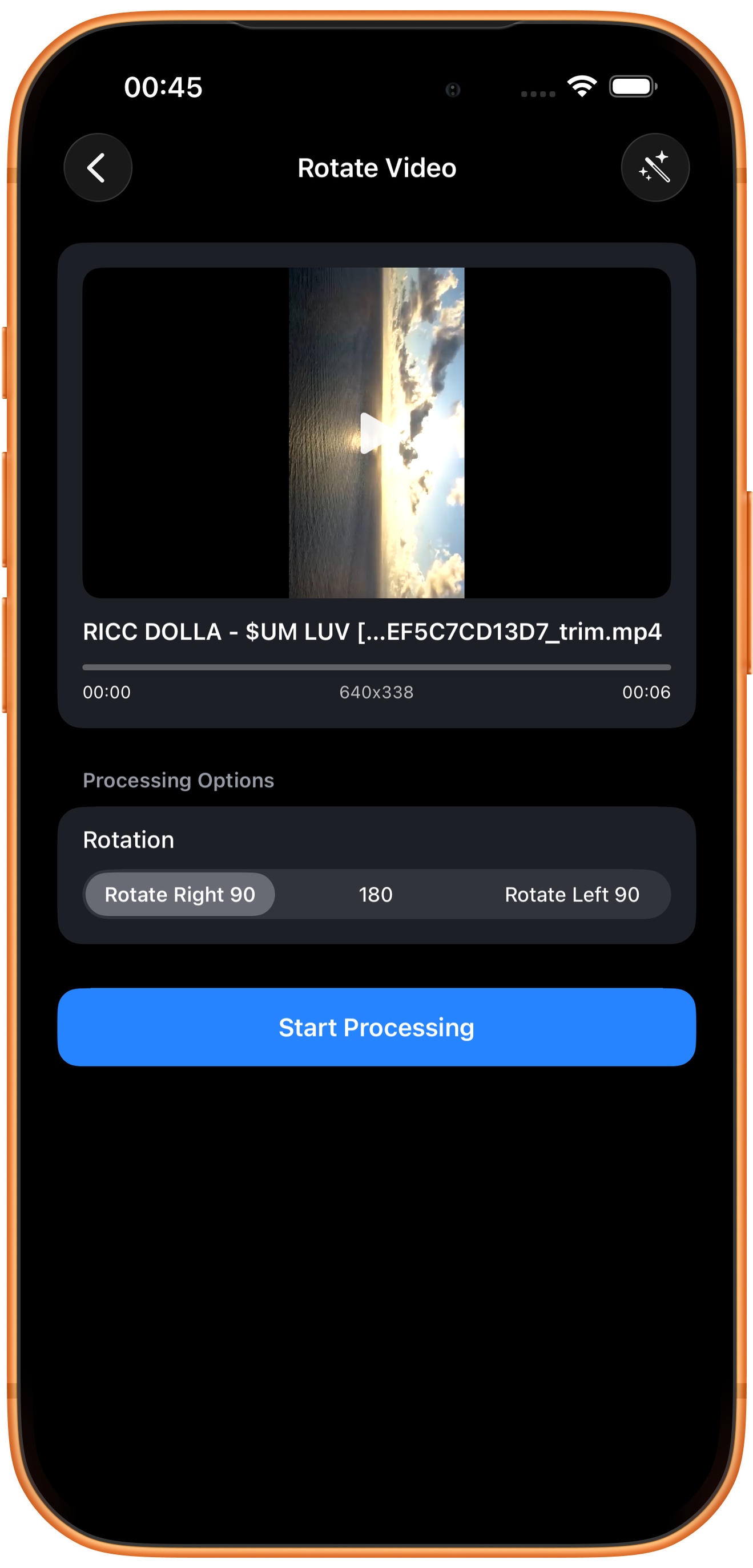
Em “Rotação” (Rotation), escolha o ângulo e confira a orientação na prévia acima. O exemplo usa “Girar para a direita 90” (Rotate Right 90).
90° à direita, 180° ou 90° à esquerda
“Girar para a direita 90” gira um quarto de volta no sentido horário; 180 gira meia volta; “Girar para a esquerda 90” (Rotate Left 90) gira um quarto de volta no sentido anti-horário. Uma rotação de 90° troca a orientação horizontal pela vertical, ou vice-versa.
Bordas pretas na prévia
Uma imagem vertical pode aparecer com bordas pretas em uma área de prévia horizontal. Isso não significa necessariamente que o arquivo exportado contém essas bordas. Confira as dimensões reais e a reprodução após salvar.
04
Confira o resultado e salve ou continue editando
Toque em “Iniciar processamento” (Start Processing) e confira a orientação do vídeo exportado. Verifique o texto e o assunto principal antes de salvar.
Confira e salve
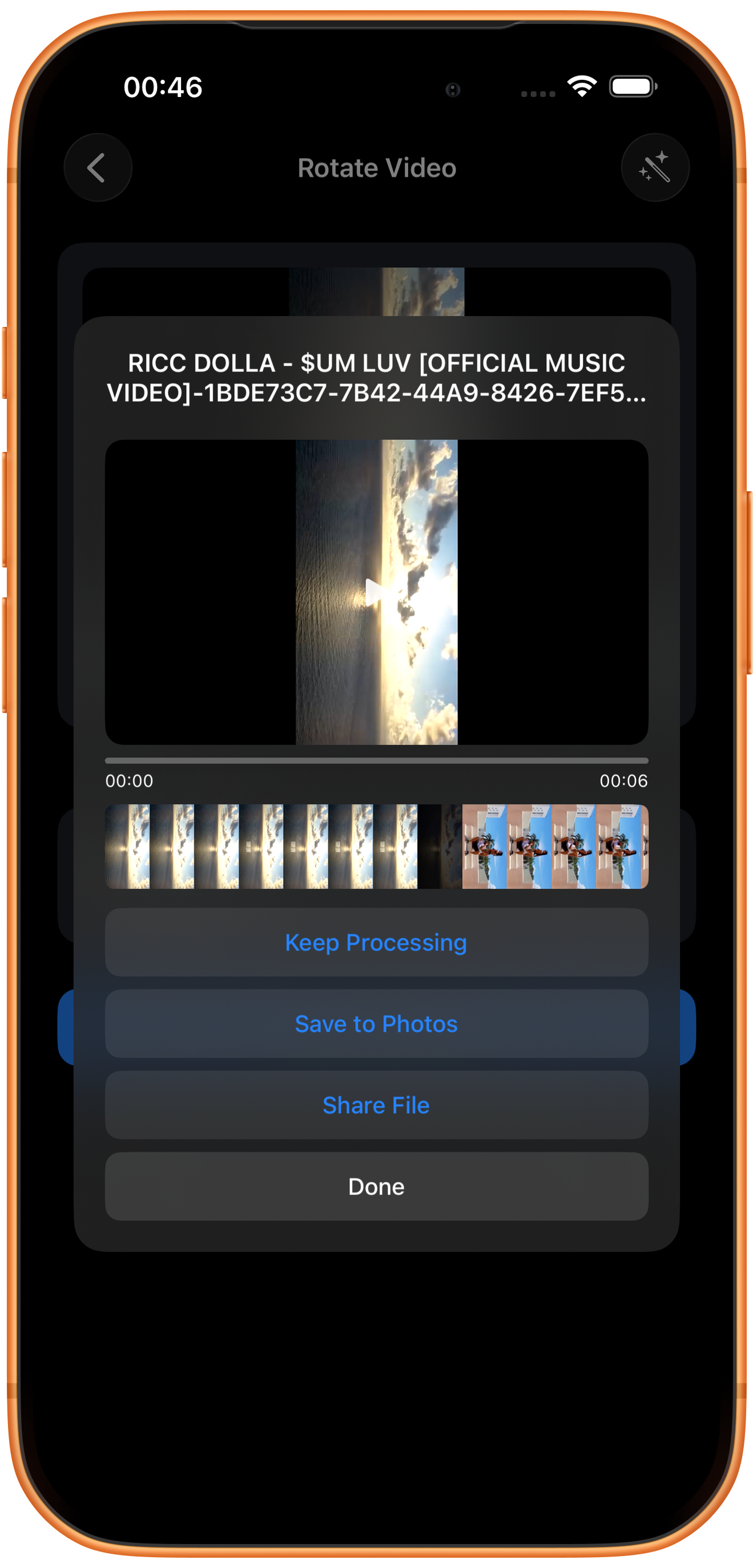
Na tela de resultado, reproduza o vídeo e confira imagem, duração e som. Depois, toque em “Salvar em Fotos” (Save to Photos). Na primeira vez, pode ser necessário permitir que o app adicione fotos e vídeos. Após o aviso de sucesso, confira no app Fotos.
Para que servem os outros botões
“Continue processando” (Keep Processing) leva o resultado à seleção de ferramentas; “Compartilhar arquivo” (Share File) abre o compartilhamento; “Concluído” (Done) fecha o resultado. Tocar em “Concluído” não salva em Fotos.
Solução de problemas
Girar e espelhar são ações diferentes
Girar muda a orientação da imagem. Espelhar troca a esquerda pela direita ou o topo pela base. Se o texto de uma selfie estiver invertido, confira “Espelhar vídeo”.
Perguntas frequentes
Qual opção corrige um vídeo de cabeça para baixo?
Escolha 180 e confira na prévia se a orientação está correta.
Girar muda a duração?
A operação ajusta a orientação. Confira a duração do arquivo após exportar.
Experimente no seu dispositivo
O ClipDock é gratuito para baixar e oferece compras no app. As opções disponíveis dependem da versão atual do aplicativo.
Baixar na App Store