
01
Abra Redimensionar / Canvas
Toque em “Processamento” (Process) na barra inferior e abra “Redimensionar / Canvas” (Resize / Canvas).

02
Escolha o vídeo para processar
Em “Selecionar vídeo” (Select Video), toque em “Escolher entre fotos” (Choose from Photos) ou “Escolher entre os arquivos” (Choose from Files) para importar. Você pode importar mesmo que a lista de downloads esteja vazia.

03
Escolha a proporção da tela
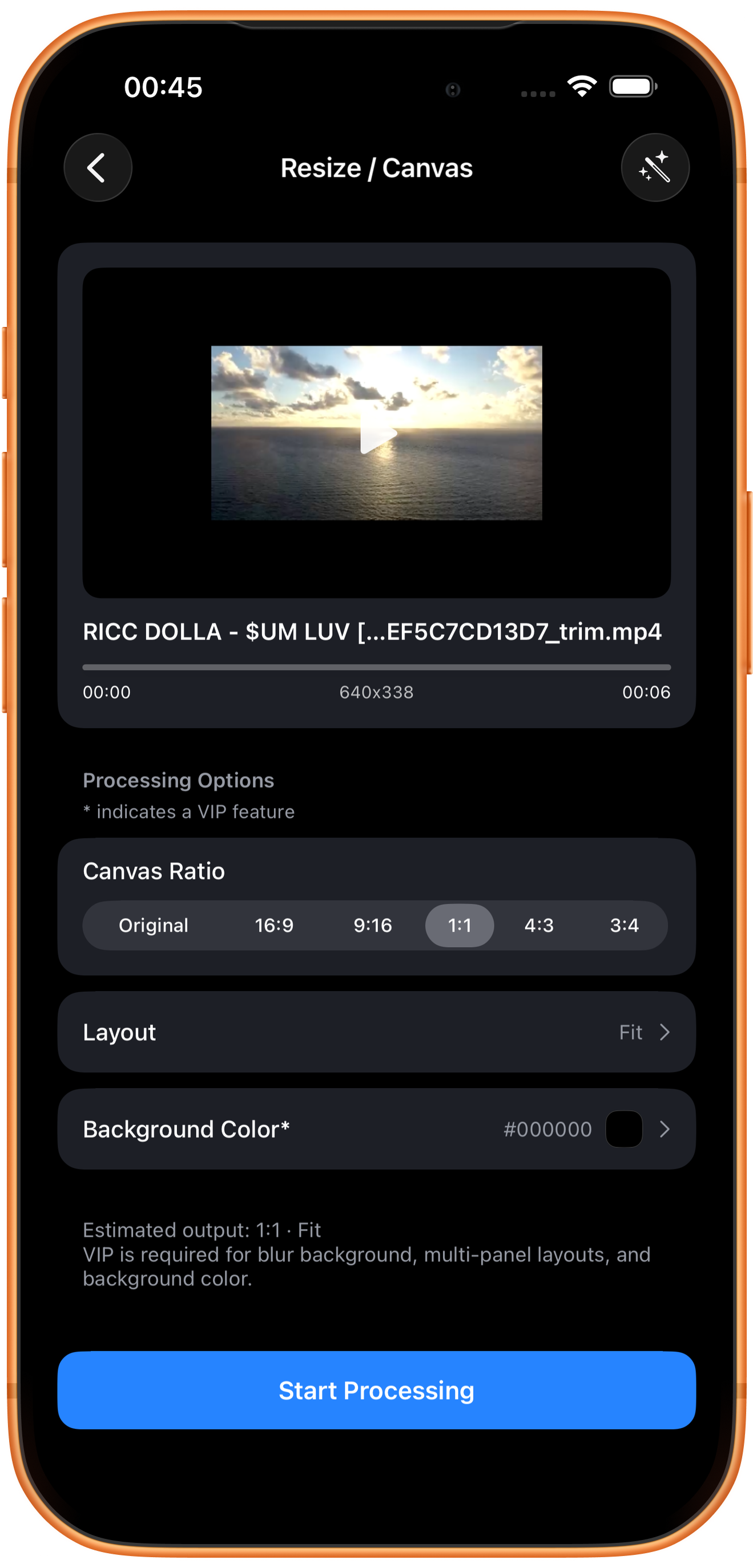
Escolha a proporção em “Proporção de tela” (Canvas Ratio) e confira “Layout” (Layout) e a cor de fundo. O exemplo usa 1:1, “Ajuste” (Fit) e fundo preto.
Original, 16:9, 9:16, 1:1, 4:3 ou 3:4
“Original” (Original) mantém a proporção de origem. 16:9 costuma ser usado na horizontal; 9:16, na vertical; 1:1 é quadrado. A proporção descreve a relação entre largura e altura, não uma resolução em pixels como 1080p.
Cor de fundo*
#000000 representa preto. Com “Ajuste”, se as proporções da imagem e da tela forem diferentes, haverá áreas de fundo. Mudar a cor de fundo exige VIP.
04
Escolha ajuste, preenchimento com corte ou outro layout
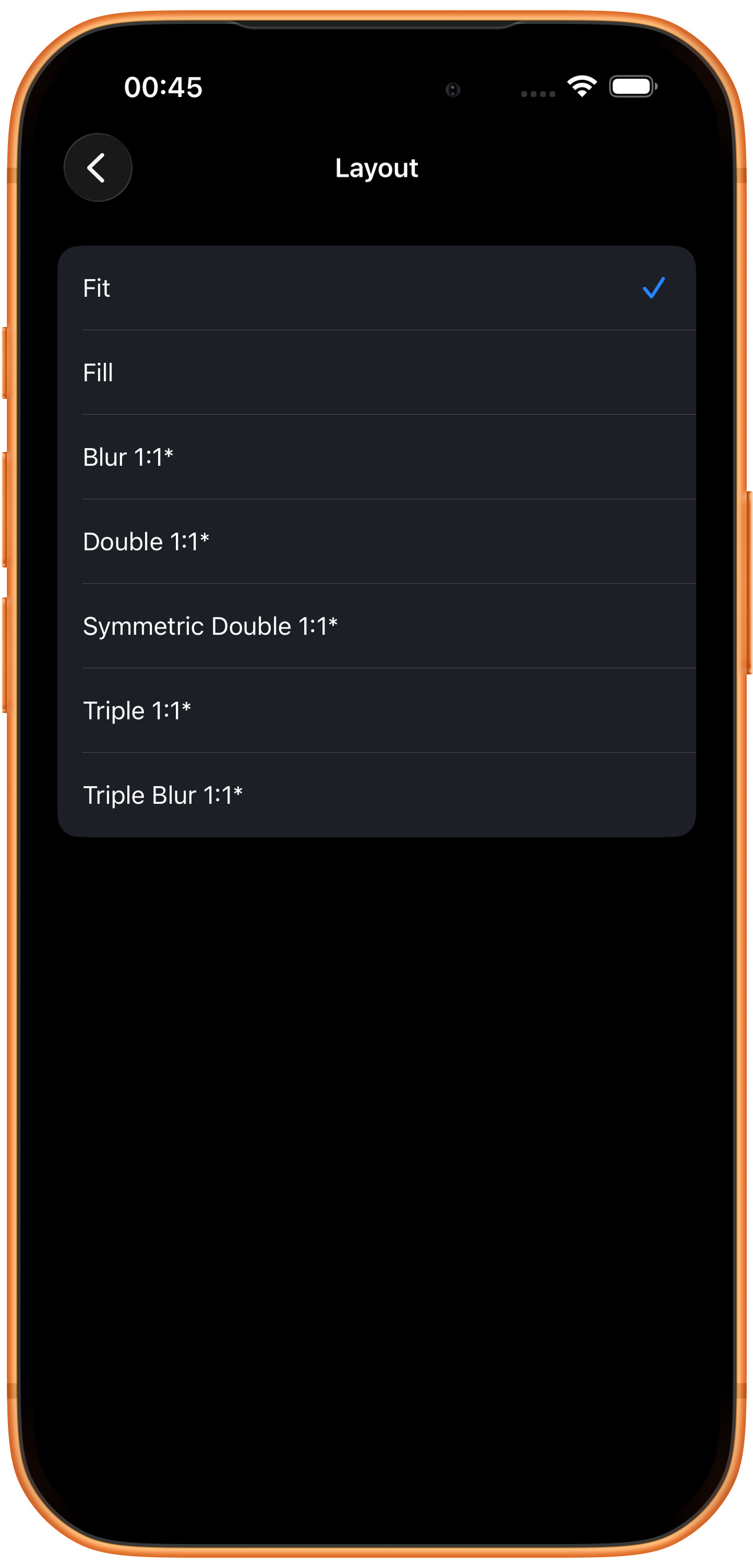
Toque em “Layout” para abrir a lista. Escolha uma opção, volte à configuração, confira o resumo e toque em “Iniciar processamento” (Start Processing).
Ajuste: mantenha a imagem inteira
A imagem inteira é encaixada proporcionalmente na tela, podendo deixar áreas de fundo. Use quando não puder cortar pessoas, legendas ou conteúdo nas bordas. O exemplo foi exportado com “Ajuste”.
Preenchimento Cortar: ocupe toda a tela
A imagem preenche a tela proporcionalmente, podendo perder partes das bordas quando as proporções diferem. Confira a prévia, principalmente legendas, o topo da cabeça das pessoas e as laterais.
Layouts com desfoque e vários quadros*
As opções “Desfoque 1:1*” (Blur 1:1*), “Duplo 1:1*” (Double 1:1*), “Duplo simétrico 1:1*” (Symmetric Double 1:1*), “Triplo 1:1*” (Triple 1:1*) e “Desfoque triplo 1:1*” (Triple Blur 1:1*) oferecem fundo desfocado ou vários quadros e exigem VIP.
05
Confira o resultado e salve ou continue editando
Reproduza o resultado e confira a proporção, as bordas e o fundo. Com “Ajuste”, confirme que a imagem inteira foi preservada antes de salvar.
Confira e salve
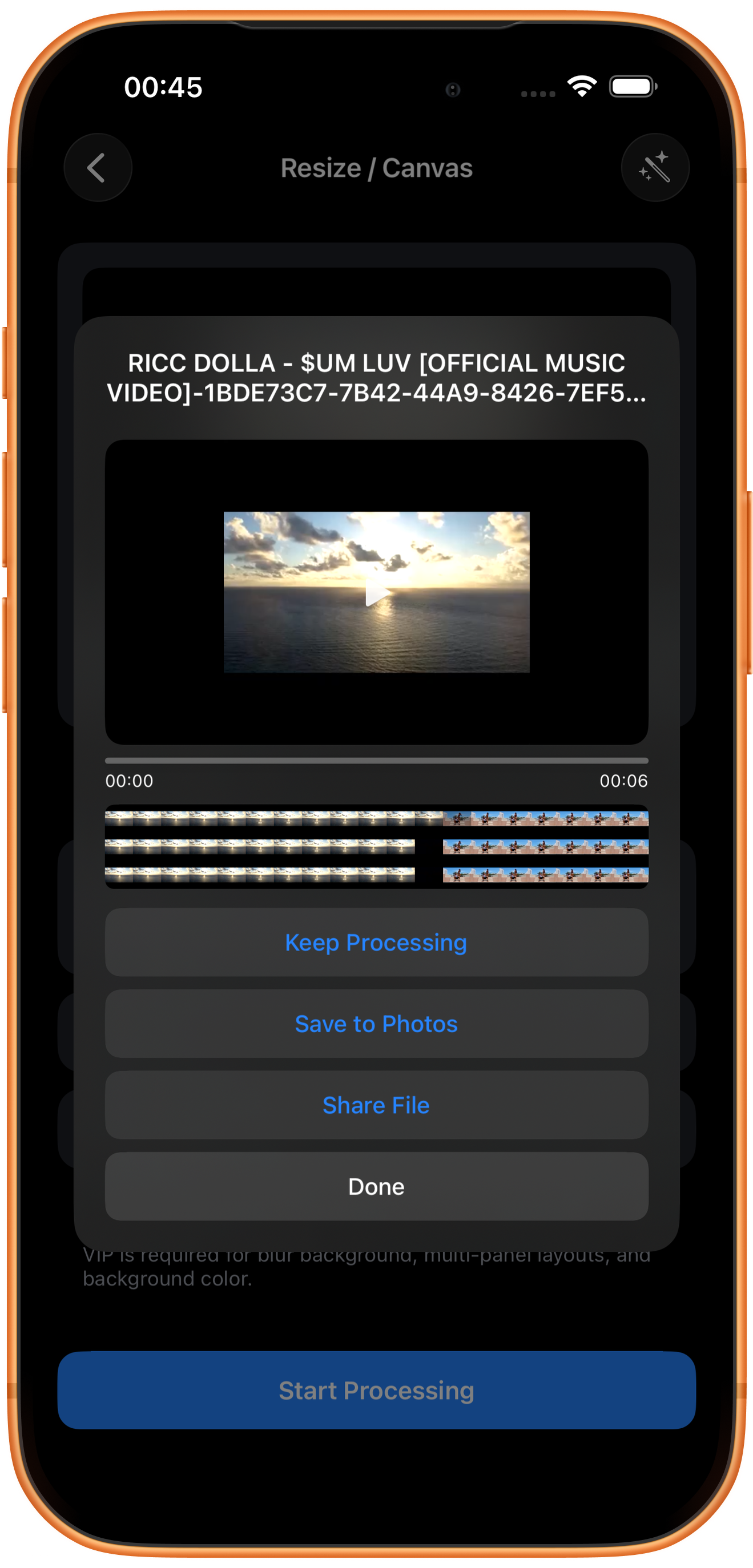
Na tela de resultado, reproduza o vídeo e confira imagem, duração e som. Depois, toque em “Salvar em Fotos” (Save to Photos). Na primeira vez, pode ser necessário permitir que o app adicione fotos e vídeos. Após o aviso de sucesso, confira no app Fotos.
Para que servem os outros botões
“Continue processando” (Keep Processing) leva o resultado à seleção de ferramentas; “Compartilhar arquivo” (Share File) abre o compartilhamento; “Concluído” (Done) fecha o resultado. Tocar em “Concluído” não salva em Fotos.
Solução de problemas
Decida se as bordas podem ser cortadas
Se legendas ou elementos importantes estiverem perto das bordas, comece com “Ajuste”. Para preencher a tela, experimente “Preenchimento Cortar” e confira os quadros importantes.
Perguntas frequentes
Mudar a proporção estica a imagem?
“Ajuste” preserva a proporção da imagem e adiciona fundo quando necessário. Em outros layouts, confira se há recorte ou distorção antes de exportar.
Como mudar a resolução de saída?
Esta ferramenta se concentra na proporção e no layout. Para converter dimensões e formato, confira as opções de resolução em “Transcodificar vídeo”.
Experimente no seu dispositivo
O ClipDock é gratuito para baixar e oferece compras no app. As opções disponíveis dependem da versão atual do aplicativo.
Baixar na App Store