
01
Abre «Girar video»
Toca «Procesamiento» (Process) en la barra inferior y abre «Girar video» (Rotate Video).

02
Elige el vídeo que quieras procesar
En «Seleccionar vídeo» (Select Video), toca «Elegir entre Fotos» (Choose from Photos) o «Elija entre archivos» (Choose from Files) para importar. Puedes hacerlo aunque la lista de descargas esté vacía.

03
Elige la dirección de giro
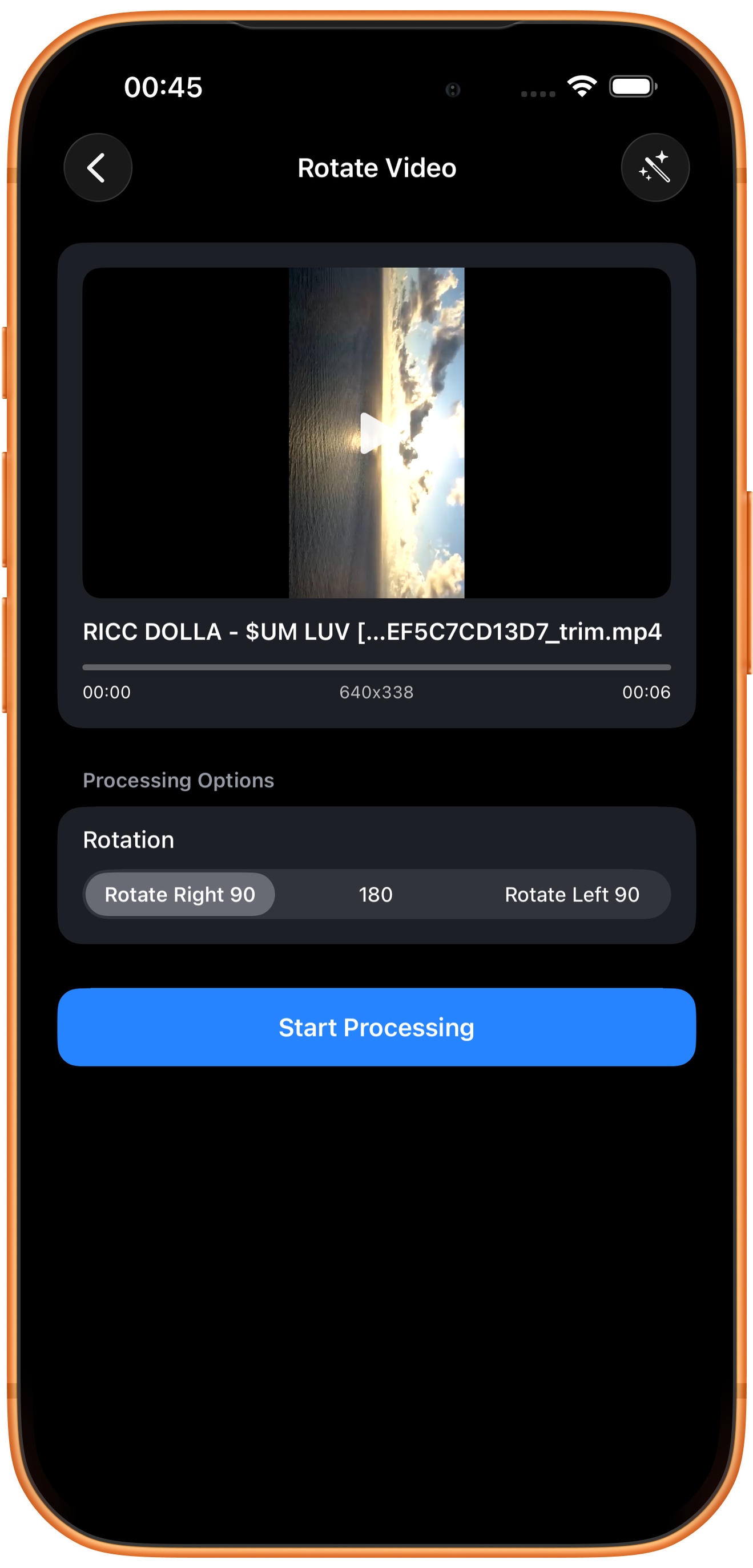
Elige el ángulo en «Rotación» (Rotation) y comprueba la orientación en la vista previa. El ejemplo usa «Girar hacia la derecha 90» (Rotate Right 90).
90° a la derecha, 180° o 90° a la izquierda
«Girar hacia la derecha 90» gira un cuarto de vuelta en sentido horario; 180 da media vuelta y «Girar hacia la izquierda 90» (Rotate Left 90) gira un cuarto en sentido antihorario. Un giro de 90° intercambia la orientación horizontal y vertical.
Bordes negros de la vista previa
Un vídeo vertical dentro de una tarjeta horizontal puede mostrar bordes negros. Eso no implica que el archivo exportado incluya los mismos bordes. Comprueba las dimensiones y la reproducción del archivo guardado.
04
Revisa el resultado y guárdalo o sigue procesándolo
Toca «Iniciar procesamiento» (Start Processing) y revisa la orientación del resultado. Guarda cuando el texto y el sujeto estén correctamente orientados.
Previsualiza y guarda
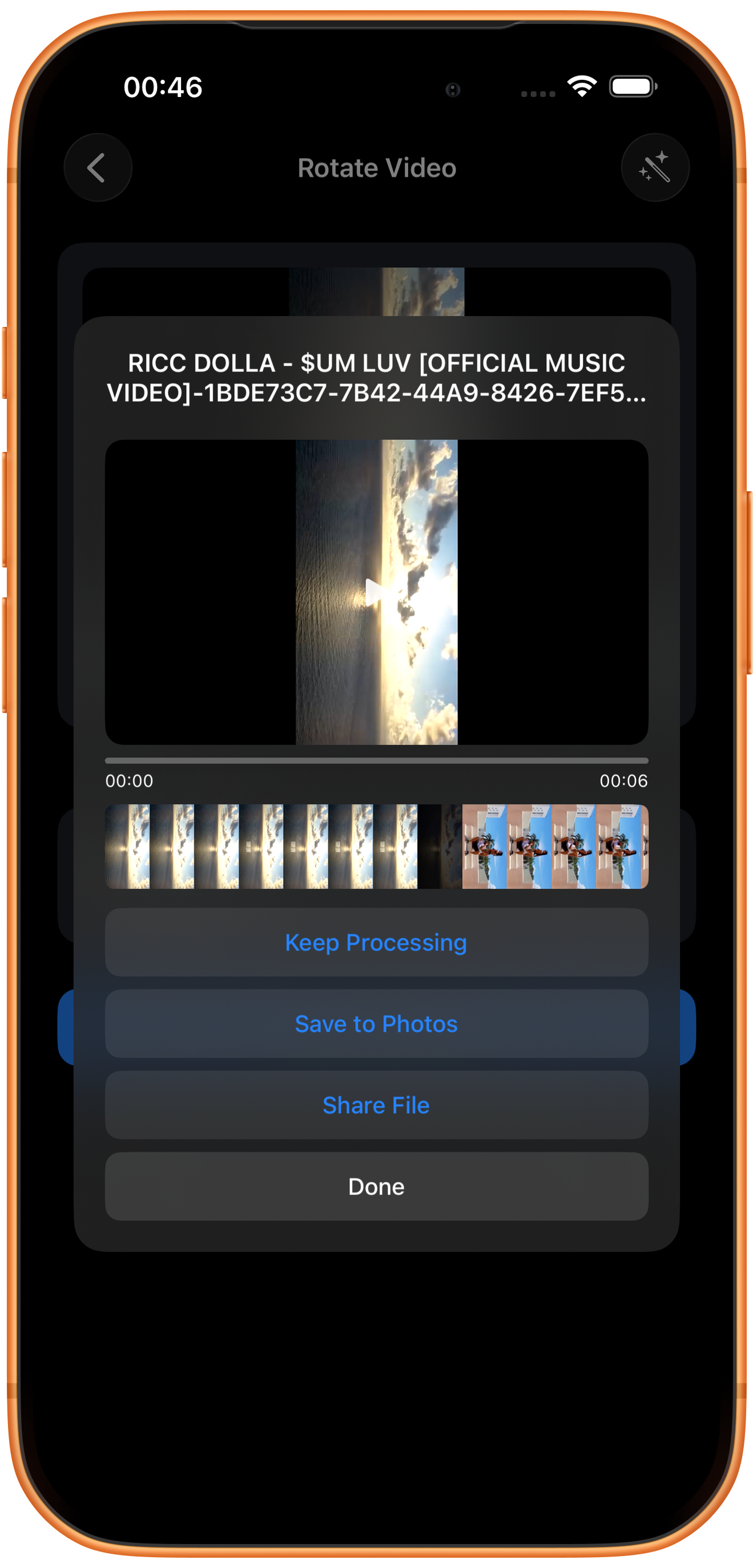
Reproduce el resultado y comprueba la imagen, la duración y el sonido. Después toca «Guardar en Fotos» (Save to Photos). La primera vez puede pedir permiso para añadir fotos y vídeos. Tras la confirmación, comprueba el archivo en Fotos.
Otros botones del resultado
«Seguir procesando» (Keep Processing) lleva el resultado al selector de herramientas; «Compartir archivo» (Share File) abre las opciones para compartir y «Listo» (Done) cierra el resultado. Tocar «Listo» no guarda en Fotos.
Solución de problemas
Girar y reflejar son operaciones distintas
Girar cambia la orientación. Reflejar intercambia izquierda y derecha o arriba y abajo. Para texto invertido en una selfie, consulta «Vídeo espejo».
Preguntas frecuentes
¿Qué opción corrige un vídeo boca abajo?
Elige 180 y comprueba en la vista previa que el sujeto quede orientado correctamente.
¿Girar cambia la duración?
Esta operación cambia la orientación. Comprueba la duración del archivo de salida después de girarlo.
Pruébalo en tu dispositivo
ClipDock es gratis e incluye compras dentro de la app. Los accesos y las opciones disponibles dependen de la versión actual de la app.
Descargar en el App Store