
01
„Video drehen“ öffnen
Tippe unten auf „Verarbeitung“ (Process) und öffne „Video drehen“ (Rotate Video).

02
Quellvideo auswählen
Tippe unter „Video auswählen“ (Select Video) auf „Aus Fotos auswählen“ (Choose from Photos) oder „Aus Dateien auswählen“ (Choose from Files), um ein Video zu importieren. Das funktioniert auch bei leerer Download-Liste.

03
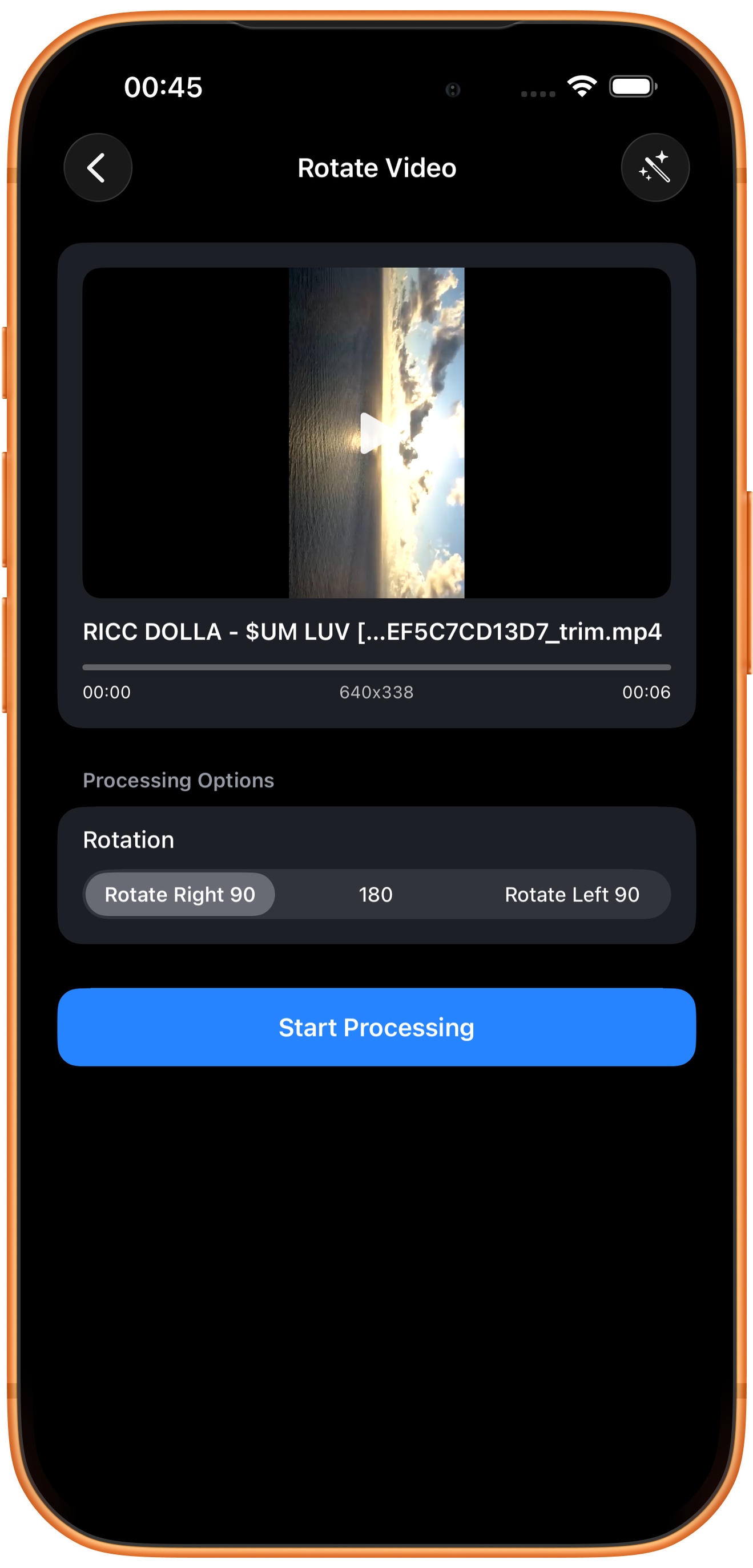
Drehrichtung wählen
Wähle unter „Rotation“ den Winkel und prüfe die Ausrichtung in der Vorschau. Das Beispiel nutzt „Um 90° nach rechts drehen“ (Rotate Right 90).
90° nach rechts, 180° oder 90° nach links
„Um 90° nach rechts drehen“ ist eine Vierteldrehung im Uhrzeigersinn, 180 eine halbe Drehung und „Nach links drehen 90“ (Rotate Left 90) eine Vierteldrehung gegen den Uhrzeigersinn. Bei 90° wechseln Quer- und Hochformat.
Schwarze Ränder in der Vorschau
Ein Hochformatvideo kann in der breiten Vorschau schwarze Ränder zeigen. Diese müssen nicht genauso in der Ausgabedatei enthalten sein. Prüfe die tatsächlichen Abmessungen und die Darstellung der gespeicherten Datei.
04
Ergebnis prüfen, speichern oder weiterbearbeiten
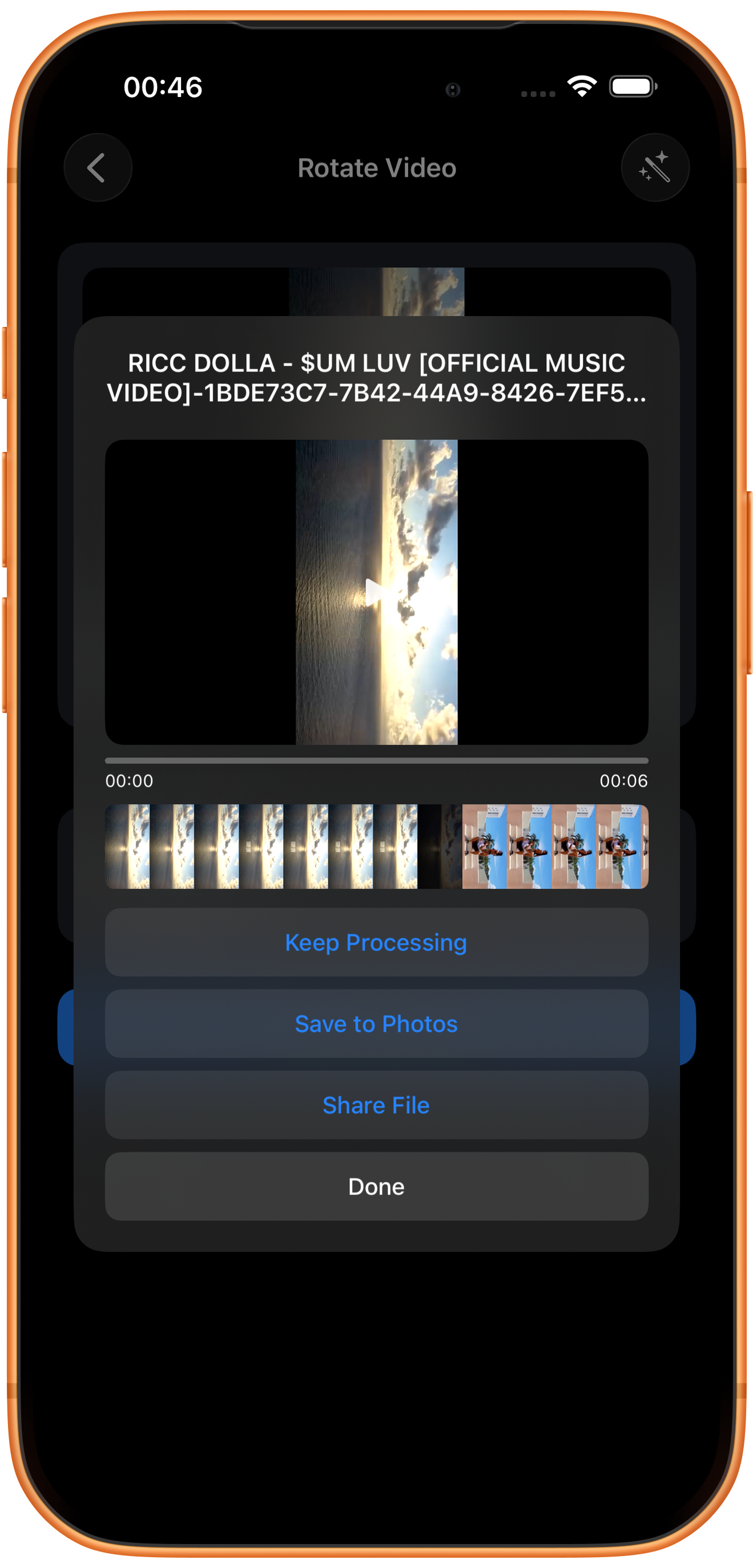
Tippe auf „Start Verarbeitung“ (Start Processing) und prüfe die Ausrichtung im exportierten Video. Speichere erst, wenn Text und Motiv richtig herum stehen.
Ansehen und speichern
Spiele das Ergebnis ab und prüfe Bild, Dauer und Ton. Tippe dann auf „In Fotos speichern“ (Save to Photos). Beim ersten Mal musst du der App möglicherweise erlauben, Fotos und Videos hinzuzufügen. Prüfe nach der Erfolgsmeldung die Datei in Fotos.
Die übrigen Tasten
„Verarbeitung fortsetzen“ (Keep Processing) öffnet die Werkzeugauswahl mit dem Ergebnis, „Datei teilen“ (Share File) öffnet die Freigabe und „Fertig“ (Done) schließt die Ergebnisseite. „Fertig“ speichert nicht in Fotos.
Probleme lösen
Drehen und Spiegeln unterscheiden
Drehen ändert die Ausrichtung. Spiegeln vertauscht links und rechts oder oben und unten. Verwende bei spiegelverkehrtem Selfie-Text „Video spiegeln“.
Häufige Fragen
Welche Option korrigiert ein kopfstehendes Video?
Wähle 180 und prüfe in der Vorschau, ob das Motiv richtig herum steht.
Ändert Drehen die Videodauer?
Dieser Vorgang ändert die Ausrichtung. Prüfe nach dem Drehen die Dauer der Ausgabe.
Probiere es auf deinem Gerät aus
ClipDock ist kostenlos erhältlich und bietet In-App-Käufe. Menüs und verfügbare Optionen richten sich nach der aktuellen App-Version.
Im App Store laden