
01
Ouvrir l’outil « Faire pivoter la vidéo »
Touchez « Traitement » (Process) en bas, puis « Faire pivoter la vidéo » (Rotate Video).

02
Choisir la vidéo
Dans « Sélectionner la vidéo » (Select Video), utilisez « Choisir parmi les photos » (Choose from Photos) ou « Choisissez parmi les fichiers » (Choose from Files). Vous pouvez importer une vidéo même si la liste des téléchargements est vide.

03
Choisir le sens de rotation
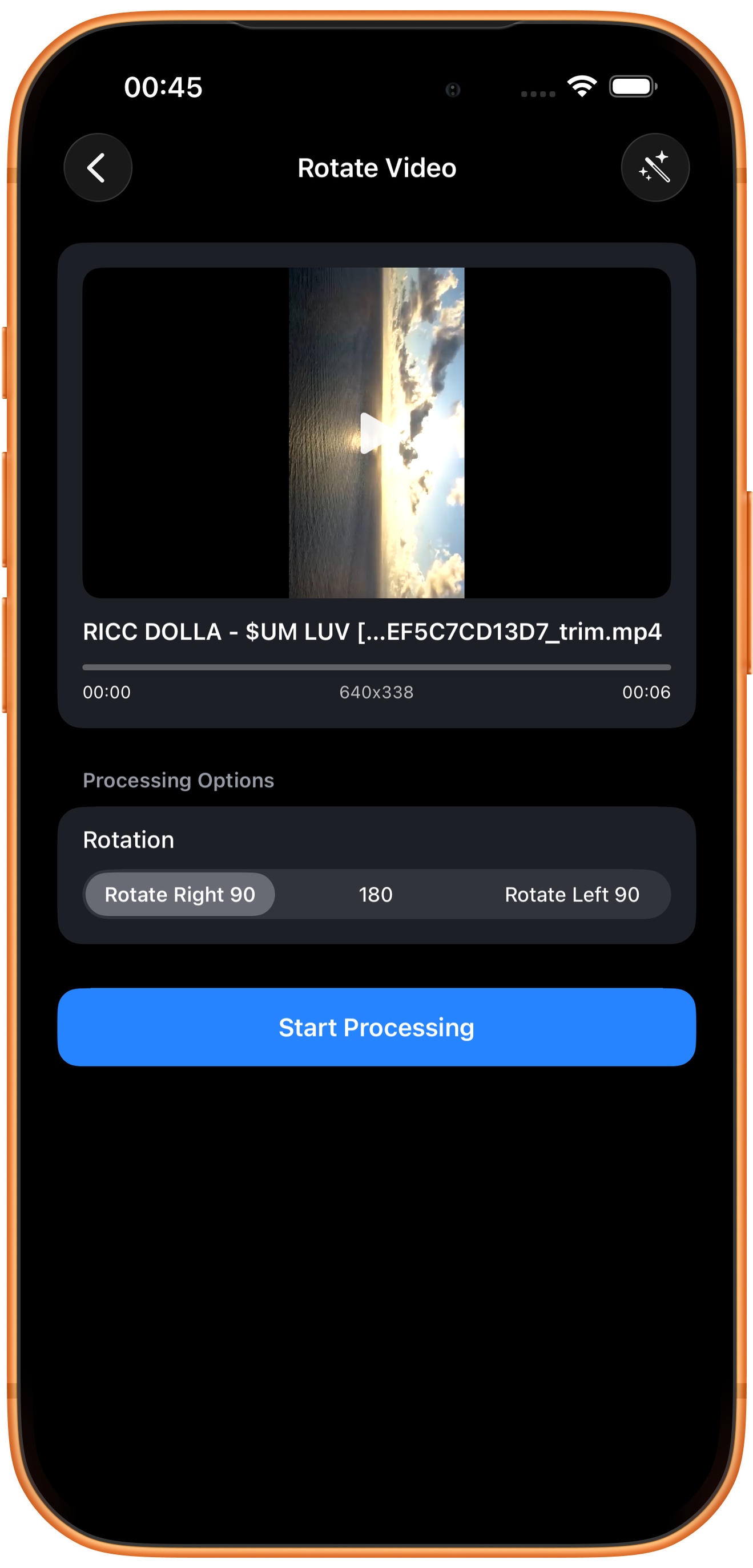
Dans « Rotation », choisissez un angle et vérifiez l’aperçu. L’exemple utilise « Tourner à droite de 90 » (Rotate Right 90).
90° à droite, 180° ou 90° à gauche
« Tourner à droite de 90 » fait un quart de tour horaire ; 180 retourne l’image ; « Tourner à gauche 90 » (Rotate Left 90) fait un quart de tour antihoraire. Les rotations de 90° échangent les orientations paysage et portrait.
Comprendre les bandes noires de l’aperçu
Une vidéo verticale peut afficher des bandes noires dans une carte d’aperçu horizontale. Cela ne prouve pas que le fichier exporté contient les mêmes bandes. Vérifiez ses dimensions et son affichage réels.
04
Vérifier et enregistrer le résultat
Touchez « Démarrer le traitement » (Start Processing) et vérifiez l’orientation du résultat. Enregistrez après avoir confirmé le sens du texte et du sujet.
Prévisualiser et enregistrer
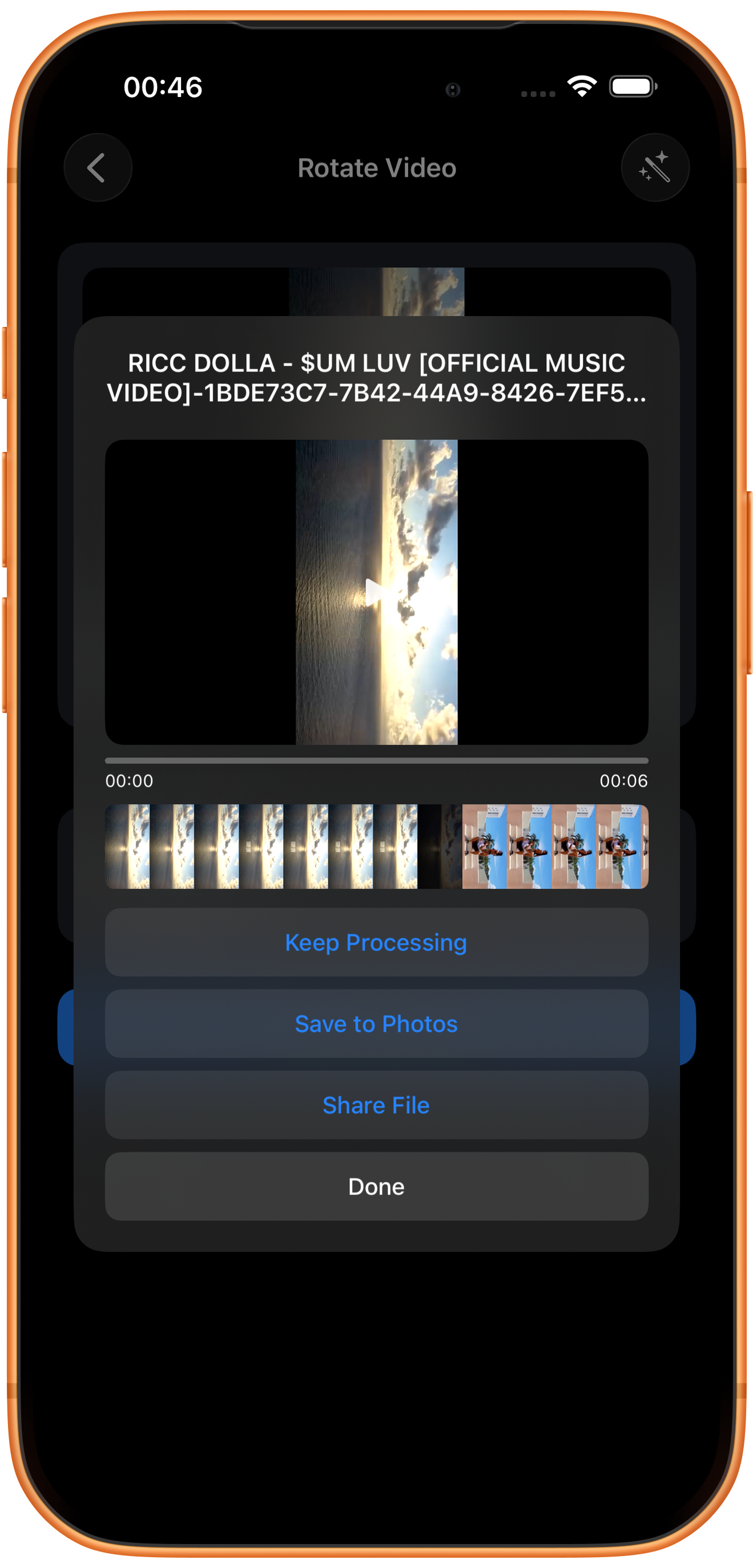
Lisez le résultat et vérifiez l’image, la durée et le son, puis touchez « Enregistrer dans Photos » (Save to Photos). Au premier enregistrement, autorisez l’ajout de photos et de vidéos si le système le demande. Après le message de réussite, vérifiez le fichier dans Photos.
Poursuivre, partager ou fermer
« Poursuivre le traitement » (Keep Processing) ouvre le choix des outils ; « Partager le fichier » (Share File) ouvre le partage ; « Terminé » (Done) ferme le résultat. « Terminé » n’enregistre pas le fichier dans Photos.
En cas de problème
Distinguer rotation et miroir
La rotation change l’orientation ; le miroir échange la gauche et la droite ou le haut et le bas. Pour un texte inversé dans un selfie, consultez « Vidéo miroir ».
Questions fréquentes
Quel angle corrige une vidéo à l’envers ?
Choisissez 180, puis vérifiez que le sujet est dans le bon sens dans l’aperçu.
La rotation change-t-elle la durée ?
Cet outil change l’orientation. Vérifiez la durée du fichier après l’exportation.
Essayez sur votre appareil
ClipDock est disponible en téléchargement gratuit, avec achats intégrés. Les outils et les options proposés dépendent de la version actuelle de l’application.
Télécharger sur l’App Store