
01
Abra Vídeo reverso
Toque em “Processamento” (Process) na barra inferior e abra “Vídeo reverso” (Reverse Video).

02
Escolha o vídeo para processar
Em “Selecionar vídeo” (Select Video), toque em “Escolher entre fotos” (Choose from Photos) ou “Escolher entre os arquivos” (Choose from Files) para importar. Você pode importar mesmo que a lista de downloads esteja vazia.

03
Escolha o áudio da reprodução reversa
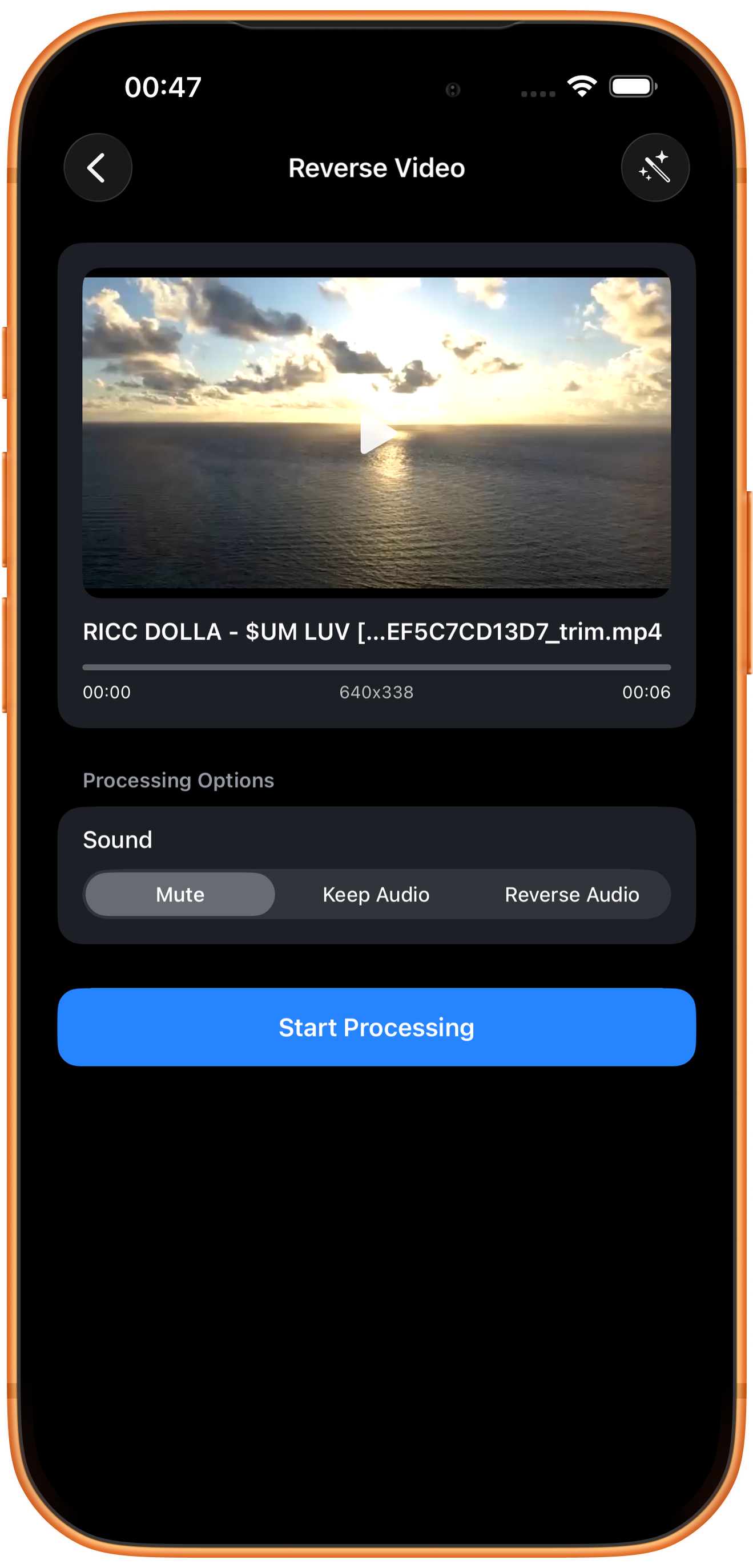
“Som” (Sound) oferece “Silenciar” (Mute), “Manter o áudio” (Keep Audio) e “Áudio reverso” (Reverse Audio). O exemplo usa “Silenciar” e depois “Iniciar processamento” (Start Processing).
Silenciar: remova o som
Use quando quiser apenas o movimento reverso. A opção também evita falas ou sons ambientes estranhos ao serem invertidos.
Manter o áudio ou inverter o áudio
“Manter o áudio” preserva a ordem original do som; “Áudio reverso” inverte o som. Escolha conforme a intenção e ouça a fala ou a música exportada.
04
Confira o resultado e salve ou continue editando
Reproduza o resultado e confira se o movimento vai do fim ao início. Verifique a abertura, o final e o modo de áudio antes de salvar.
Confira e salve
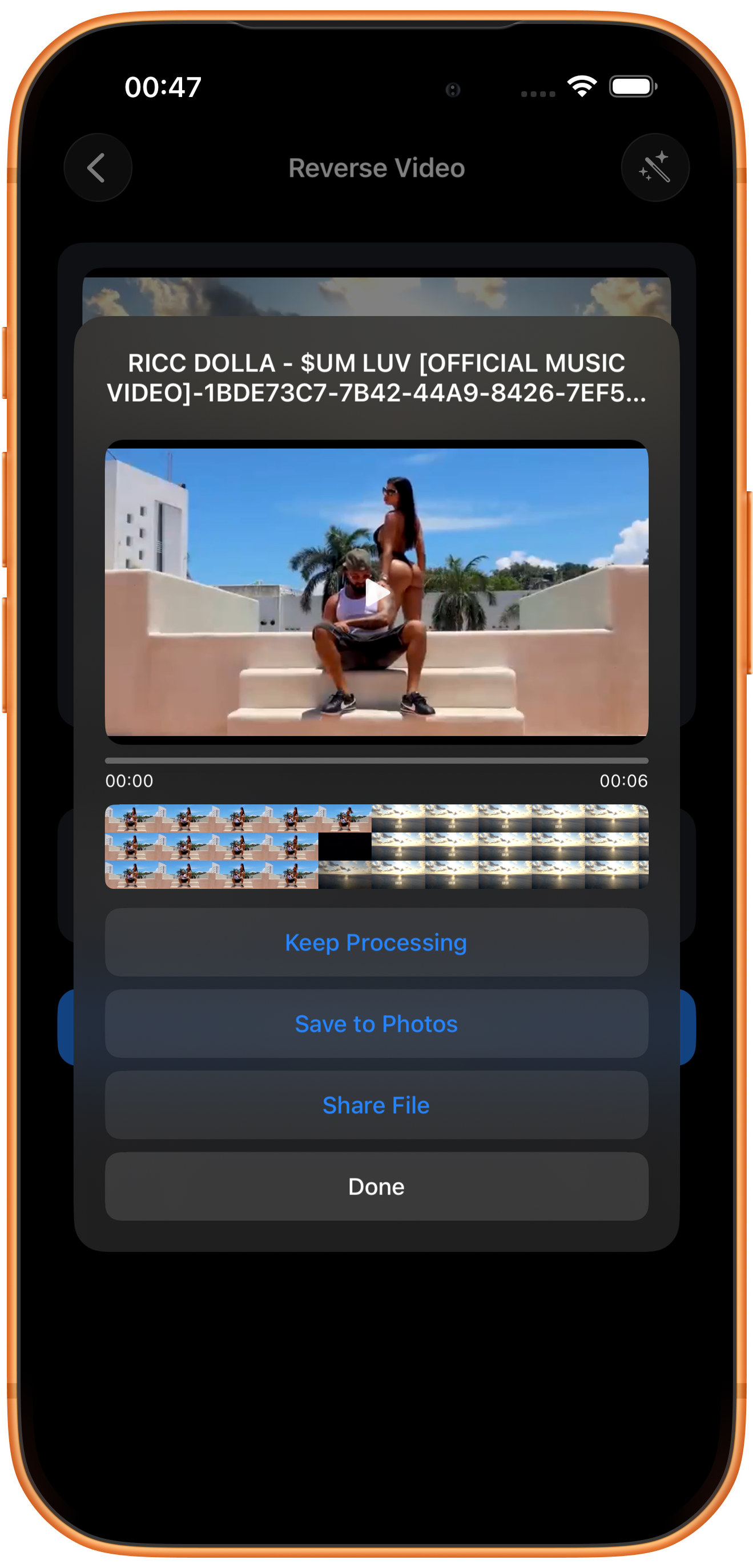
Na tela de resultado, reproduza o vídeo e confira imagem, duração e som. Depois, toque em “Salvar em Fotos” (Save to Photos). Na primeira vez, pode ser necessário permitir que o app adicione fotos e vídeos. Após o aviso de sucesso, confira no app Fotos.
Para que servem os outros botões
“Continue processando” (Keep Processing) leva o resultado à seleção de ferramentas; “Compartilhar arquivo” (Share File) abre o compartilhamento; “Concluído” (Done) fecha o resultado. Tocar em “Concluído” não salva em Fotos.
Solução de problemas
Corte um trecho curto antes de inverter
Use “Cortar vídeo” para manter só o movimento desejado antes de inverter. Assim fica mais fácil avaliar o ritmo e há menos conteúdo para processar.
Perguntas frequentes
Reproduzir ao contrário é o mesmo que girar 180 graus?
Não. A reprodução reversa altera a ordem temporal. “Girar vídeo” muda a orientação da imagem.
Por que o resultado reverso está sem som?
O exemplo usa a opção padrão “Silenciar”. Para manter som, escolha o modo adequado e confira o arquivo exportado.
Experimente no seu dispositivo
O ClipDock é gratuito para baixar e oferece compras no app. As opções disponíveis dependem da versão atual do aplicativo.
Baixar na App Store