
01
「動画の回転」を開く
下部の「リソースの処理」(Process)から「動画の回転」(Rotate Video)を開きます。

02
動画を選ぶ
「動画を選択」(Select Video)で「システム写真から選ぶ」(Choose from Photos)または「ファイルから選択」(Choose from Files)を選び、動画を読み込みます。ダウンロード一覧が空でも読み込めます。

03
回転方向を選ぶ
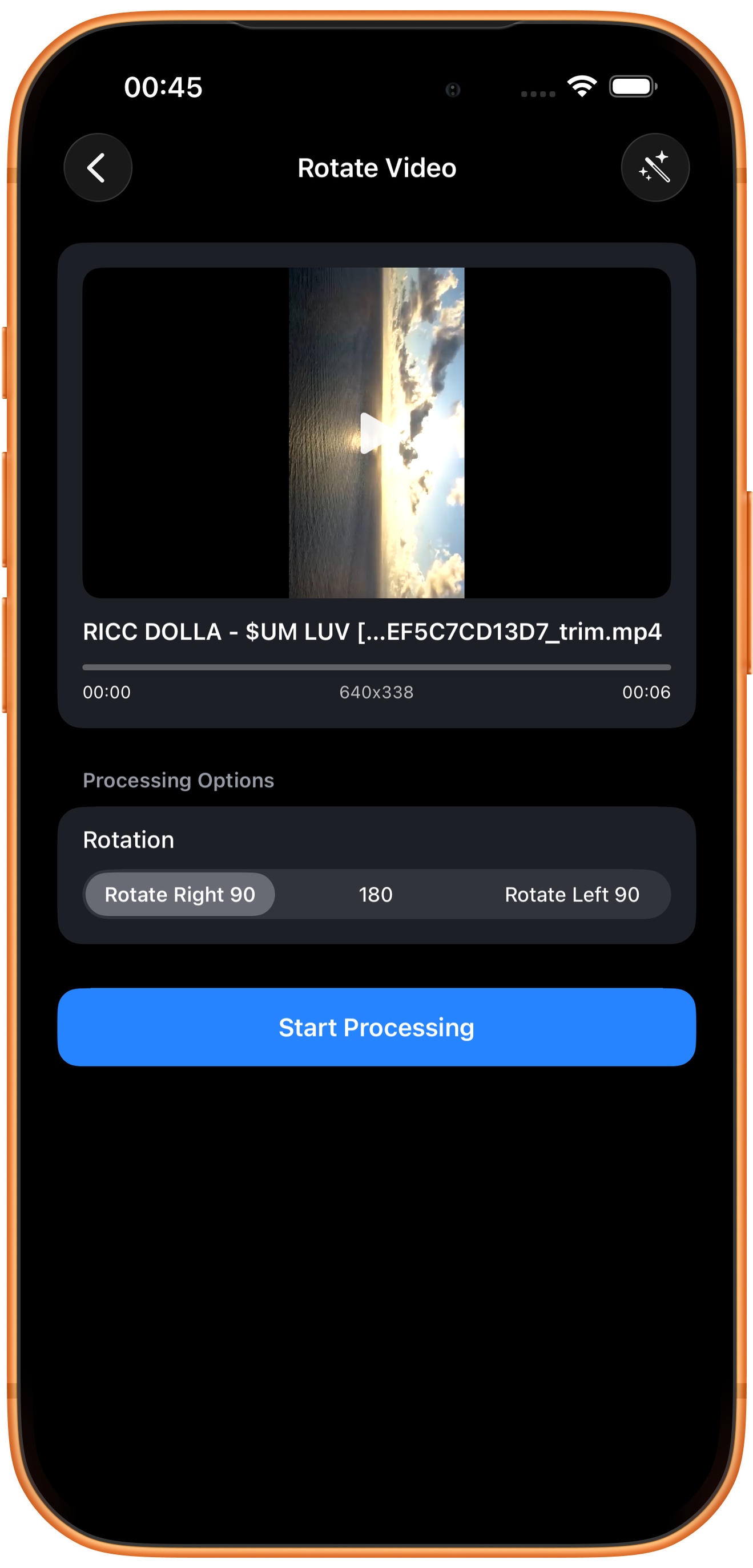
「回転方向」(Rotation)で角度を選び、上のプレビューで確認します。作例は「右折90」(Rotate Right 90)です。
右90°・180°・左90°
「右折90」は時計回りに4分の1回転、180は半回転、「左折90」(Rotate Left 90)は反時計回りに4分の1回転です。左右90°では縦と横が入れ替わります。
プレビューに見える黒い余白
縦長の動画を横長のプレビュー枠に表示すると黒い余白が見える場合があります。出力にも同じ余白が含まれるとは限りません。保存後の実際の寸法と表示を確認してください。
04
結果を確認して保存する
「処理開始」(Start Processing)をタップし、文字や被写体が正しい向きになっていることを確認して保存します。
プレビューして保存する
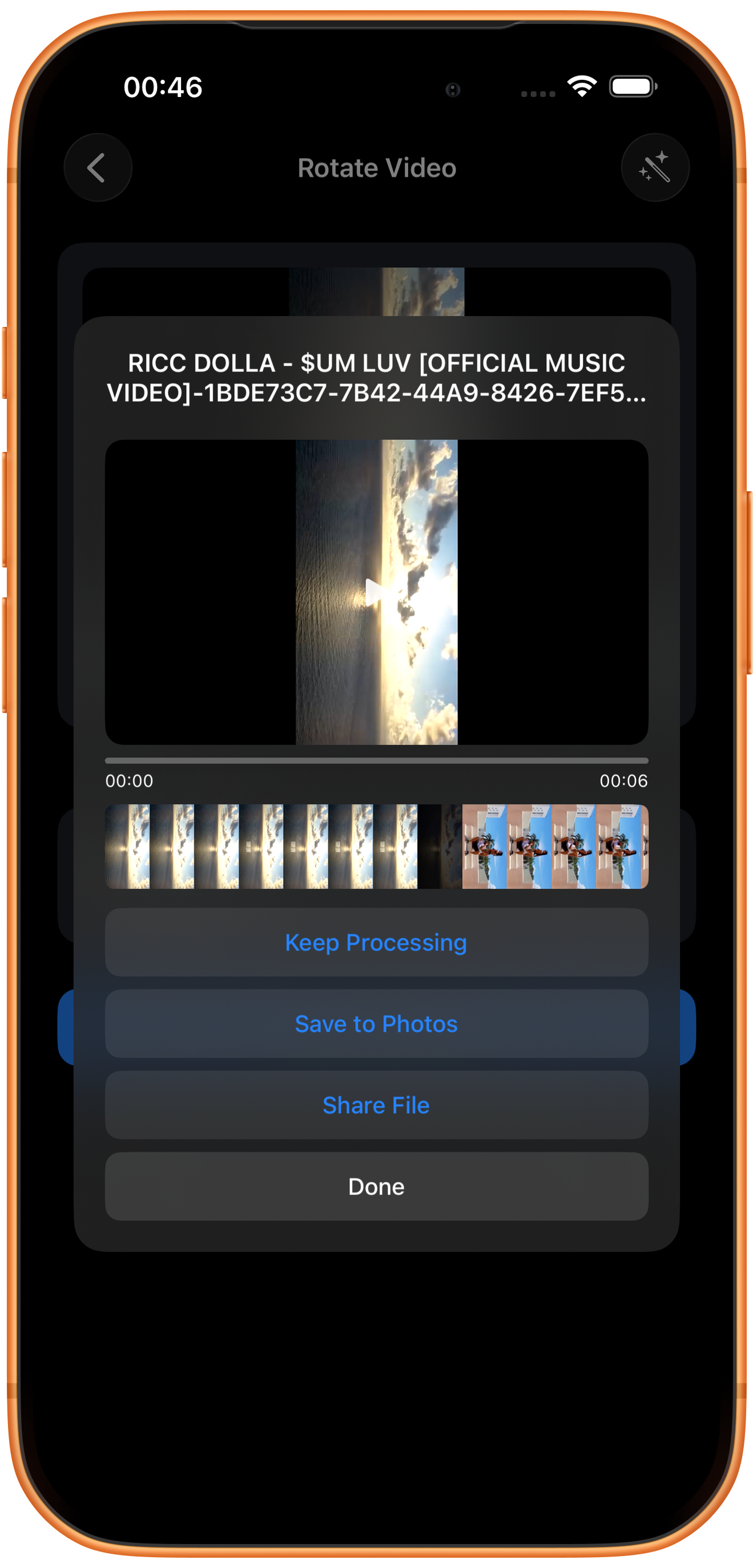
結果画面で再生し、映像、長さ、音声を確認してから「写真に保存」(Save to Photos)をタップします。初回は写真や動画の追加を許可する必要があります。保存成功の表示を確認し、「写真」アプリでも確かめてください。
ほかのボタンの用途
「処理を続行」(Keep Processing)は結果を次のツールへ渡し、「ファイルを共有する」(Share File)は共有画面を開きます。「完了」(Done)は結果画面を閉じるボタンで、写真への保存ではありません。
困ったときは
回転とミラーリングの違い
回転は画面の向きを変え、ミラーリングは左右や上下を反転します。自撮りの文字が左右逆なら「動画ミラーリング」を確認してください。
よくある質問
上下逆の動画はどれを選びますか?
180を選び、プレビューで正しい向きに戻るか確認します。
回転すると長さも変わりますか?
向きを変更する操作です。出力後に長さも確認してください。