
01
開啟「修改 MD5」工具
點一下底部「資源處理」(Process),再開啟「修改 MD5」(Change MD5)。

02
選擇影片並等待處理
從相簿或其他可用來源選擇影片,隨後直接開始處理,沒有單獨的參數設定頁。
沒有可填寫的目標摘要
此工具不提供目標 MD5 輸入框,不能指定任意摘要值。

03
檢查結果,再儲存或繼續處理
檢查新檔案,再儲存或分享。如果需要確認 MD5 不同,請計算並比較原檔案與輸出檔案的雜湊值;檔名變化不能代替校驗。
預覽與儲存
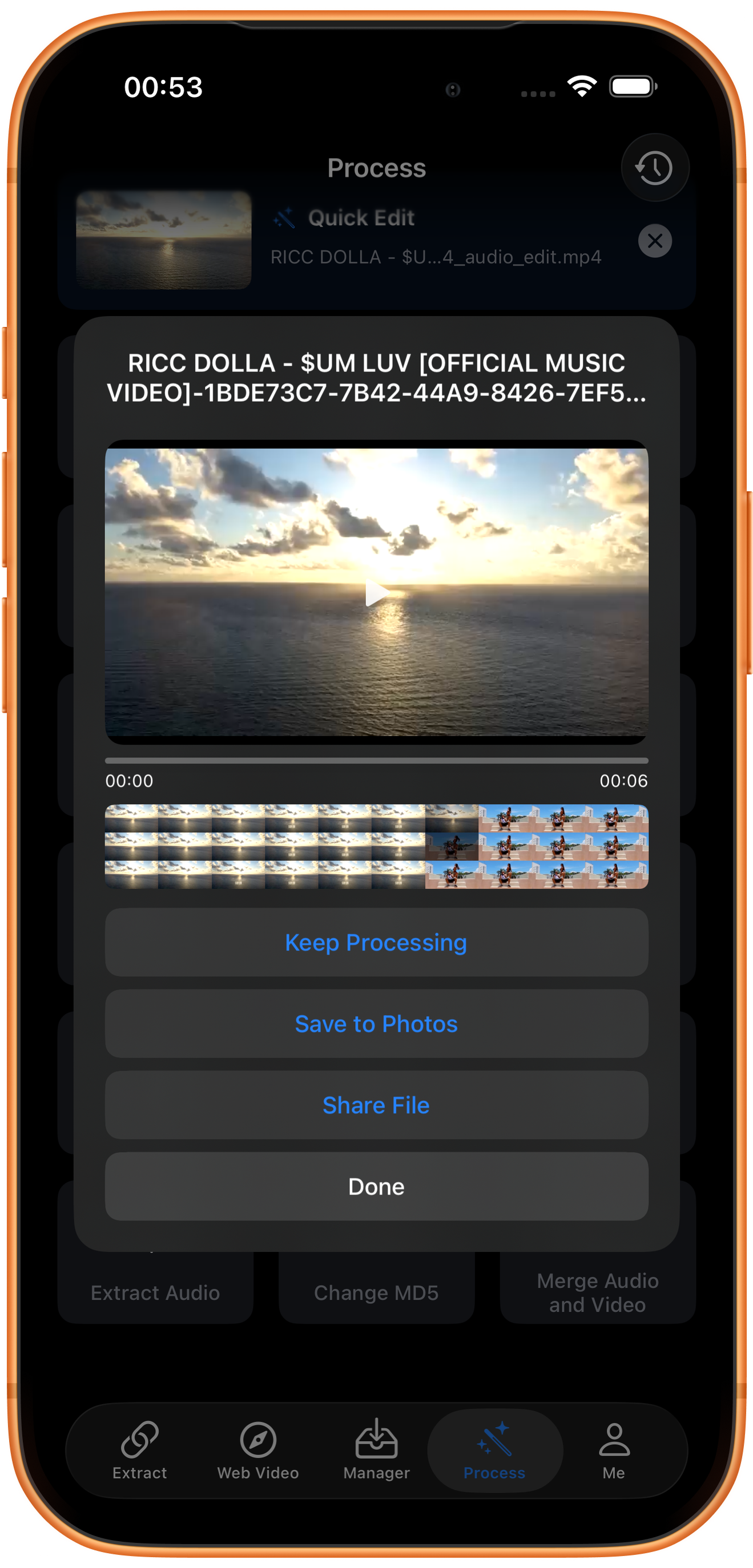
在結果頁點一下播放,檢查畫面、長度及聲音是否符合預期,再點一下「儲存到相簿」(Save to Photos)。首次儲存可能需要允許 App 新增照片和影片;收到儲存成功提示後,再到「照片」App 核對。
其他按鈕的用途
「繼續處理」(Keep Processing)將結果帶入工具選擇;「分享文件」(Share File)開啟分享入口;「完成」(Done)關閉結果頁。「完成」不等於儲存到相簿。
遇到問題時
以實際檔案校驗為準
檔名變化不能證明 MD5 已改變。如果用途依賴摘要值,請對輸入和輸出分別計算並比較,而不是只看畫面完成提示。
常見問題
能改善畫質或減少檔案大小嗎?
MD5 是檔案內容的摘要,不能用來衡量畫質提升或壓縮效果。需要縮小檔案時,請使用「影片轉碼」。
修改摘要會改變影片的使用權限嗎?
不會,檔案摘要變化不改變內容本身的使用權限。