
01
Abra Alterar MD5
Toque em “Processamento” (Process) na barra inferior e abra “Alterar MD5” (Change MD5).

02
Escolha o vídeo e aguarde
Escolha um vídeo em Fotos ou outra origem disponível. O processamento começa em seguida, sem uma tela separada de parâmetros.
Não há campo para um hash de destino
A ferramenta não oferece um campo para inserir o MD5 desejado. Você não pode definir um hash arbitrário.

03
Confira o resultado e salve ou continue editando
Confira o novo arquivo e salve ou compartilhe. Se precisar confirmar que o MD5 mudou, calcule e compare os hashes do original e da saída. A mudança do nome não substitui a verificação.
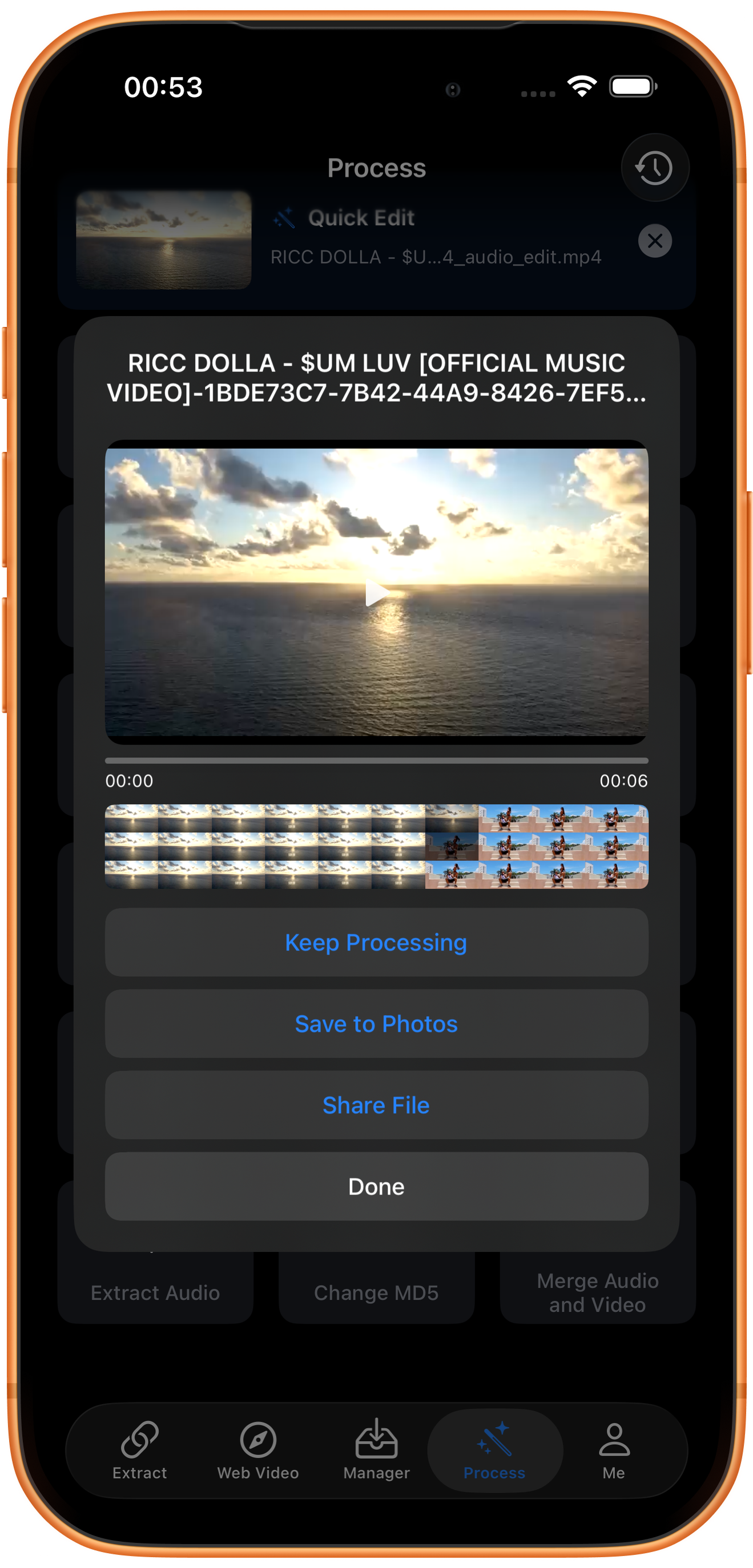
Confira e salve
Na tela de resultado, reproduza o vídeo e confira imagem, duração e som. Depois, toque em “Salvar em Fotos” (Save to Photos). Na primeira vez, pode ser necessário permitir que o app adicione fotos e vídeos. Após o aviso de sucesso, confira no app Fotos.
Para que servem os outros botões
“Continue processando” (Keep Processing) leva o resultado à seleção de ferramentas; “Compartilhar arquivo” (Share File) abre o compartilhamento; “Concluído” (Done) fecha o resultado. Tocar em “Concluído” não salva em Fotos.
Solução de problemas
Confirme nos arquivos reais
Uma mudança no nome do arquivo não comprova que o MD5 mudou. Se o uso depende desse valor, calcule e compare os hashes da entrada e da saída. O aviso de conclusão não substitui essa verificação.
Perguntas frequentes
A ferramenta melhora a qualidade ou reduz o tamanho?
MD5 identifica o conteúdo de um arquivo; não mede a qualidade do vídeo nem o efeito da compressão. Para reduzir o tamanho, use “Transcodificar vídeo”.
Mudar o hash altera os direitos de uso do vídeo?
Não. Mudar o hash do arquivo não altera os direitos de uso do conteúdo.
Experimente no seu dispositivo
O ClipDock é gratuito para baixar e oferece compras no app. As opções disponíveis dependem da versão atual do aplicativo.
Baixar na App Store