
01
開啟提取音訊工具
點一下底部「資源處理」(Process),再開啟「提取音訊」(Extract Audio)。

02
從相簿選擇影片
在「選擇影片」(Select Video)頁面點一下「從系統相簿選擇」(Choose from Photos),再在系統照片選擇器中點一下要處理的影片。即使頁面顯示沒有已下載影片,也不影響從相簿匯入。如果素材儲存在「檔案」App,可使用頁面上的「從檔案選擇」(Choose from Files)入口。

03
等待音訊提取完成
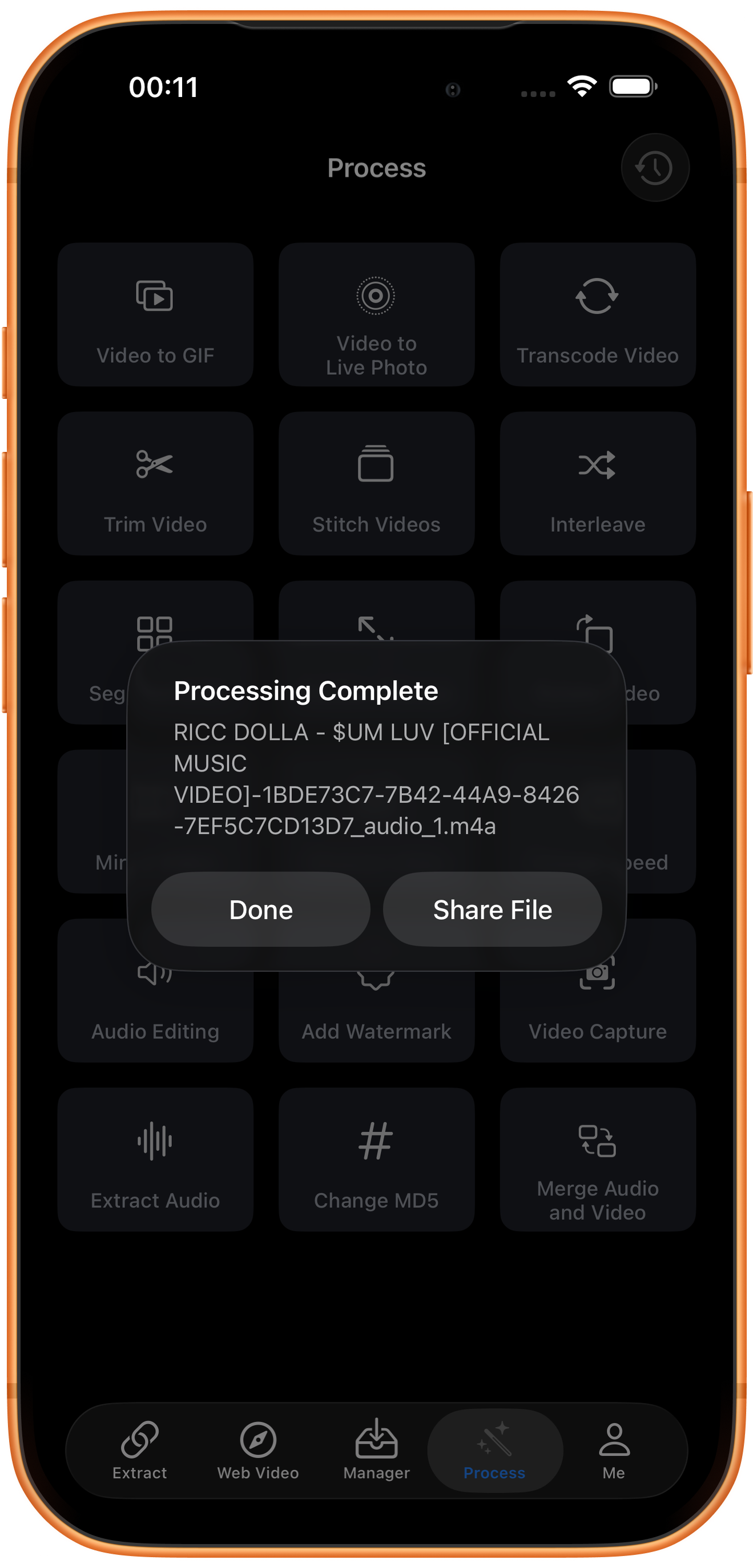
選取影片後直接開始提取,不必再點一下開始按鈕。出現「處理完成」(Processing Complete)和 .m4a 檔案後,點一下「分享文件」(Share File)儲存或分享;「完成」(Done)關閉提示。
04
開啟分享與儲存入口
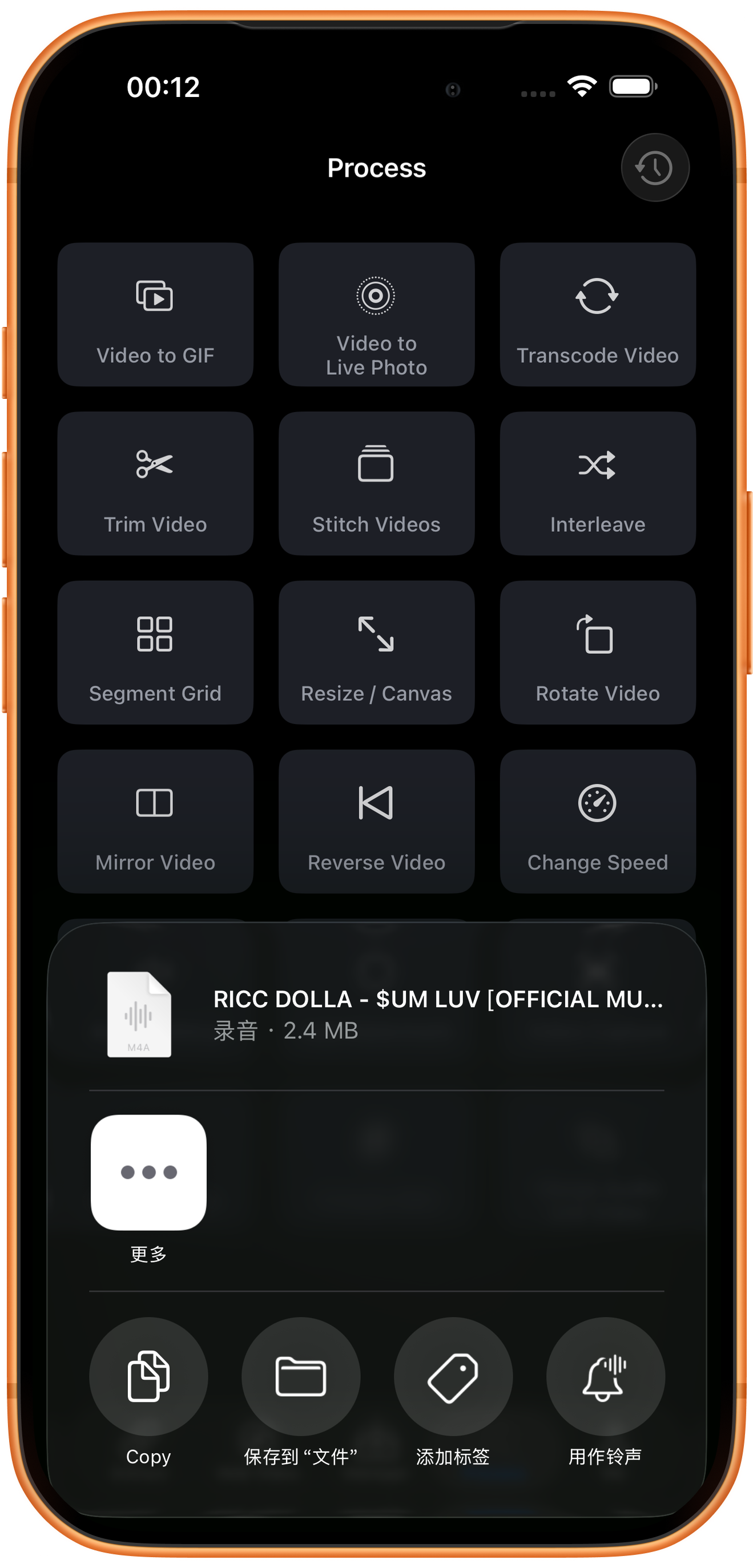
在「分享文件」分享面板中,選擇儲存到「檔案」保留副本,或選擇其他 App 分享。儲存後開啟音訊,檢查聲音和長度。
遇到問題時
提取後沒有聲音怎麼辦?
先播放原影片,並確認播放器沒有靜音。原檔案沒有音軌時,提取工具無法恢復不存在的聲音;提取也不會自動改善原始音質。
下載清單為空,仍然可以繼續
「暫無可處理的已下載視頻」只表示 App 中沒有可供處理的已下載影片。本文使用上方的「從系統相簿選擇」,從系統相簿直接選擇素材。
常見問題
可以選擇 MP3 等其他格式嗎?
此流程直接產生 M4A,不提供格式選單,本文不包含 MP3 轉換步驟。
為什麼「照片」App 裡找不到輸出?
提取結果是音訊檔案,不是影片或照片。請從「分享文件」開啟分享面板,使用儲存到「檔案」等入口管理音訊。
能直接從影片分享連結提取聲音嗎?
本文示範的是處理相簿裡的已有影片。如果只有分享連結,可以先按對應平台教學儲存影片,再進行音訊提取。