
01
Abre «Cambiar MD5»
Toca «Procesamiento» (Process) en la barra inferior y abre «Cambiar MD5» (Change MD5).

02
Selecciona un vídeo y espera
Elige un vídeo de Fotos u otra fuente disponible. El procesamiento comienza directamente, sin una pantalla independiente de parámetros.
No se puede introducir un hash objetivo
La herramienta no tiene un campo para escribir un MD5 objetivo, por lo que no permite elegir un hash arbitrario.

03
Revisa el resultado y guárdalo o sigue procesándolo
Comprueba el archivo nuevo y guárdalo o compártelo. Para confirmar que el MD5 sea diferente, calcula y compara los hashes del original y la salida. El cambio de nombre no sustituye esa comprobación.
Previsualiza y guarda
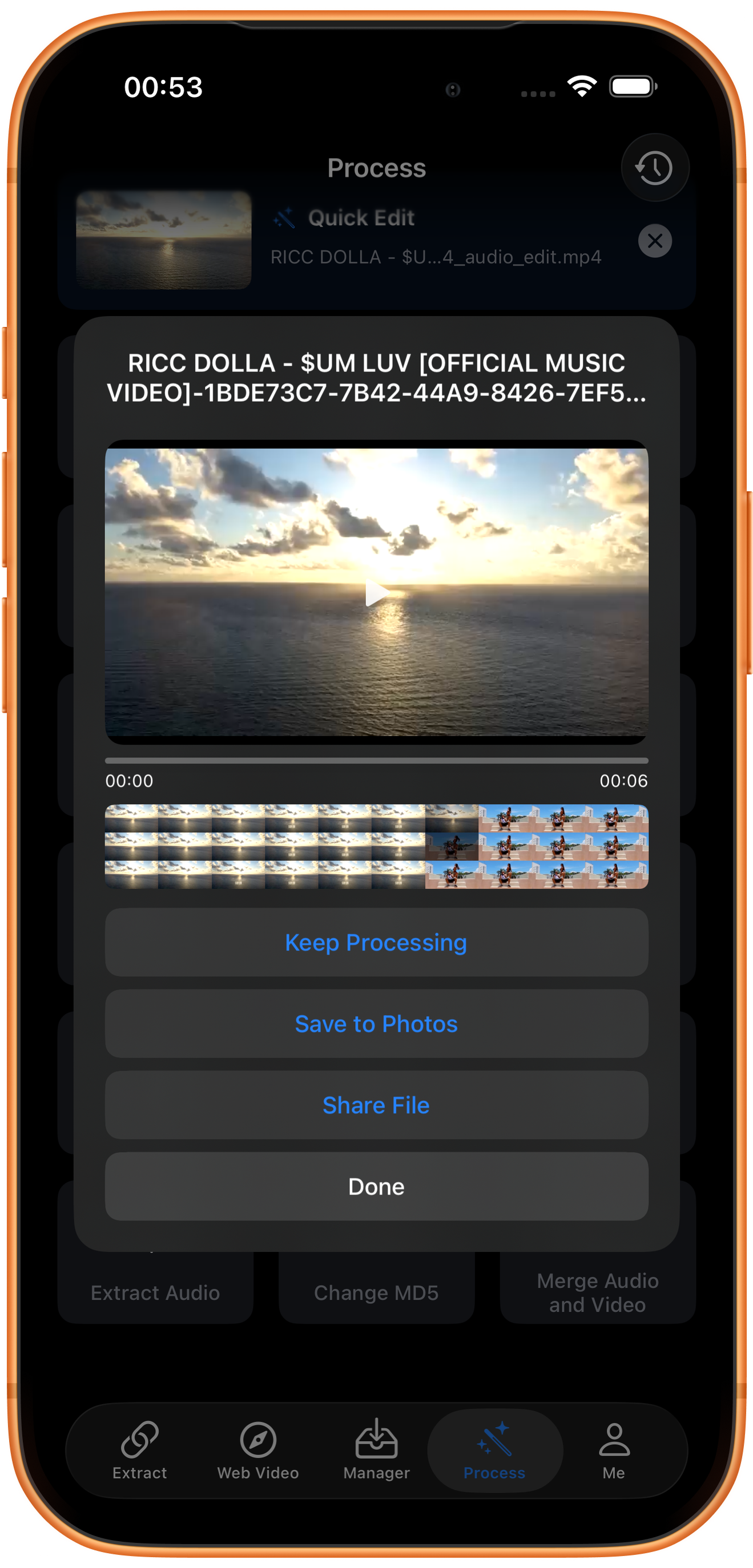
Reproduce el resultado y comprueba la imagen, la duración y el sonido. Después toca «Guardar en Fotos» (Save to Photos). La primera vez puede pedir permiso para añadir fotos y vídeos. Tras la confirmación, comprueba el archivo en Fotos.
Otros botones del resultado
«Seguir procesando» (Keep Processing) lleva el resultado al selector de herramientas; «Compartir archivo» (Share File) abre las opciones para compartir y «Listo» (Done) cierra el resultado. Tocar «Listo» no guarda en Fotos.
Solución de problemas
Verifica los archivos reales
Un cambio de nombre no demuestra que haya cambiado el MD5. Si dependes de ese valor, calcula y compara los hashes de entrada y salida; el aviso de finalización no basta.
Preguntas frecuentes
¿Mejora la calidad o reduce el tamaño?
MD5 identifica el contenido de un archivo; no mide la calidad del vídeo ni el efecto de la compresión. Para reducir el tamaño, usa «Transcodificar vídeo».
¿Cambiar el hash modifica los derechos de uso del vídeo?
No. Cambiar el hash del archivo no cambia los derechos de uso del contenido.
Pruébalo en tu dispositivo
ClipDock es gratis e incluye compras dentro de la app. Los accesos y las opciones disponibles dependen de la versión actual de la app.
Descargar en el App Store