
01
„Ändern MD5“ öffnen
Tippe unten auf „Verarbeitung“ (Process) und öffne „Ändern MD5“ (Change MD5).

02
Video wählen und Verarbeitung abwarten
Wähle ein Video aus Fotos oder einer anderen verfügbaren Quelle. Die Verarbeitung startet direkt; eine separate Parameterseite gibt es nicht.
Kein frei wählbarer Ziel-Hash
Das Werkzeug bietet kein Eingabefeld für einen gewünschten MD5-Wert. Du kannst keinen beliebigen Ziel-Hash vorgeben.

03
Ergebnis prüfen, speichern oder weiterbearbeiten
Prüfe die neue Datei und speichere oder teile sie. Wenn du einen anderen MD5-Wert bestätigen musst, berechne und vergleiche die Hashes von Original und Ausgabe. Ein neuer Dateiname ersetzt diese Prüfung nicht.
Ansehen und speichern
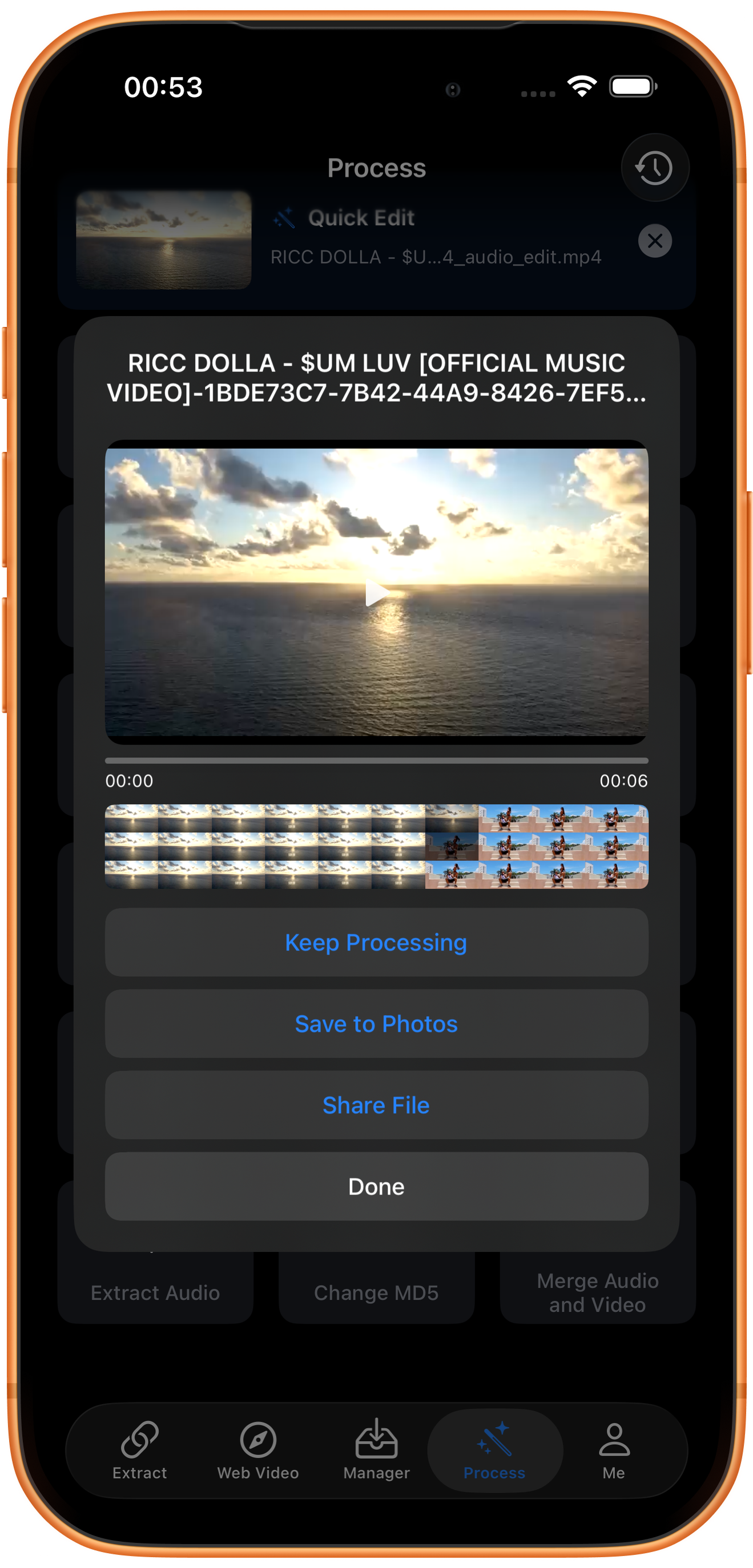
Spiele das Ergebnis ab und prüfe Bild, Dauer und Ton. Tippe dann auf „In Fotos speichern“ (Save to Photos). Beim ersten Mal musst du der App möglicherweise erlauben, Fotos und Videos hinzuzufügen. Prüfe nach der Erfolgsmeldung die Datei in Fotos.
Die übrigen Tasten
„Verarbeitung fortsetzen“ (Keep Processing) öffnet die Werkzeugauswahl mit dem Ergebnis, „Datei teilen“ (Share File) öffnet die Freigabe und „Fertig“ (Done) schließt die Ergebnisseite. „Fertig“ speichert nicht in Fotos.
Probleme lösen
Den tatsächlichen Datei-Hash prüfen
Ein anderer Dateiname beweist keinen geänderten MD5-Wert. Wenn der Hash für deinen Zweck wichtig ist, berechne und vergleiche ihn für Eingabe und Ausgabe. Die Abschlussmeldung allein genügt nicht.
Häufige Fragen
Verbessert das die Bildqualität oder verkleinert es die Datei?
MD5 kennzeichnet den Inhalt einer Datei; der Wert misst weder die Videoqualität noch den Komprimierungseffekt. Verwende „Video transkodieren“, um die Dateigröße zu reduzieren.
Ändert ein anderer Hash meine Nutzungsrechte am Video?
Nein. Eine Änderung des Datei-Hashs verändert die Nutzungsrechte am Inhalt nicht.
Probiere es auf deinem Gerät aus
ClipDock ist kostenlos erhältlich und bietet In-App-Käufe. Menüs und verfügbare Optionen richten sich nach der aktuellen App-Version.
Im App Store laden