
01操作步骤
在 Process 页面打开 Change MD5
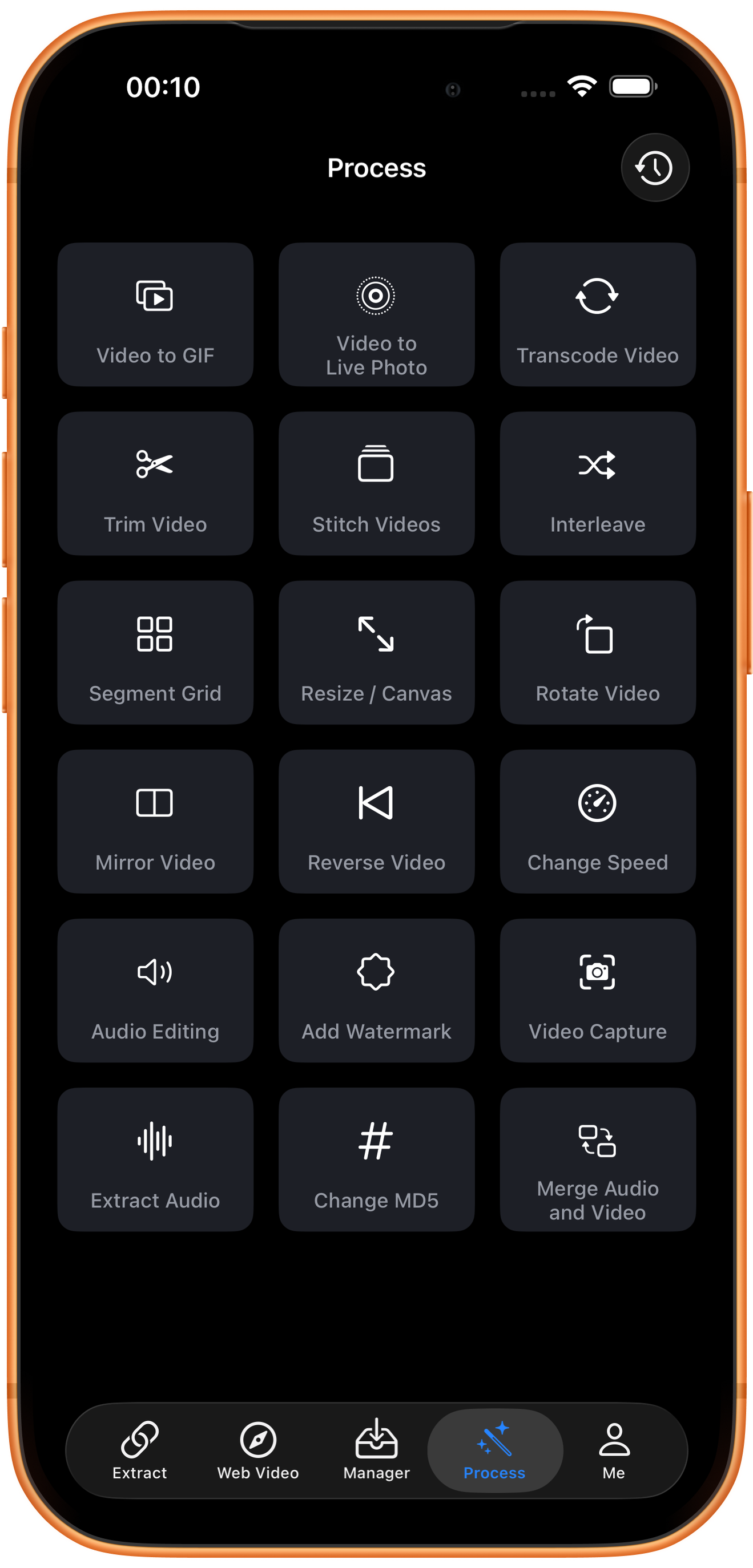
点击底部 Process(处理),在工具总览找到第 6 排中间的 Change MD5,点击箭头标出的入口。
02操作步骤
选择视频并等待处理
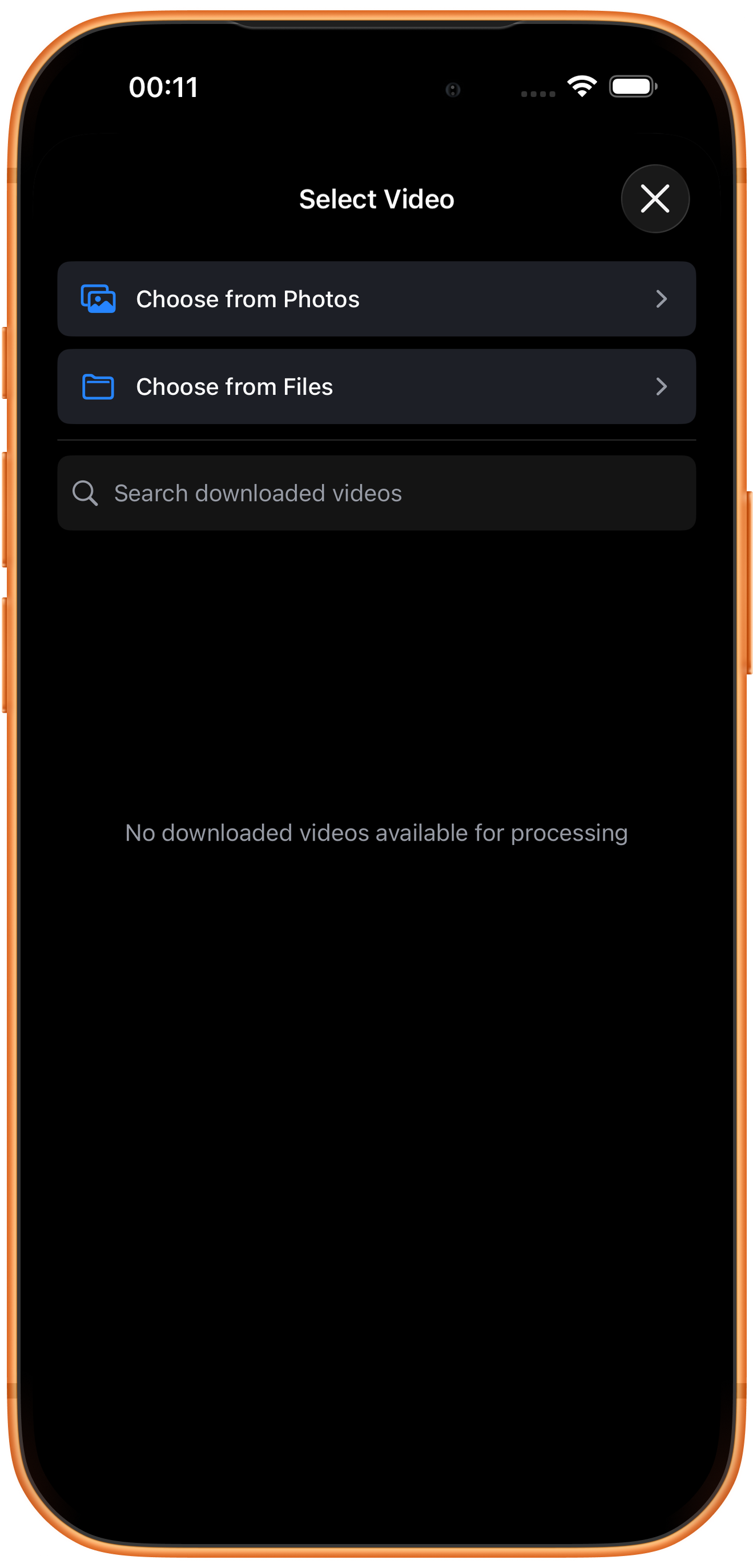
点击 Change MD5 后,从 Choose from Photos 选择素材,或按文件所在位置使用其他入口。本次使用已导出的短视频进行快速编辑,进入功能后直接处理,没有单独的参数设置页。
没有可填写的目标摘要
本次流程没有出现 MD5 输入框或格式参数。不要把它理解成可以指定任意摘要值的工具。
03操作步骤
检查结果,再保存或继续处理
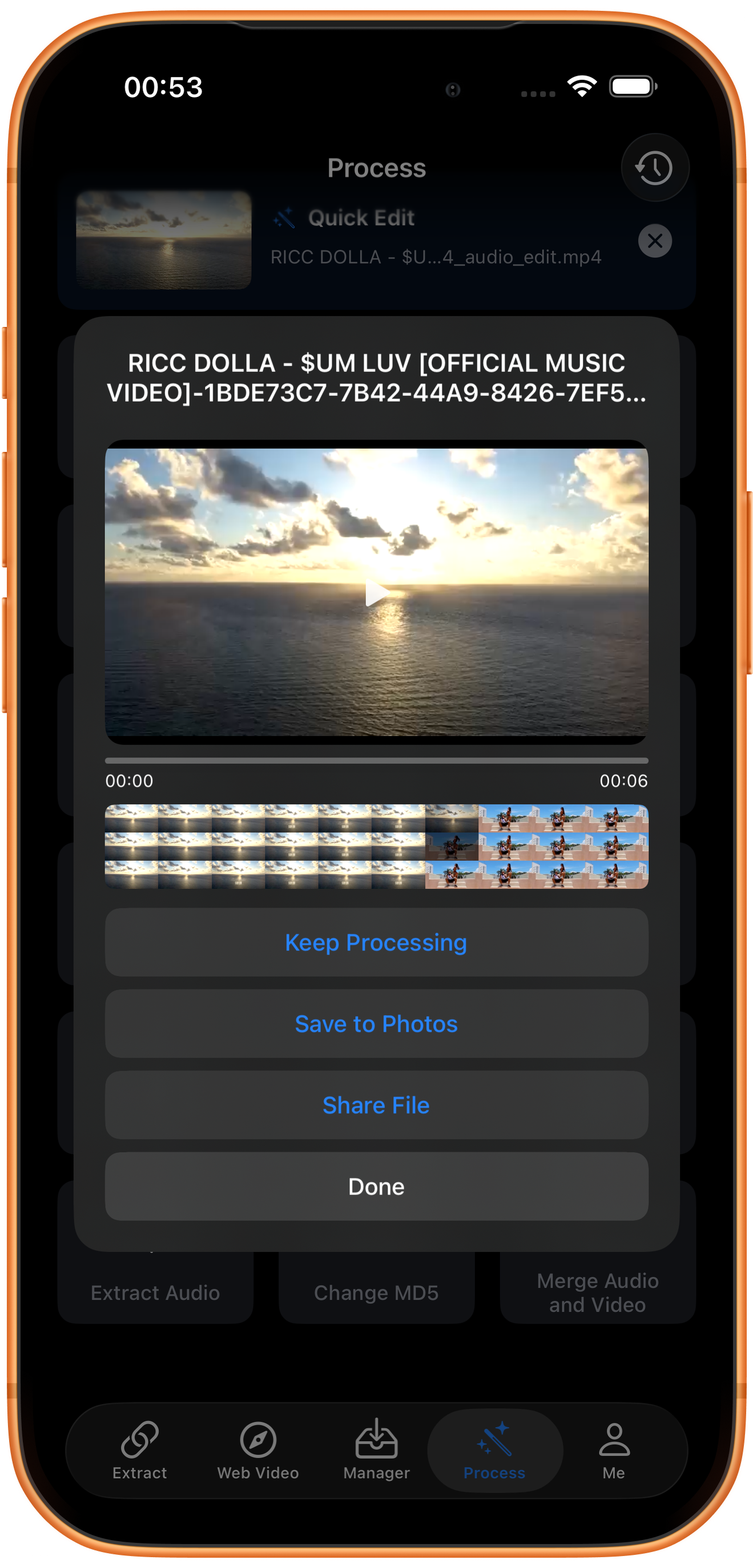
本次生成了以 _md5.mp4 结尾的新文件,结果页显示约 6 秒。已经验证到输出结果页,未进行输入与输出的 MD5 数值比对;需要摘要证据时,应另行计算两个文件的实际值。
预览与保存
在结果页点击播放,检查画面、时长及声音是否符合预期,再点击 Save to Photos(保存到相册)。首次保存可能需要允许 App 添加照片和视频;收到保存成功提示后,再到照片 App 核对。
其他按钮的用途
Keep Processing(继续处理)将结果带入工具选择;Share File(分享文件)打开分享入口;Done(完成)关闭结果页。Done 不等于保存到相册。
遇到问题时
以实际文件校验为准
文件名变化不能证明 MD5 已改变。如果用途依赖摘要值,请对输入和输出分别计算并比较,而不是只看界面完成提示。
常见问题
能改善画质或减少文件大小吗?
本文不把修改 MD5 当作画质增强或压缩工具。需要压缩请使用 Transcode Video。
修改摘要会改变视频的使用权限吗?
不会,文件摘要变化不改变内容本身的使用权限。