
01
「MD5を修正する」を開く
下部の「リソースの処理」(Process)から「MD5を修正する」(Change MD5)を開きます。

02
動画を選んで処理を待つ
写真などの利用可能な場所から動画を選ぶと、直接処理が始まります。独立したパラメータ画面はありません。
目標のハッシュ値は指定できない
目標MD5を入力する欄はなく、任意の値に指定することはできません。

03
結果を確認して保存する
新しいファイルを確認して保存・共有します。MD5の違いを確かめる場合は、元ファイルと出力のハッシュを計算して比較してください。名前の変化はハッシュ検証の代わりにはなりません。
プレビューして保存する
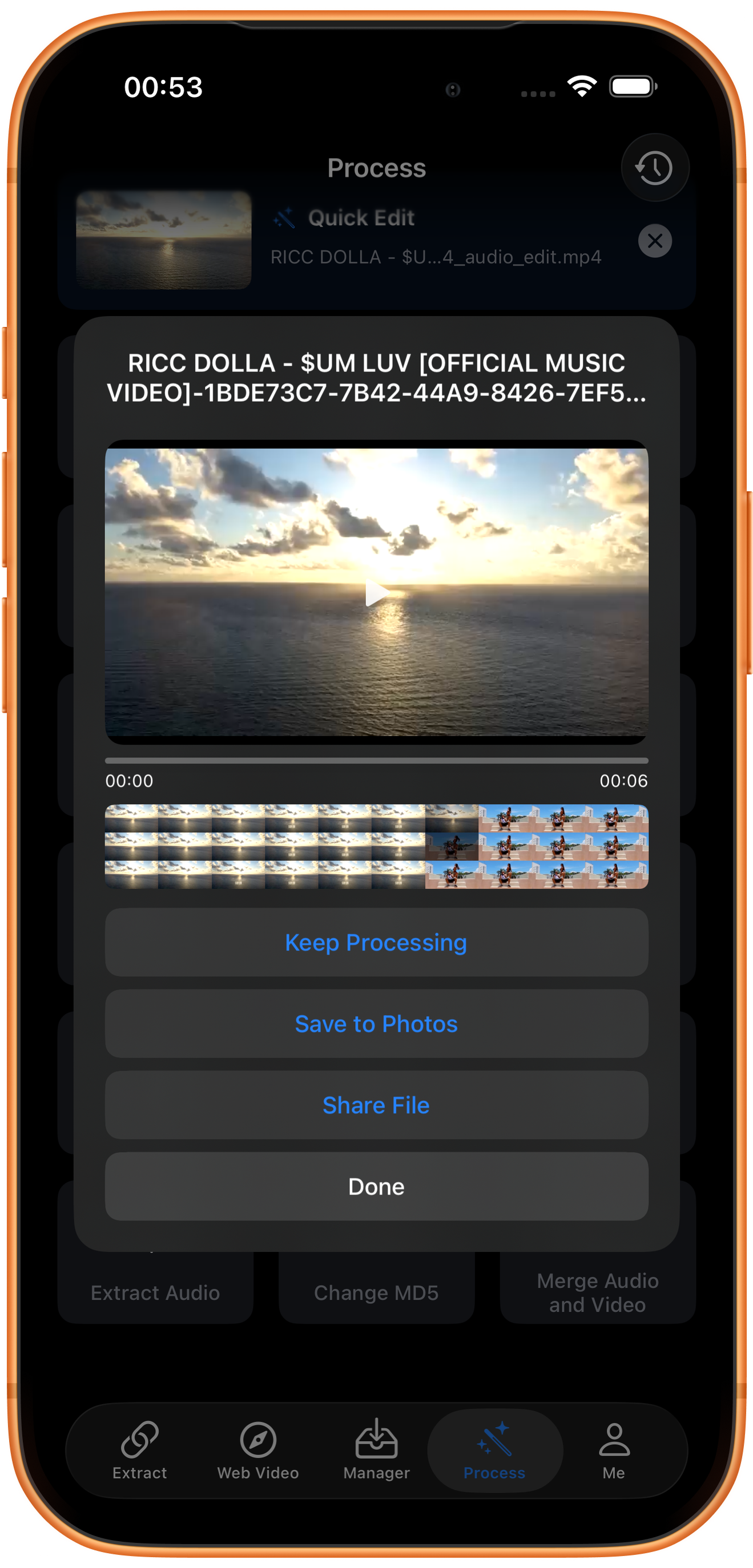
結果画面で再生し、映像、長さ、音声を確認してから「写真に保存」(Save to Photos)をタップします。初回は写真や動画の追加を許可する必要があります。保存成功の表示を確認し、「写真」アプリでも確かめてください。
ほかのボタンの用途
「処理を続行」(Keep Processing)は結果を次のツールへ渡し、「ファイルを共有する」(Share File)は共有画面を開きます。「完了」(Done)は結果画面を閉じるボタンで、写真への保存ではありません。
困ったときは
実際のハッシュ値を確認する
ファイル名の変更だけではMD5が変わった証拠にはなりません。値が重要な用途では、完了表示だけで判断せず、入力と出力のハッシュを計算して比較してください。
よくある質問
画質が良くなったりサイズが小さくなったりしますか?
MD5はファイルの内容を識別するハッシュ値であり、画質向上や圧縮効果を示す指標ではありません。ファイルを小さくするには「動画のトランスコーディング」を使います。
ハッシュの変更で利用権限は変わりますか?
変わりません。ファイルのハッシュが変わっても、内容の利用権限は同じです。