
01
Abre «Cambiar velocidad»
Toca «Procesamiento» (Process) en la barra inferior y abre «Cambiar velocidad» (Change Speed).

02
Elige el vídeo que quieras procesar
En «Seleccionar vídeo» (Select Video), toca «Elegir entre Fotos» (Choose from Photos) o «Elija entre archivos» (Choose from Files) para importar. Puedes hacerlo aunque la lista de descargas esté vacía.

03
Ajusta la velocidad y el tono
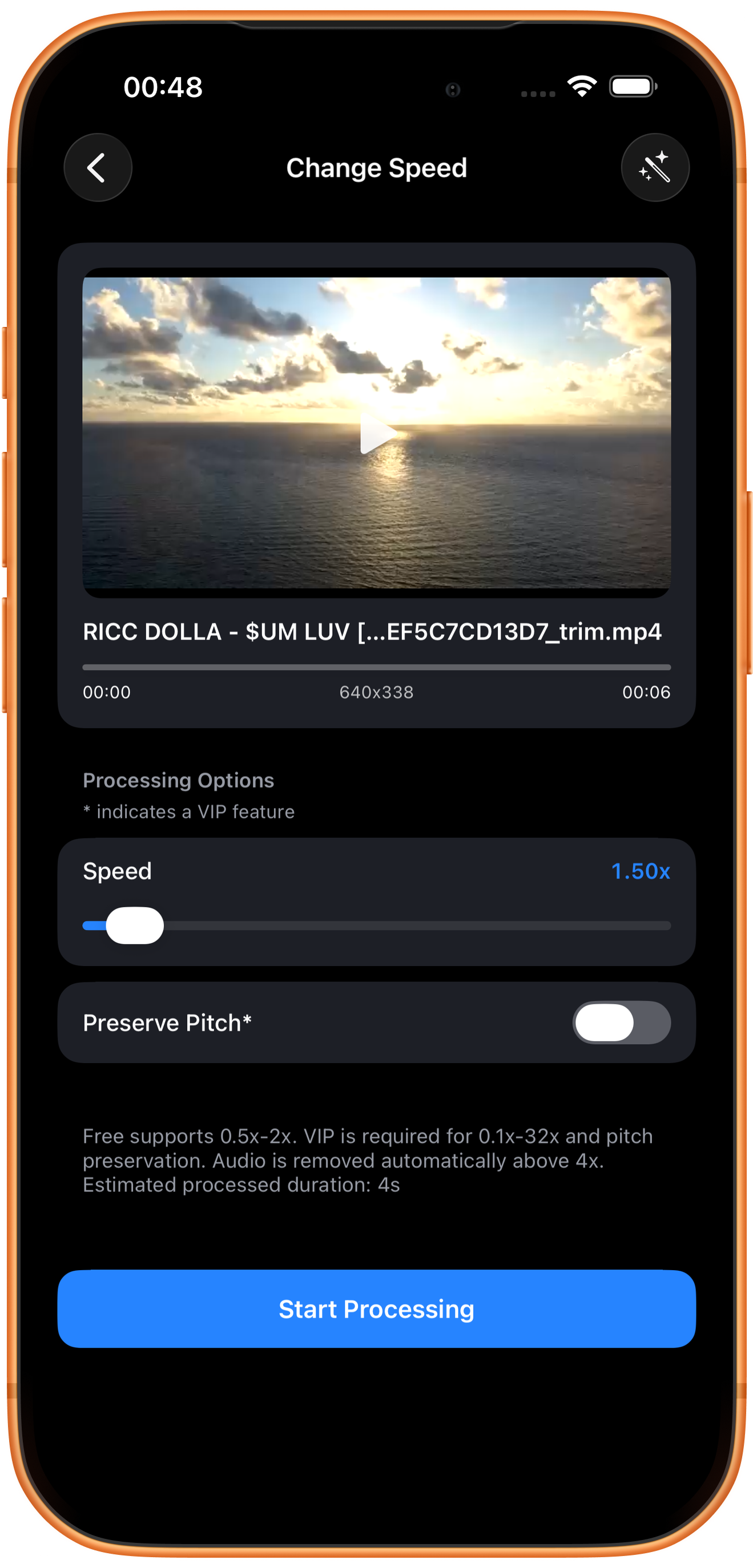
Arrastra «Velocidad» (Speed) y revisa el multiplicador de la derecha y «Duración estimada del procesamiento» (Estimated processed duration), que aquí indica cuánto durará el vídeo resultante. Confirma y toca «Iniciar procesamiento» (Start Processing).
Multiplicador y duración
1x es la velocidad original, más de 1 acelera y menos de 1 ralentiza. La duración de salida es aproximadamente la original dividida por el multiplicador: 6 segundos ÷ 1,5 ≈ 4 segundos. Comprueba el resultado real.
Conservar el tono al cambiar la velocidad
Esta opción VIP mantiene el tono original. Sin ella, el tono puede cambiar con la velocidad. Escucha con especial atención los diálogos y el canto.
Rango de velocidad y audio
La pantalla indica que 0,5x–2x es gratuito; el rango ampliado de 0,1x–32x y conservar el tono requieren VIP. Por encima de 4x se elimina el audio automáticamente.
04
Revisa el resultado y guárdalo o sigue procesándolo
Reproduce el resultado y revisa ritmo, duración y sonido. Si va demasiado rápido o lento, cambia el multiplicador y exporta de nuevo.
Previsualiza y guarda
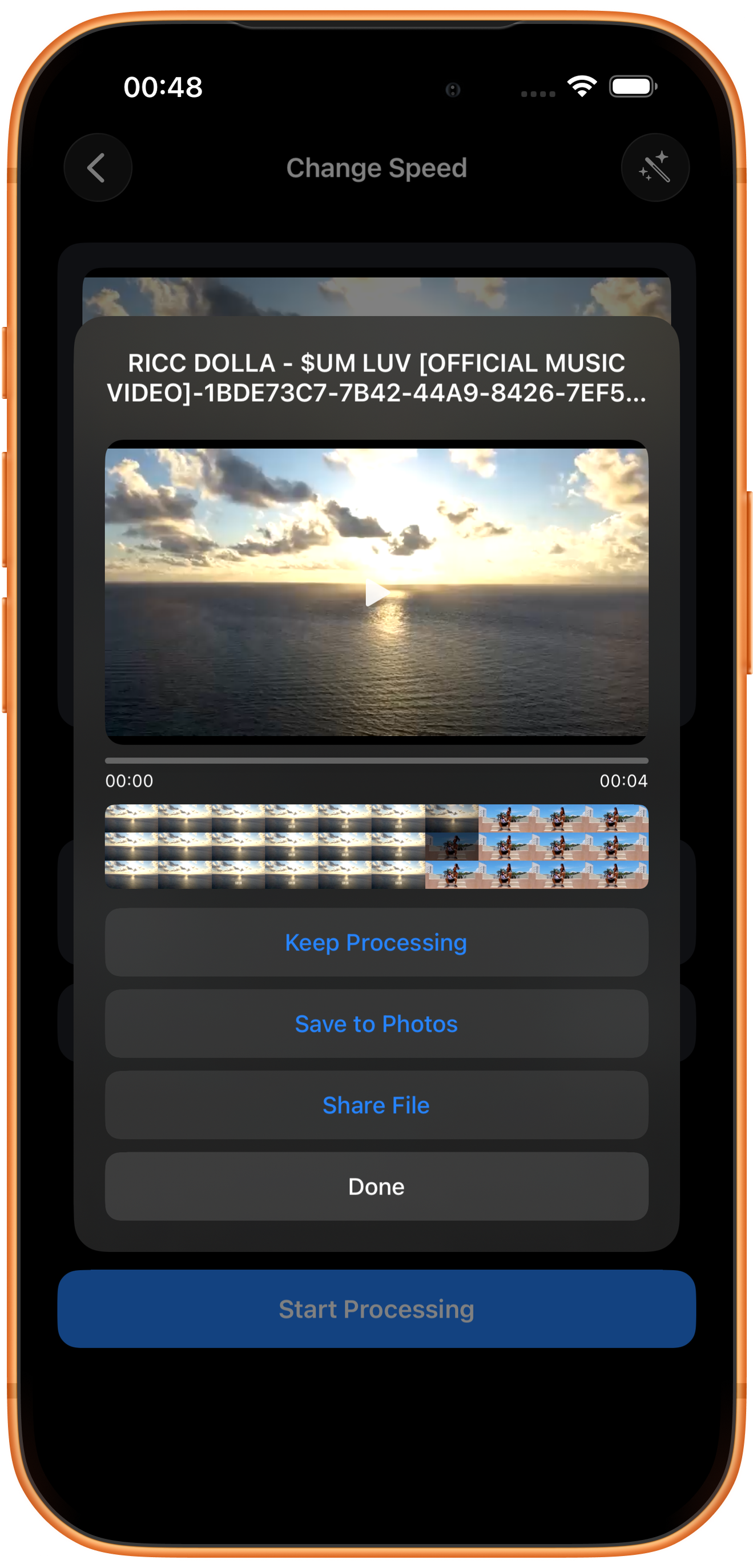
Reproduce el resultado y comprueba la imagen, la duración y el sonido. Después toca «Guardar en Fotos» (Save to Photos). La primera vez puede pedir permiso para añadir fotos y vídeos. Tras la confirmación, comprueba el archivo en Fotos.
Otros botones del resultado
«Seguir procesando» (Keep Processing) lleva el resultado al selector de herramientas; «Compartir archivo» (Share File) abre las opciones para compartir y «Listo» (Done) cierra el resultado. Tocar «Listo» no guarda en Fotos.
Solución de problemas
Ralentizar no siempre mejora la fluidez
La cámara lenta puede hacer más visibles la falta de fotogramas o el desenfoque de movimiento del original. Compara un fragmento corto: el multiplicador por sí solo no garantiza el efecto.
Preguntas frecuentes
¿Cuánto dura un vídeo a 2x?
Normalmente, aproximadamente la mitad. Comprueba la duración real del archivo de salida.
¿Por qué no hay sonido a velocidades altas?
La pantalla indica que por encima de 4x el audio se elimina automáticamente.
Pruébalo en tu dispositivo
ClipDock es gratis e incluye compras dentro de la app. Los accesos y las opciones disponibles dependen de la versión actual de la app.
Descargar en el App Store