
01
Ouvrir l’outil « Modifier la vitesse »
Touchez « Traitement » (Process) en bas, puis « Modifier la vitesse » (Change Speed).

02
Choisir la vidéo
Dans « Sélectionner la vidéo » (Select Video), utilisez « Choisir parmi les photos » (Choose from Photos) ou « Choisissez parmi les fichiers » (Choose from Files). Vous pouvez importer une vidéo même si la liste des téléchargements est vide.

03
Régler la vitesse et la hauteur du son
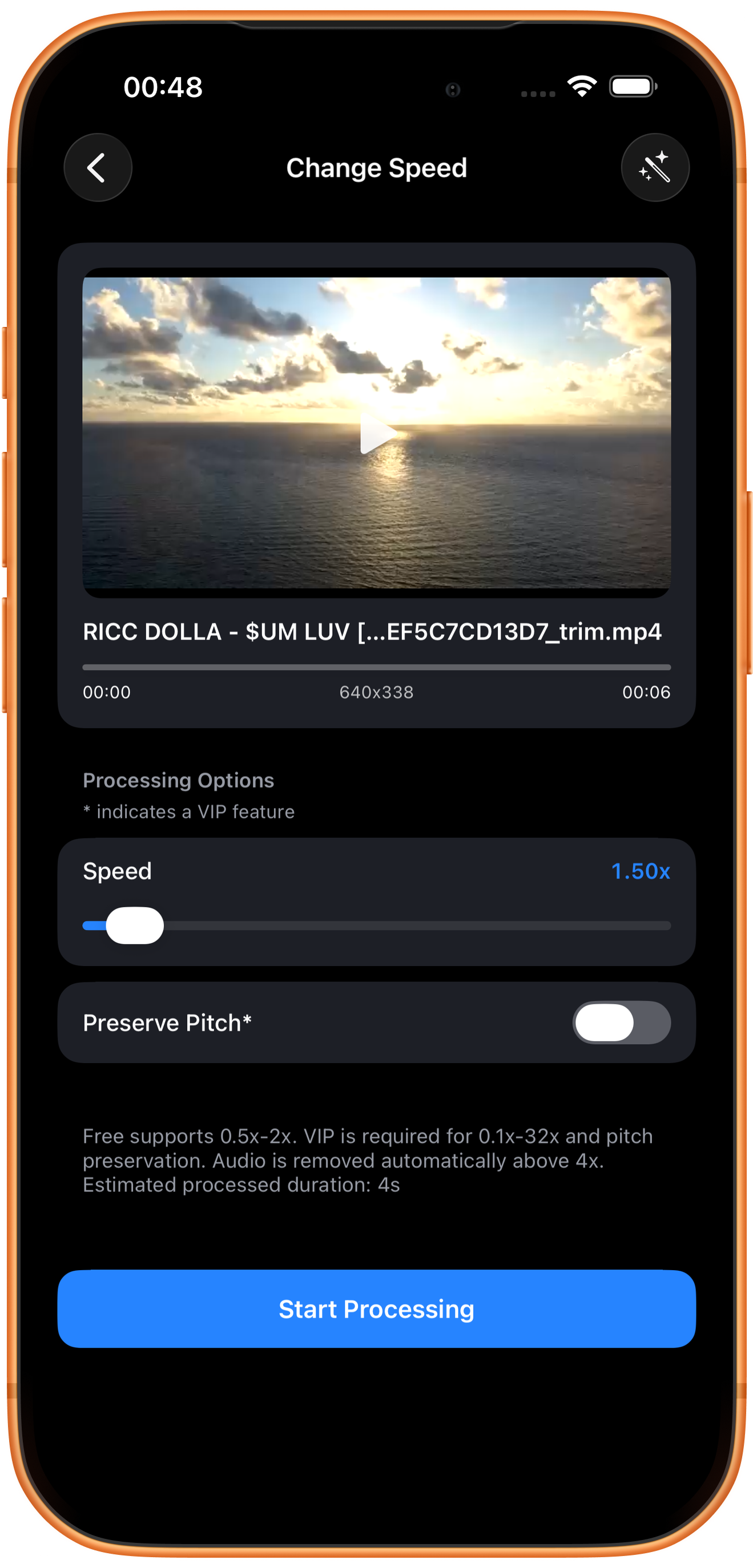
Déplacez le curseur « Vitesse » (Speed). Vérifiez le multiplicateur à droite et « Durée de traitement estimée » (Estimated processed duration) en dessous : ce libellé désigne ici la durée attendue de la vidéo. Touchez ensuite « Démarrer le traitement » (Start Processing).
Relier vitesse et durée
1x conserve la vitesse ; au-dessus de 1, la vidéo accélère ; en dessous, elle ralentit. La durée vaut environ la durée initiale divisée par le multiplicateur : 6 secondes ÷ 1,5 ≈ 4 secondes. Vérifiez le fichier final.
Conserver la hauteur du son
L’option VIP « Préserver le pas » (Preserve Pitch) sert à conserver la hauteur du son lors du changement de vitesse. Sans elle, les voix et la musique peuvent devenir plus aiguës ou plus graves. Écoutez particulièrement les dialogues et les chants.
Plages gratuites et VIP
La version gratuite permet 0,5x–2x. La plage 0,1x–32x et la conservation de la hauteur nécessitent VIP. Au-dessus de 4x, le son est automatiquement supprimé.
04
Vérifier et enregistrer le résultat
Lisez le résultat pour vérifier le rythme, la durée et le son. Si la vidéo est trop rapide ou trop lente, réglez le multiplicateur et exportez à nouveau.
Prévisualiser et enregistrer
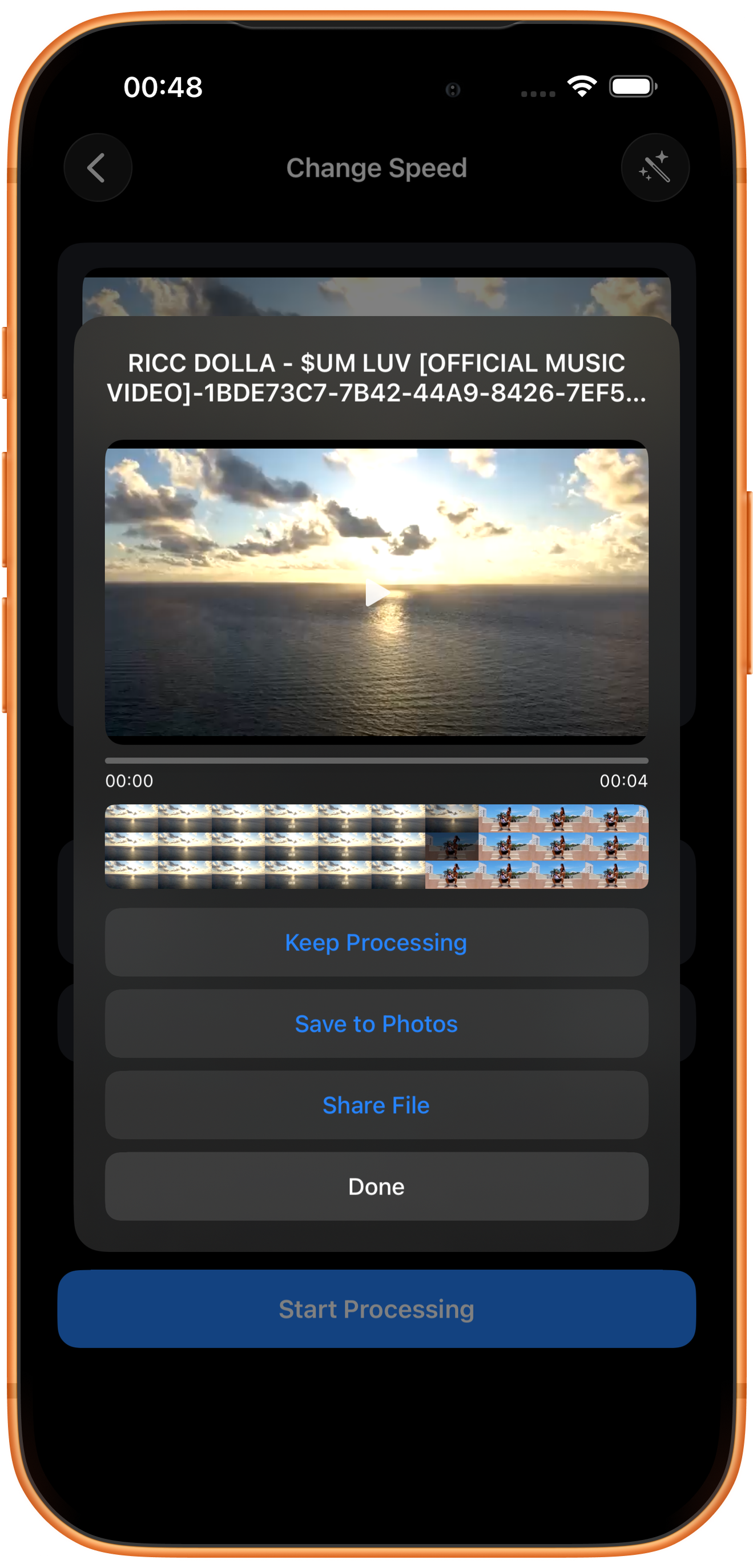
Lisez le résultat et vérifiez l’image, la durée et le son, puis touchez « Enregistrer dans Photos » (Save to Photos). Au premier enregistrement, autorisez l’ajout de photos et de vidéos si le système le demande. Après le message de réussite, vérifiez le fichier dans Photos.
Poursuivre, partager ou fermer
« Poursuivre le traitement » (Keep Processing) ouvre le choix des outils ; « Partager le fichier » (Share File) ouvre le partage ; « Terminé » (Done) ferme le résultat. « Terminé » n’enregistre pas le fichier dans Photos.
En cas de problème
Ralentir ne rend pas toujours le mouvement plus fluide
Le ralenti accentue parfois le manque d’images par seconde ou le flou de la source. Comparez sur un extrait court au lieu de juger seulement le multiplicateur.
Questions fréquentes
Quelle durée obtient-on à 2x ?
En général, environ la moitié de la durée initiale. Vérifiez la durée réelle de sortie.
Pourquoi le son disparaît-il à grande vitesse ?
La page indique que l’audio est automatiquement supprimé au-dessus de 4x.
Essayez sur votre appareil
ClipDock est disponible en téléchargement gratuit, avec achats intégrés. Les outils et les options proposés dépendent de la version actuelle de l’application.
Télécharger sur l’App Store