
01
「動画速度の変更」を開く
下部の「リソースの処理」(Process)から「動画速度の変更」(Change Speed)を開きます。

02
動画を選ぶ
「動画を選択」(Select Video)で「システム写真から選ぶ」(Choose from Photos)または「ファイルから選択」(Choose from Files)を選び、動画を読み込みます。ダウンロード一覧が空でも読み込めます。

03
速度と音の高さを設定する
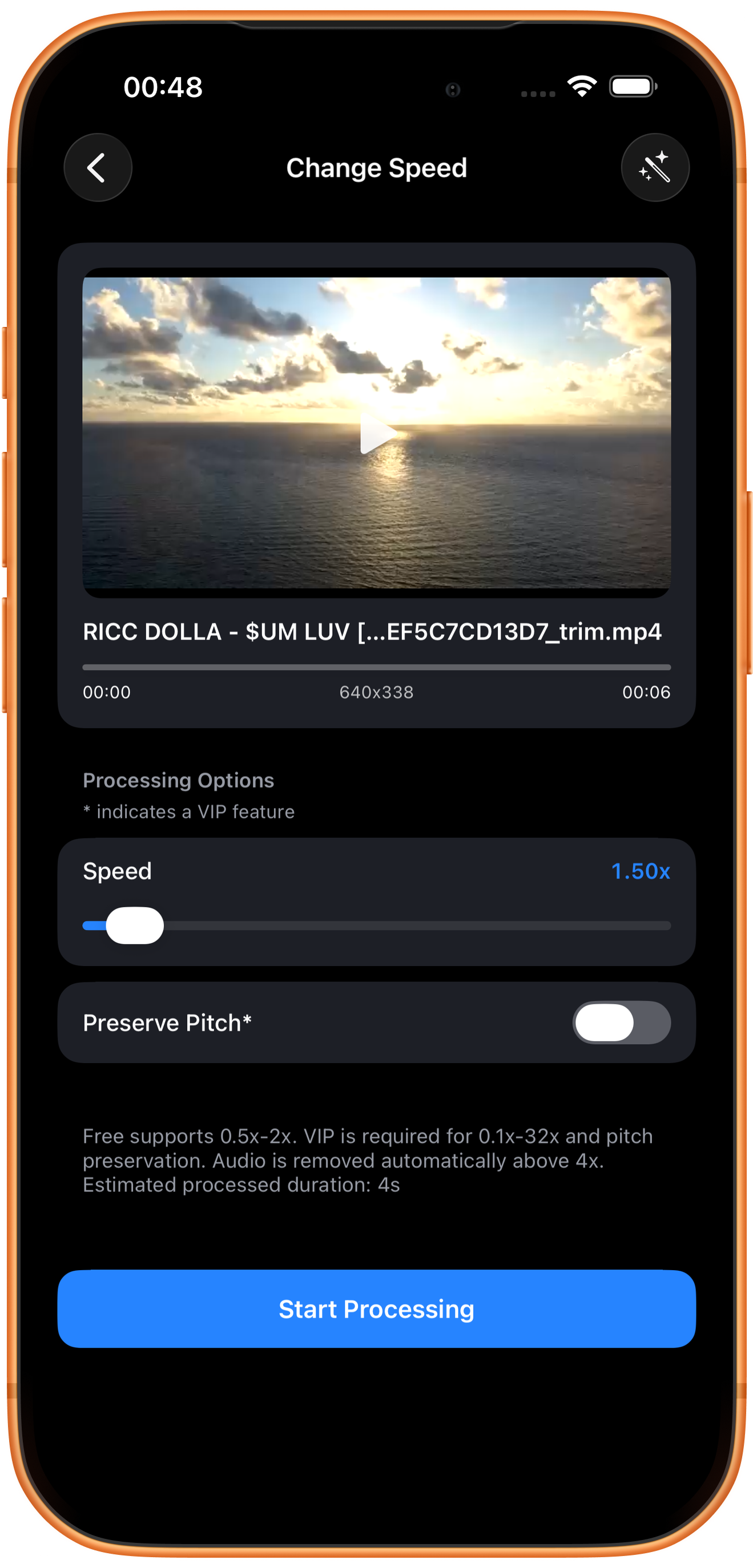
「スピードマルチプライヤー」(Speed)のスライダーを動かし、右の倍率と下の推定処理後時間(Estimated processed duration)を確認します。「処理開始」(Start Processing)で書き出します。
倍率と長さ
1xは元の速度、1より大きいと加速、小さいと減速します。出力時間はおおむね元の時間÷倍率で、6秒÷1.5なら約4秒です。実際の結果を確認してください。
音の高さを維持する
「ピッチを維持する」は元の音の高さを保つVIP設定です。オフでは速度に合わせて音の高さが変わる場合があります。会話や歌は特に試聴してください。
速度の範囲と高速時の音声
無料版は0.5x–2xです。0.1x–32xの広い範囲とピッチ保持にはVIPが必要です。4xを超えると自動で音声が削除されます。
04
結果を確認して保存する
テンポ、長さ、音声を再生して確認します。速すぎる・遅すぎる場合は倍率を調整して書き出し直してください。
プレビューして保存する
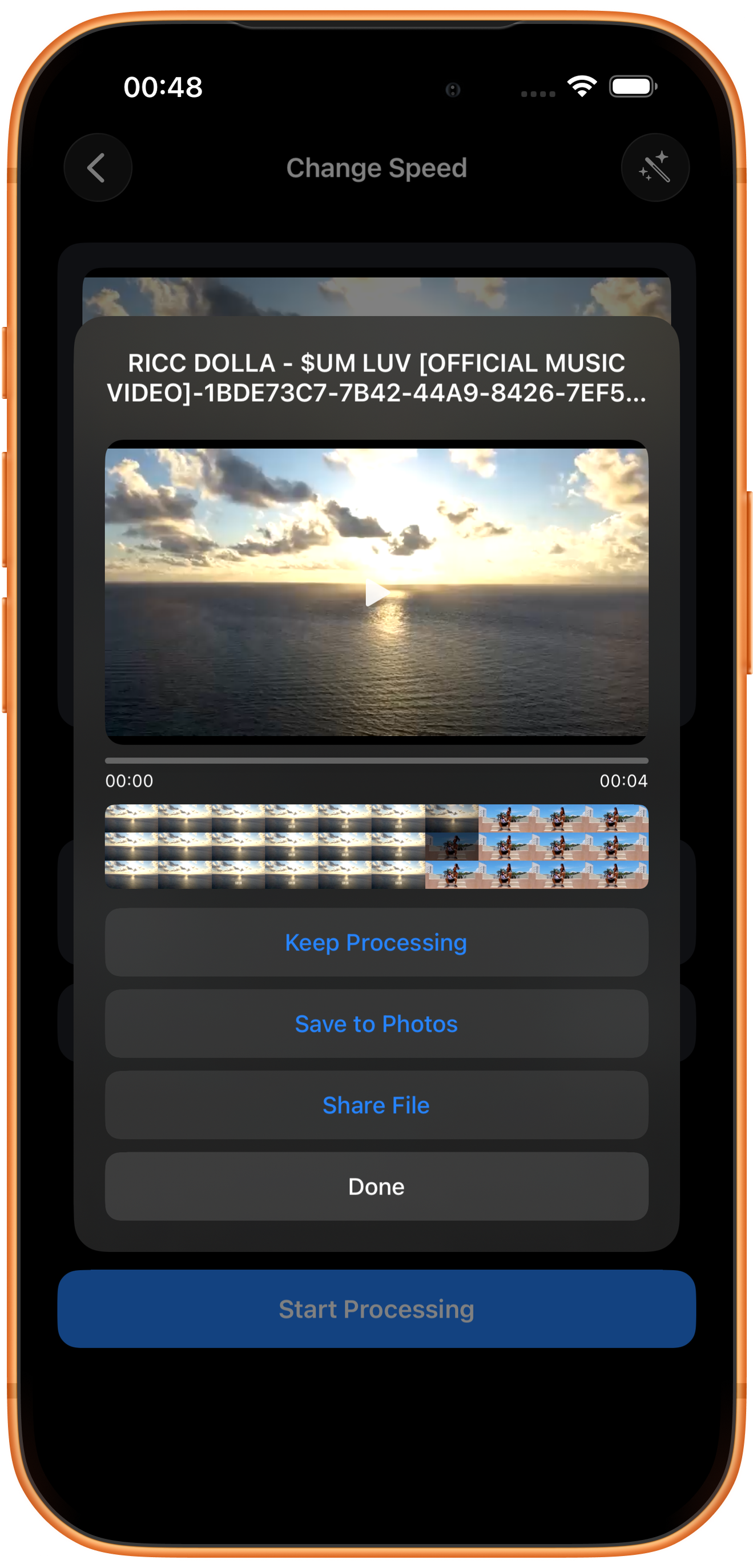
結果画面で再生し、映像、長さ、音声を確認してから「写真に保存」(Save to Photos)をタップします。初回は写真や動画の追加を許可する必要があります。保存成功の表示を確認し、「写真」アプリでも確かめてください。
ほかのボタンの用途
「処理を続行」(Keep Processing)は結果を次のツールへ渡し、「ファイルを共有する」(Share File)は共有画面を開きます。「完了」(Done)は結果画面を閉じるボタンで、写真への保存ではありません。
困ったときは
遅くすれば滑らかになるとは限らない
スロー再生では、元動画のフレーム数不足や動体ぶれが目立つ場合があります。短い範囲で比較し、倍率だけで効果を判断しないでください。
よくある質問
2xでは長さがどうなりますか?
通常は約半分になります。最終的には出力した長さをご確認ください。
高倍率で音が消えるのはなぜですか?
画面には、4xを超えると自動で音声を削除すると明記されています。