
01
Abre «Recortar video»
Toca «Procesamiento» (Process) en la barra inferior y abre «Recortar video» (Trim Video).

02
Elige el vídeo que quieras procesar
En «Seleccionar vídeo» (Select Video), toca «Elegir entre Fotos» (Choose from Photos) o «Elija entre archivos» (Choose from Files) para importar. Puedes hacerlo aunque la lista de descargas esté vacía.

03
Ajusta el modo de recorte y el intervalo
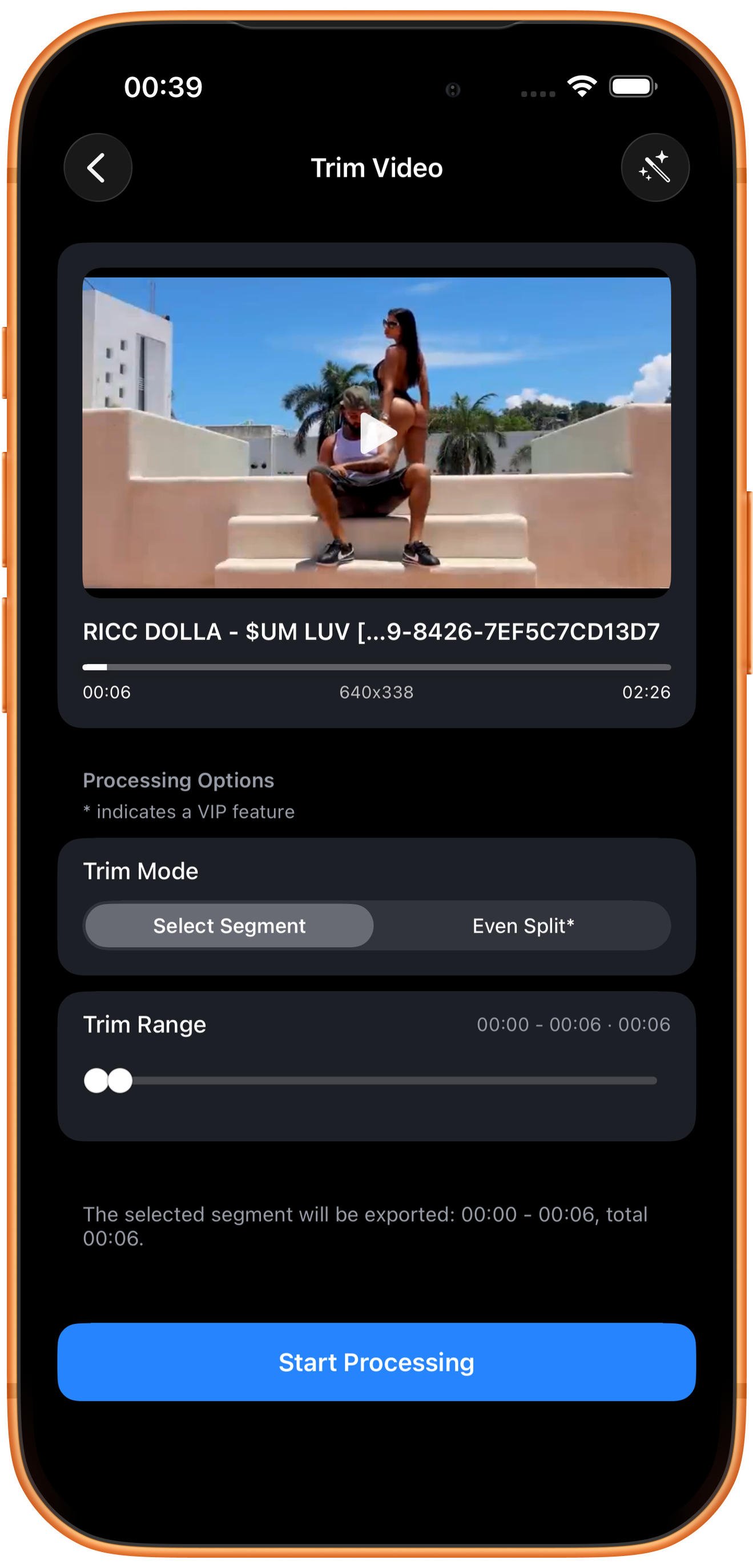
Elige un vídeo, selecciona «Selecciona Segmento» (Select Segment) en «Modo de recorte» (Trim Mode) y ajusta los dos controles de «Rango de recorte» (Trim Range).
Exporta el segmento seleccionado
El extremo izquierdo controla el inicio y el derecho el final. Arriba aparecen ambos tiempos y la duración seleccionada; abajo se confirma el intervalo que se exportará. El ejemplo usa 00:00–00:06.
Distingue la vista previa del intervalo
La duración bajo la tarjeta de vista previa pertenece al vídeo original; «Rango de recorte» indica lo que conservarás. Después de ajustar, comprueba que no cortes el inicio de una acción ni la última frase.
División uniforme*: varios segmentos
«División uniforme» (Even Split) divide el vídeo completo en partes iguales y las exporta juntas; requiere VIP. Para conservar un único fragmento, usa «Selecciona Segmento».
04
Revisa el resultado y guárdalo o sigue procesándolo
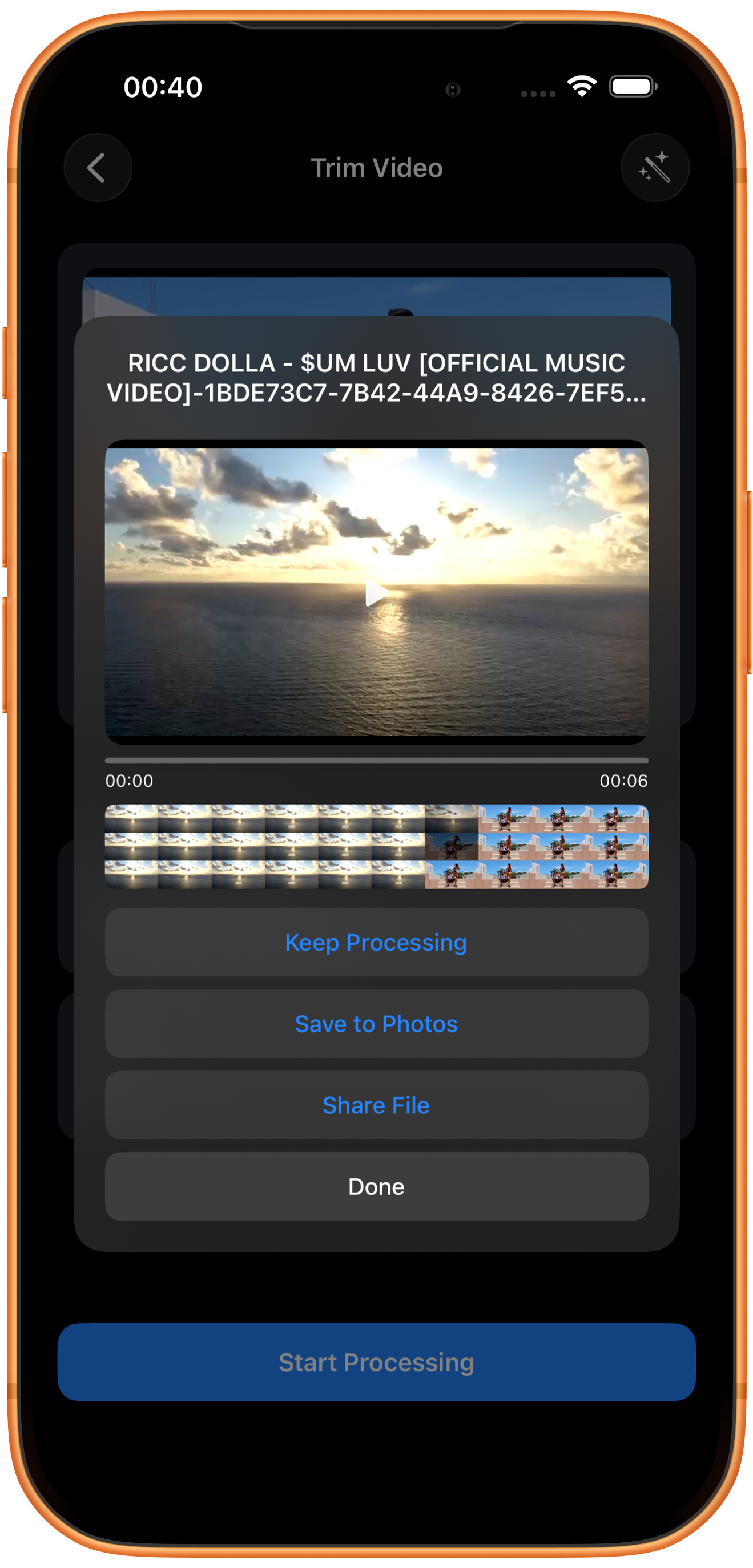
Toca «Iniciar procesamiento» (Start Processing), reproduce el clip exportado y revisa su inicio y final. Guárdalo o usa «Seguir procesando» (Keep Processing) para abrir otra herramienta.
Previsualiza y guarda
Reproduce el resultado y comprueba la imagen, la duración y el sonido. Después toca «Guardar en Fotos» (Save to Photos). La primera vez puede pedir permiso para añadir fotos y vídeos. Tras la confirmación, comprueba el archivo en Fotos.
Otros botones del resultado
«Seguir procesando» abre el selector de herramientas con el resultado; «Compartir archivo» (Share File) abre las opciones para compartir y «Listo» (Done) cierra el resultado. «Listo» no guarda en Fotos.
Solución de problemas
Aquí se recorta el tiempo
«Recortar video» elige qué intervalo conservar. Para cambiar la proporción de la imagen o el lienzo, usa «Cambiar el tamaño/lienzo».
Preguntas frecuentes
¿Cómo conservo solo un fragmento central?
Mueve tanto el inicio como el final, comprueba los tiempos del intervalo y previsualiza antes de exportar.
¿Por qué la división uniforme abre la pantalla VIP?
«División uniforme» requiere VIP. Para recortar un solo intervalo, usa «Selecciona Segmento».
Pruébalo en tu dispositivo
ClipDock es gratis e incluye compras dentro de la app. Los accesos y las opciones disponibles dependen de la versión actual de la app.
Descargar en el App Store