
01
Abra Alterar velocidade
Toque em “Processamento” (Process) na barra inferior e abra “Alterar velocidade” (Change Speed).

02
Escolha o vídeo para processar
Em “Selecionar vídeo” (Select Video), toque em “Escolher entre fotos” (Choose from Photos) ou “Escolher entre os arquivos” (Choose from Files) para importar. Você pode importar mesmo que a lista de downloads esteja vazia.

03
Ajuste a velocidade e o tom
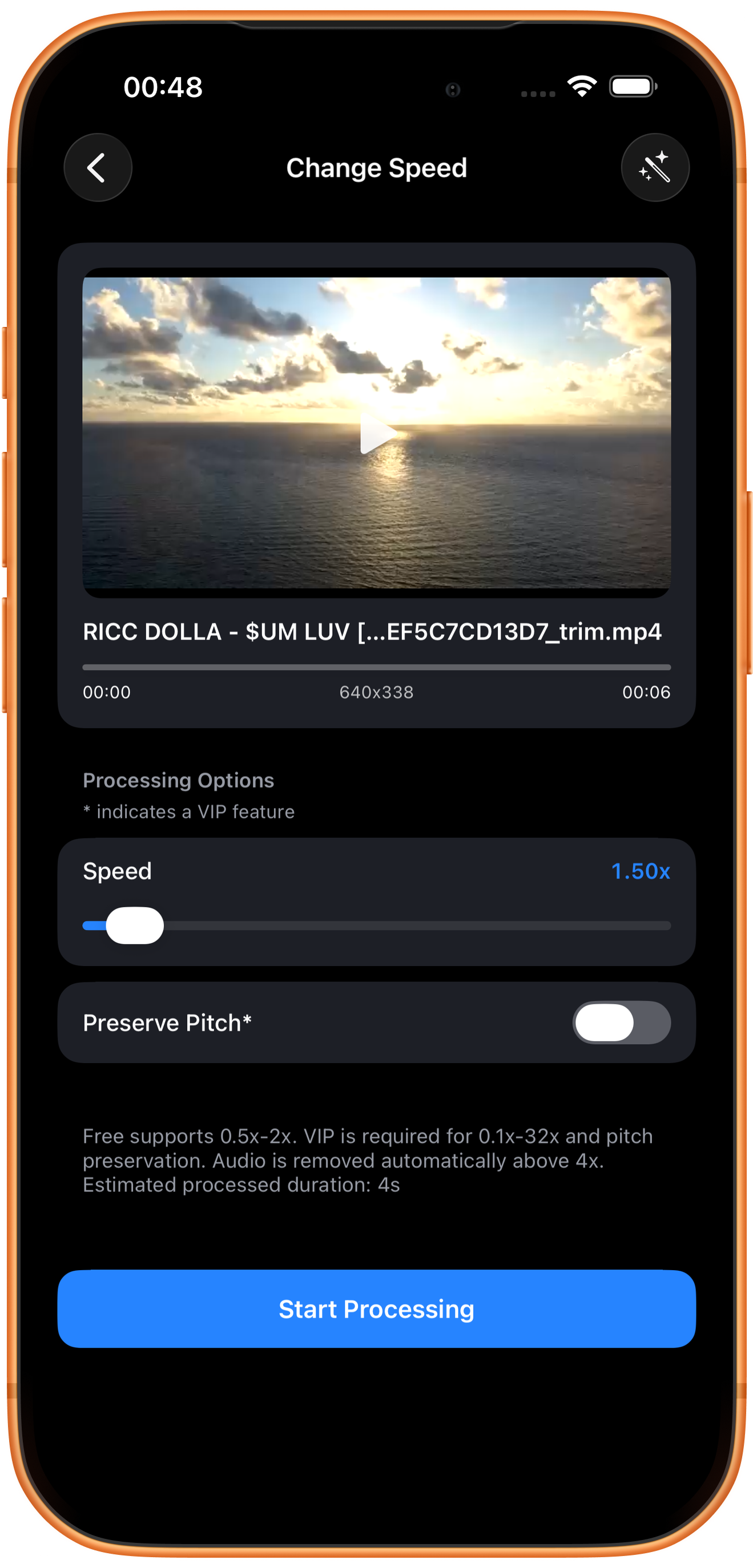
Arraste o controle “Velocidade” (Speed). Confira o fator à direita e “Duração estimada do processamento” (Estimated processed duration) abaixo. Esse valor estima a duração do vídeo resultante. Depois, toque em “Iniciar processamento” (Start Processing).
Fator de velocidade e duração
1x mantém a velocidade original; acima de 1 acelera; abaixo de 1 desacelera. A duração de saída é aproximadamente a duração original dividida pelo fator: por exemplo, 6 segundos ÷ 1,5 ≈ 4 segundos. Confira o resultado real.
Preservar o tom ao mudar a velocidade
“Preservar pitch” é a opção VIP para manter o tom original ao alterar a velocidade. Sem ela, o tom do áudio pode mudar. Ouça com atenção vídeos com fala ou canto.
Faixa de velocidade e áudio em velocidades altas
A tela informa que 0,5x–2x é gratuito. A faixa ampliada de 0,1x–32x e a preservação do tom exigem VIP. Acima de 4x, o áudio é removido automaticamente.
04
Confira o resultado e salve ou continue editando
Reproduza o resultado e confira o ritmo, a duração e o som. Se estiver rápido ou lento demais, ajuste o fator e exporte novamente.
Confira e salve
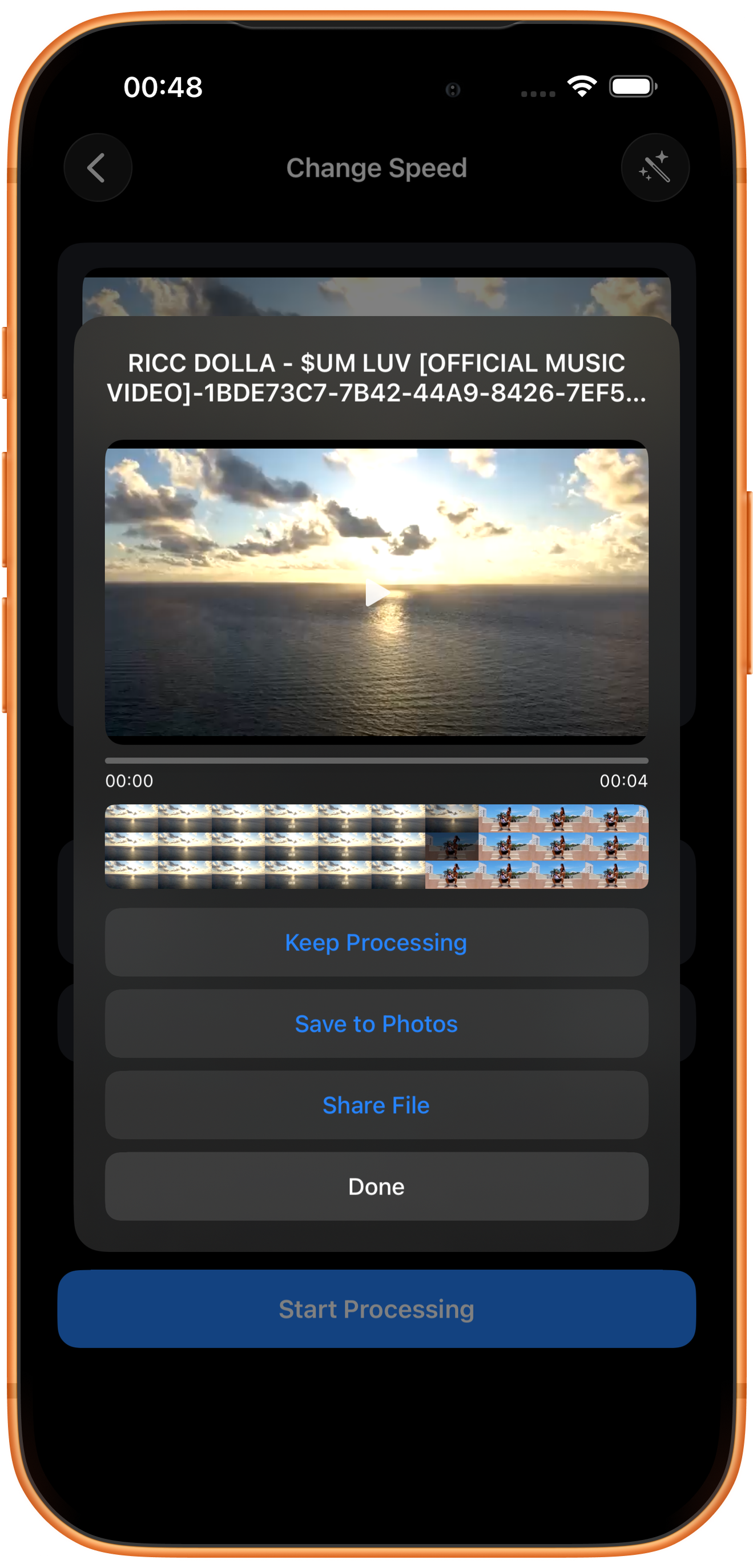
Na tela de resultado, reproduza o vídeo e confira imagem, duração e som. Depois, toque em “Salvar em Fotos” (Save to Photos). Na primeira vez, pode ser necessário permitir que o app adicione fotos e vídeos. Após o aviso de sucesso, confira no app Fotos.
Para que servem os outros botões
“Continue processando” (Keep Processing) leva o resultado à seleção de ferramentas; “Compartilhar arquivo” (Share File) abre o compartilhamento; “Concluído” (Done) fecha o resultado. Tocar em “Concluído” não salva em Fotos.
Solução de problemas
Mais lento nem sempre significa mais fluido
Desacelerar pode evidenciar baixa taxa de quadros ou borrões de movimento no original. Compare um trecho curto: o fator de velocidade sozinho não garante o efeito desejado.
Perguntas frequentes
Quanto a duração muda em 2x?
Normalmente fica em cerca de metade da duração original. Confira o tempo do arquivo de saída.
Por que velocidades altas ficam sem som?
A tela informa que o áudio é removido automaticamente acima de 4x.
Experimente no seu dispositivo
O ClipDock é gratuito para baixar e oferece compras no app. As opções disponíveis dependem da versão atual do aplicativo.
Baixar na App Store