
01
Abre «Vídeo inverso»
Toca «Procesamiento» (Process) en la barra inferior y abre «Vídeo inverso» (Reverse Video).

02
Elige el vídeo que quieras procesar
En «Seleccionar vídeo» (Select Video), toca «Elegir entre Fotos» (Choose from Photos) o «Elija entre archivos» (Choose from Files) para importar. Puedes hacerlo aunque la lista de descargas esté vacía.

03
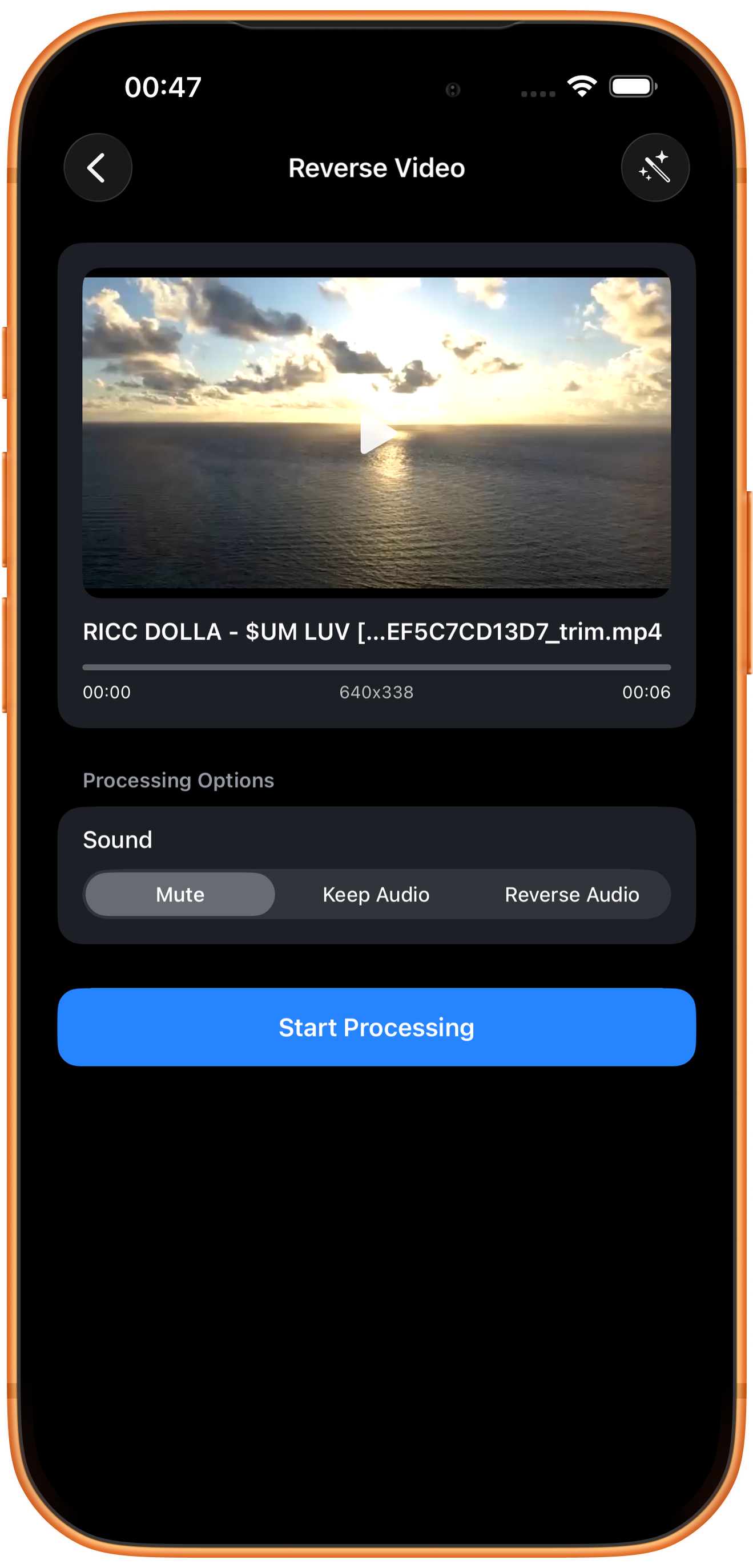
Elige el sonido para la reproducción al revés
En «Sonido» (Sound), elige «Silencio» (Mute), «Mantener audio» (Keep Audio) o «Audio inverso» (Reverse Audio). El ejemplo usa «Silencio» y después «Iniciar procesamiento» (Start Processing).
Silencio: sin audio
Sirve para conservar solo la acción invertida y evitar que diálogos o sonidos ambientales invertidos resulten extraños.
Mantener o invertir el audio
«Mantener audio» conserva el orden original del sonido; «Audio inverso» lo reproduce al revés. Elige según necesites y escucha los diálogos o la música exportados.
04
Revisa el resultado y guárdalo o sigue procesándolo
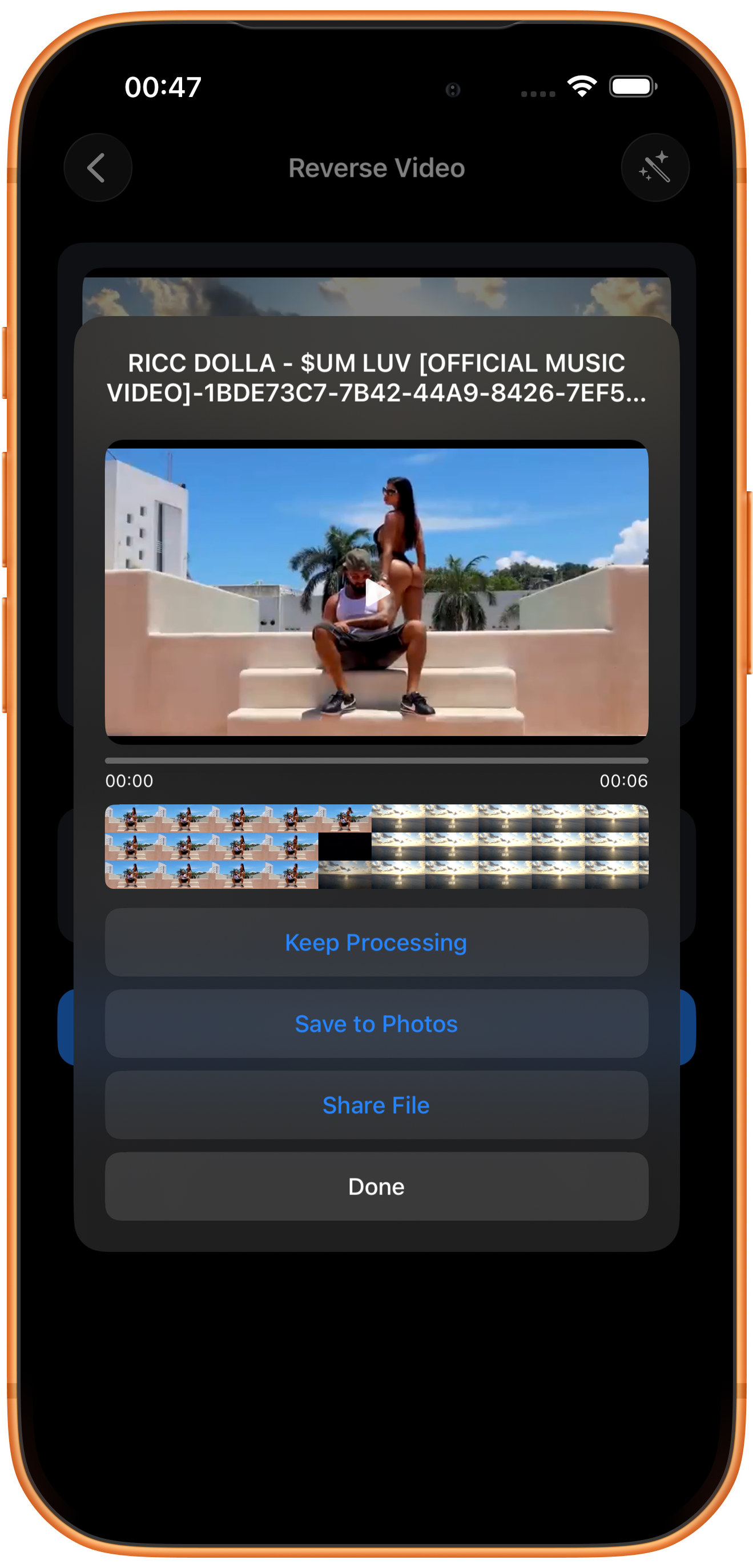
Reproduce el resultado y confirma que la acción vaya del final al principio. Revisa el comienzo, el final y el modo de audio antes de guardar.
Previsualiza y guarda
Reproduce el resultado y comprueba la imagen, la duración y el sonido. Después toca «Guardar en Fotos» (Save to Photos). La primera vez puede pedir permiso para añadir fotos y vídeos. Tras la confirmación, comprueba el archivo en Fotos.
Otros botones del resultado
«Seguir procesando» (Keep Processing) lleva el resultado al selector de herramientas; «Compartir archivo» (Share File) abre las opciones para compartir y «Listo» (Done) cierra el resultado. Tocar «Listo» no guarda en Fotos.
Solución de problemas
Recorta primero un fragmento corto
Usa «Recortar video» para conservar la acción que te interesa antes de invertirla. Así podrás revisar mejor el ritmo y reducir lo que se procesa.
Preguntas frecuentes
¿Invertir el vídeo equivale a girarlo 180 grados?
No. Invertir cambia el orden temporal; «Girar video» cambia la orientación de la imagen.
¿Por qué el resultado no tiene sonido?
El ejemplo usa «Silencio», la opción predeterminada. Si necesitas sonido, elige el modo correspondiente y comprueba la exportación.
Pruébalo en tu dispositivo
ClipDock es gratis e incluye compras dentro de la app. Los accesos y las opciones disponibles dependen de la versión actual de la app.
Descargar en el App Store