
01
Abre «Edición de audio»
Toca «Procesamiento» (Process) en la barra inferior y abre «Edición de audio» (Audio Editing).

02
Elige el vídeo que quieras procesar
En «Seleccionar vídeo» (Select Video), toca «Elegir entre Fotos» (Choose from Photos) o «Elija entre archivos» (Choose from Files) para importar. Puedes hacerlo aunque la lista de descargas esté vacía.

03
Elige el modo de procesamiento de audio
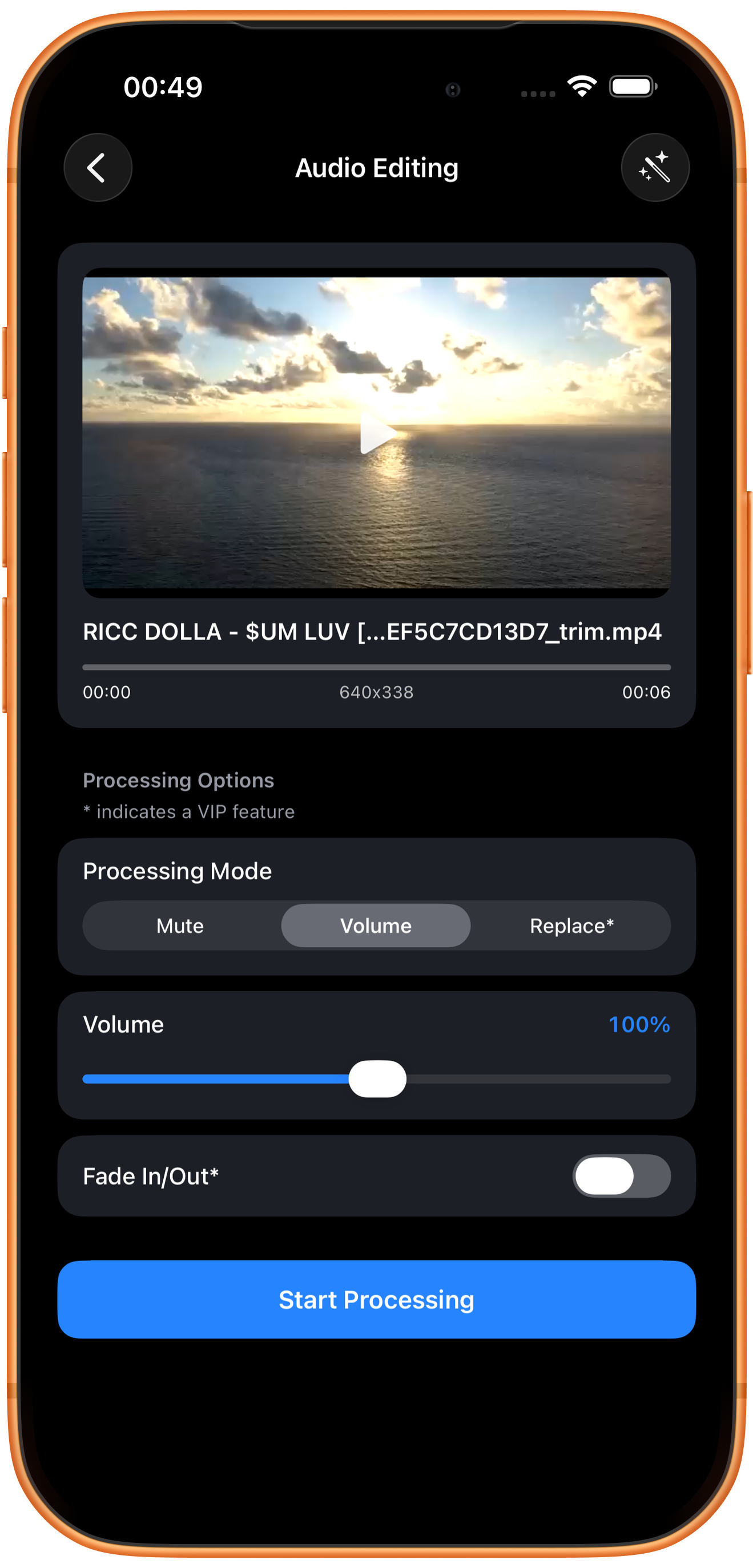
En «Modo de procesamiento» (Processing Mode), elige «Silencio» (Mute), «Volumen» (Volume) o «Reemplazar*» (Replace*). «Volumen» muestra el control de volumen y el interruptor de fundido.
Silencio: elimina el sonido
Elige «Silencio» si solo necesitas la imagen. Reproduce la exportación para confirmar que se ha eliminado el audio, en lugar de limitarte a silenciar el reproductor.
Volumen: ajusta la intensidad
Arrastra el control y revisa el porcentaje. 100% mantiene la proporción de volumen original. Subirlo también puede amplificar el ruido; escucha la exportación antes de guardar.
Reemplazar* y fundido de entrada/salida*
«Reemplazar» cambia la fuente del audio y «Fundido de entrada/salida» (Fade In/Out) añade fundidos. Ambos requieren VIP. Para elegir vídeo y audio por separado, puedes usar «Fusionar audio y vídeo» (Merge Audio and Video).
04
Revisa el resultado y guárdalo o sigue procesándolo
Escucha el vídeo exportado y compáralo con el original. Si quieres cambiar el volumen, comprueba que haya cambiado el porcentaje antes de exportar; 100% mantiene la proporción original.
Previsualiza y guarda
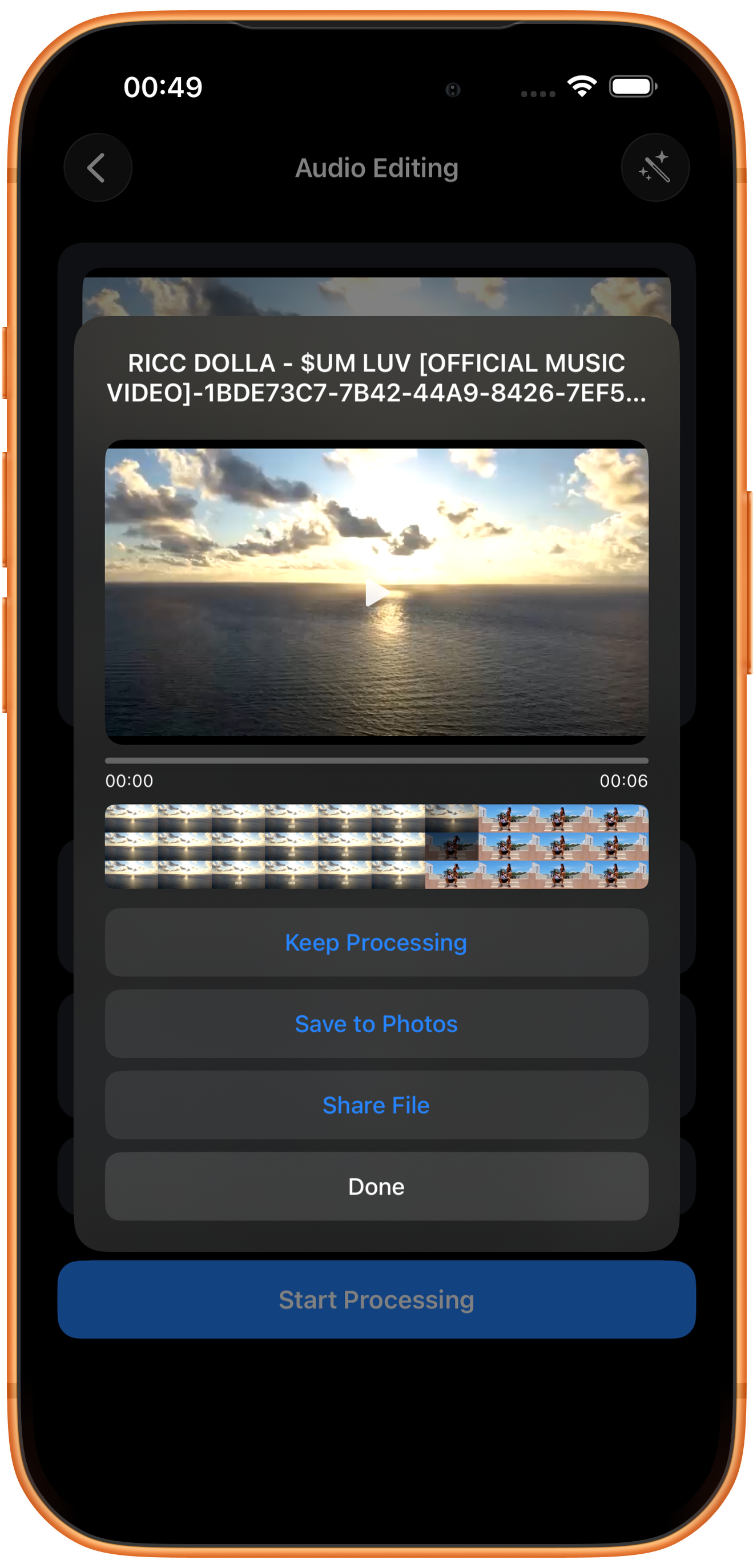
Reproduce el resultado y comprueba la imagen, la duración y el sonido. Después toca «Guardar en Fotos» (Save to Photos). La primera vez puede pedir permiso para añadir fotos y vídeos. Tras la confirmación, comprueba el archivo en Fotos.
Otros botones del resultado
«Seguir procesando» (Keep Processing) lleva el resultado al selector de herramientas; «Compartir archivo» (Share File) abre las opciones para compartir y «Listo» (Done) cierra el resultado. Tocar «Listo» no guarda en Fotos.
Solución de problemas
El sonido está distorsionado o tiene demasiado ruido
Revisa la calidad original y ajusta con moderación. Subir el volumen también puede amplificar el ruido. Conserva el vídeo original para comparar.
Preguntas frecuentes
¿Se obtiene un archivo de audio?
Esta herramienta modifica el sonido del vídeo y sigue exportando un vídeo. Para un archivo de audio independiente, usa «Extraer audio».
¿Cómo compruebo el porcentaje de volumen?
Revisa el porcentaje junto al control y el resumen del historial de exportación, y escucha el resultado.
Pruébalo en tu dispositivo
ClipDock es gratis e incluye compras dentro de la app. Los accesos y las opciones disponibles dependen de la versión actual de la app.
Descargar en el App Store