
01
„Änderung Geschwindigkeit“ öffnen
Tippe unten auf „Verarbeitung“ (Process) und öffne „Änderung Geschwindigkeit“ (Change Speed), um das Tempo zu ändern.

02
Quellvideo auswählen
Tippe unter „Video auswählen“ (Select Video) auf „Aus Fotos auswählen“ (Choose from Photos) oder „Aus Dateien auswählen“ (Choose from Files), um ein Video zu importieren. Das funktioniert auch bei leerer Download-Liste.

03
Tempo und Tonhöhe einstellen
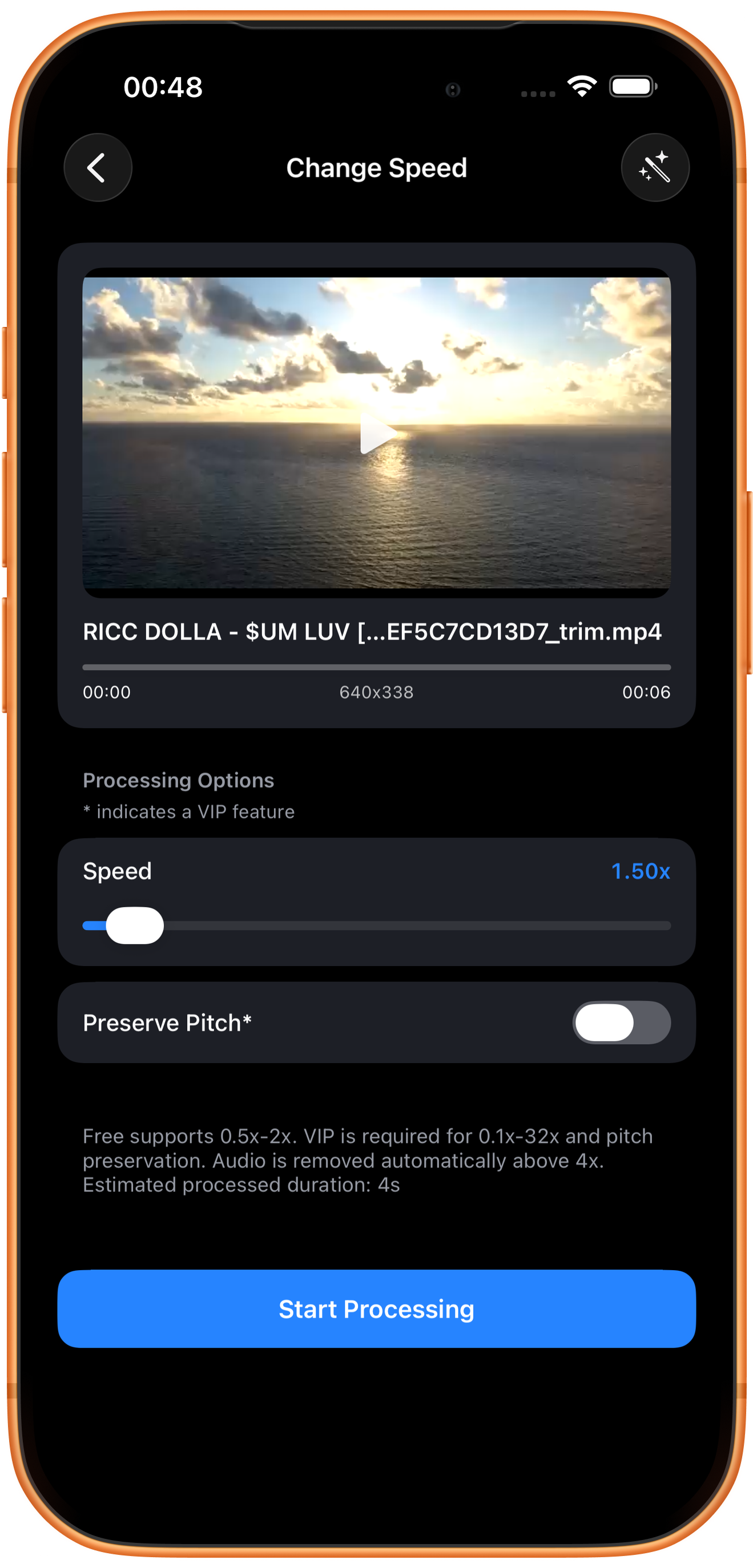
Ziehe den Regler „Geschwindigkeit“ (Speed). Prüfe den Faktor rechts und die geschätzte Ausgabedauer darunter (Estimated processed duration). Tippe dann auf „Start Verarbeitung“ (Start Processing).
Geschwindigkeitsfaktor und Dauer
1x entspricht dem Originaltempo. Über 1 wird beschleunigt, unter 1 verlangsamt. Die Dauer ergibt sich ungefähr aus Originaldauer geteilt durch Faktor: 6 Sekunden ÷ 1,5 ≈ 4 Sekunden. Prüfe das tatsächliche Ergebnis.
Die Tonhöhe beim Ändern des Tempos erhalten
Diese VIP-Option erhält die ursprüngliche Tonhöhe trotz geändertem Tempo. Ohne sie kann sich die Tonhöhe mit dem Tempo ändern. Höre bei Sprache oder Gesang besonders genau hin.
Bereich und Ton bei hohem Tempo
Laut Seite sind 0,5x–2x kostenlos. Der erweiterte Bereich von 0,1x–32x und das Beibehalten der Tonhöhe erfordern VIP. Oberhalb von 4x wird Audio automatisch entfernt.
04
Ergebnis prüfen, speichern oder weiterbearbeiten
Prüfe Rhythmus, Dauer und Ton bei der Wiedergabe. Ist das Video zu schnell oder zu langsam, passe den Faktor an und exportiere erneut.
Ansehen und speichern
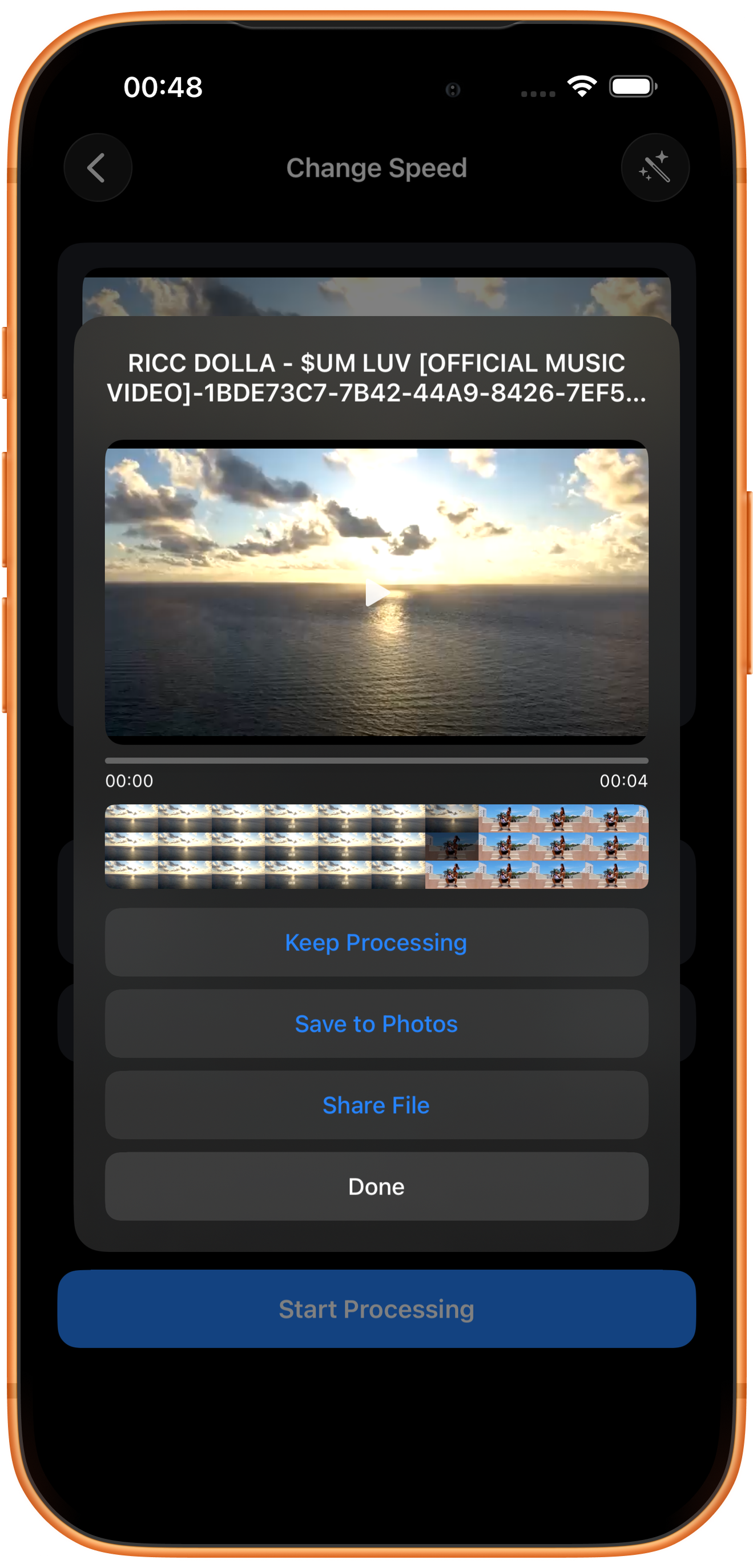
Spiele das Ergebnis ab und prüfe Bild, Dauer und Ton. Tippe dann auf „In Fotos speichern“ (Save to Photos). Beim ersten Mal musst du der App möglicherweise erlauben, Fotos und Videos hinzuzufügen. Prüfe nach der Erfolgsmeldung die Datei in Fotos.
Die übrigen Tasten
„Verarbeitung fortsetzen“ (Keep Processing) öffnet die Werkzeugauswahl mit dem Ergebnis, „Datei teilen“ (Share File) öffnet die Freigabe und „Fertig“ (Done) schließt die Ergebnisseite. „Fertig“ speichert nicht in Fotos.
Probleme lösen
Langsamer bedeutet nicht automatisch flüssiger
Zeitlupe kann eine niedrige Quellbildrate oder Bewegungsunschärfe deutlicher machen. Vergleiche zuerst kurze Ausschnitte; der Geschwindigkeitsfaktor allein sagt nichts über die Wirkung aus.
Häufige Fragen
Wie verändert 2x die Dauer?
Sie beträgt meist etwa die Hälfte des Originals. Maßgeblich ist die tatsächliche Ausgabedauer.
Warum fehlt bei sehr hohem Tempo der Ton?
Laut aktueller Parameterseite wird Audio oberhalb von 4x automatisch entfernt.
Probiere es auf deinem Gerät aus
ClipDock ist kostenlos erhältlich und bietet In-App-Käufe. Menüs und verfügbare Optionen richten sich nach der aktuellen App-Version.
Im App Store laden