
01
Activa la descarga al copiar y la detección en segundo plano
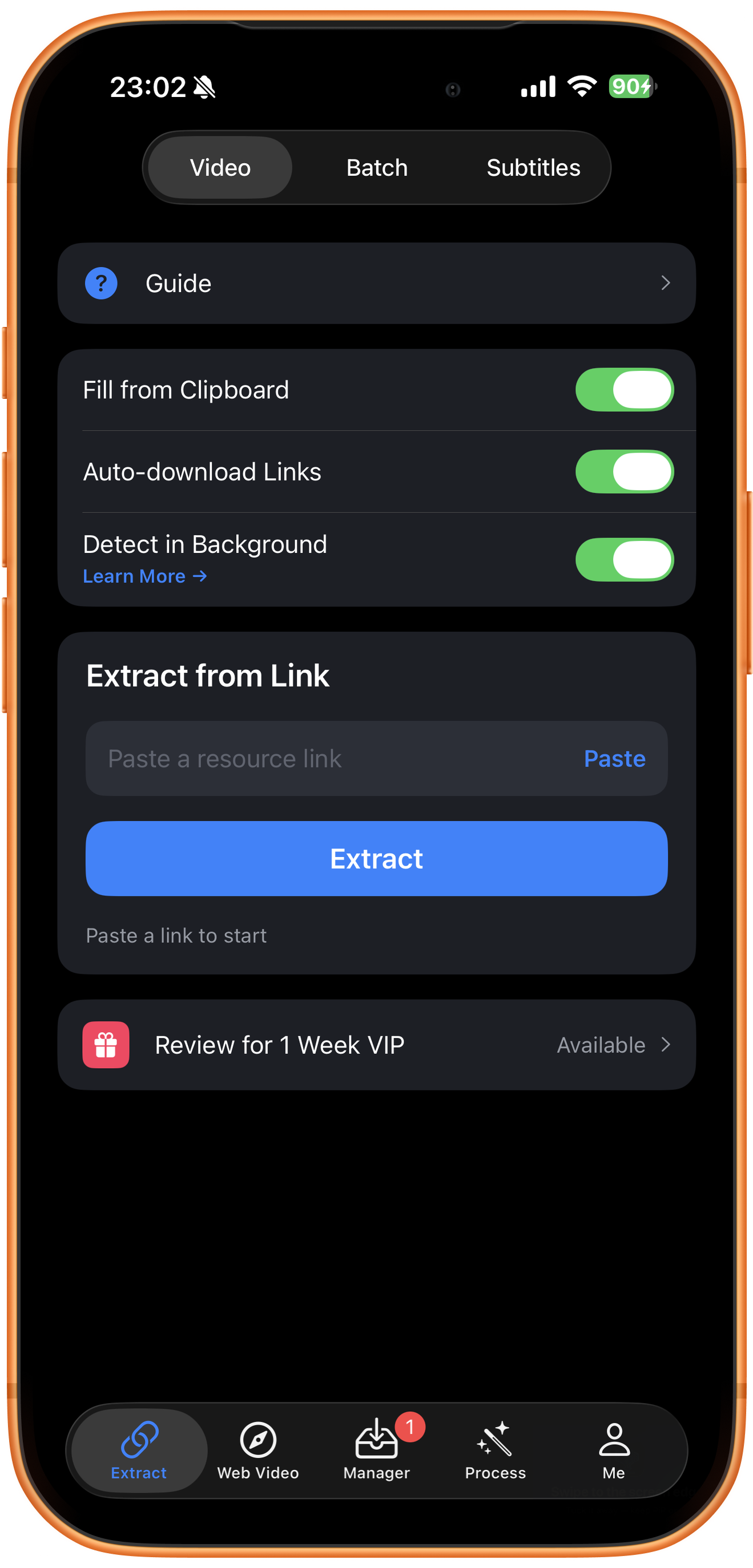
En ClipDock, abre «Extracción» (Extract) → «Vídeo» (Video). Activa «Rellenar desde el Portapapeles» (Fill from Clipboard), «Enlaces de descarga automática» (Auto-download Links) y «Detectar en segundo plano» (Detect in Background). Para recibir avisos, activa «Notificar cuando las descargas en segundo plano se completen o fallen» en «Configuración de descarga» y concede el permiso de notificaciones.
02
Vuelve a la app de vídeos y deja activa la ventana flotante
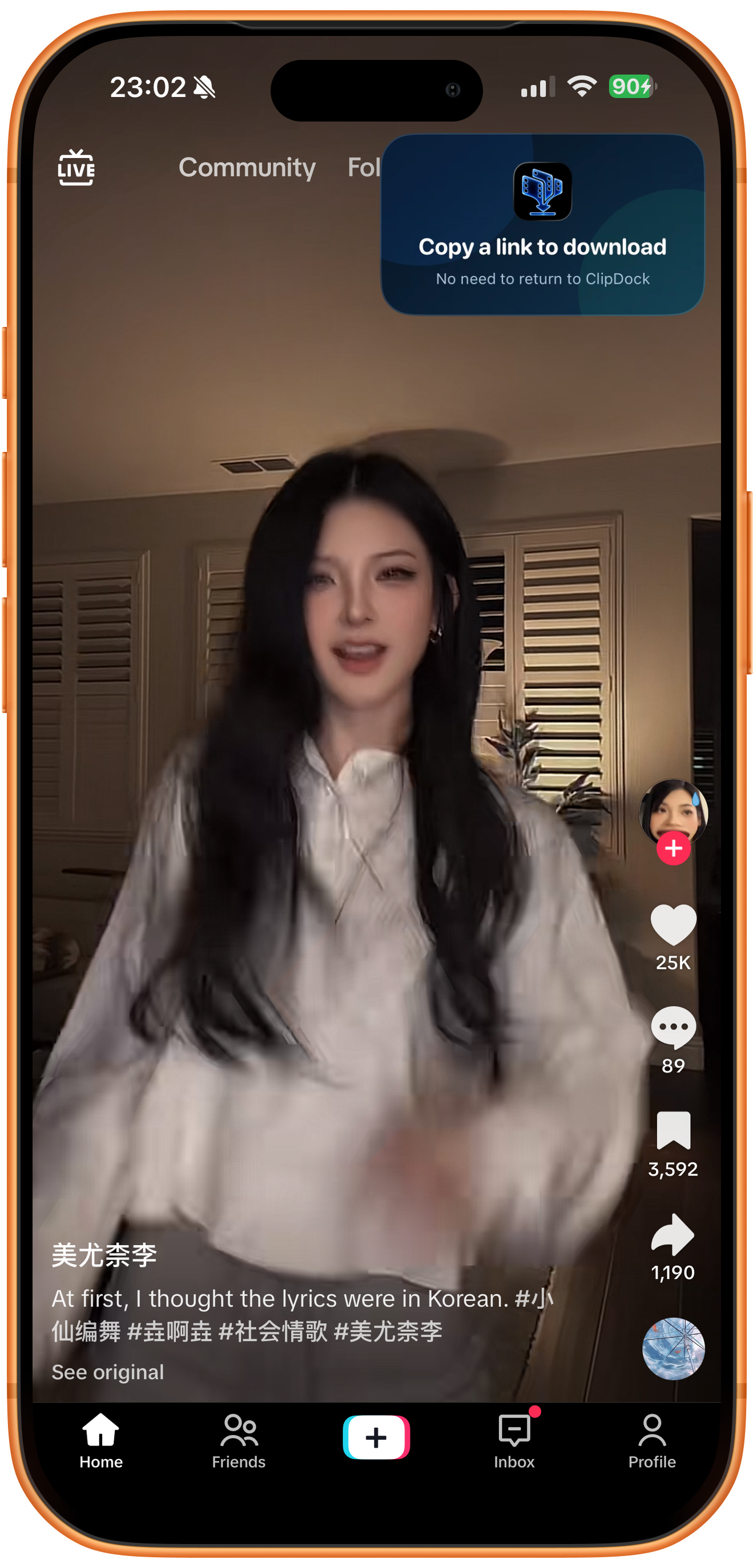
Cambia a la app de vídeos y mantén la ventana de imagen dentro de imagen de ClipDock. Cuando aparezca «Copiar un enlace compartido para descargar automáticamente» (Copy a link to download), puedes copiar enlaces. Si estorba, deslízala al borde para ocultarla, pero no la cierres.
03
Copia el enlace del vídeo que quieras guardar
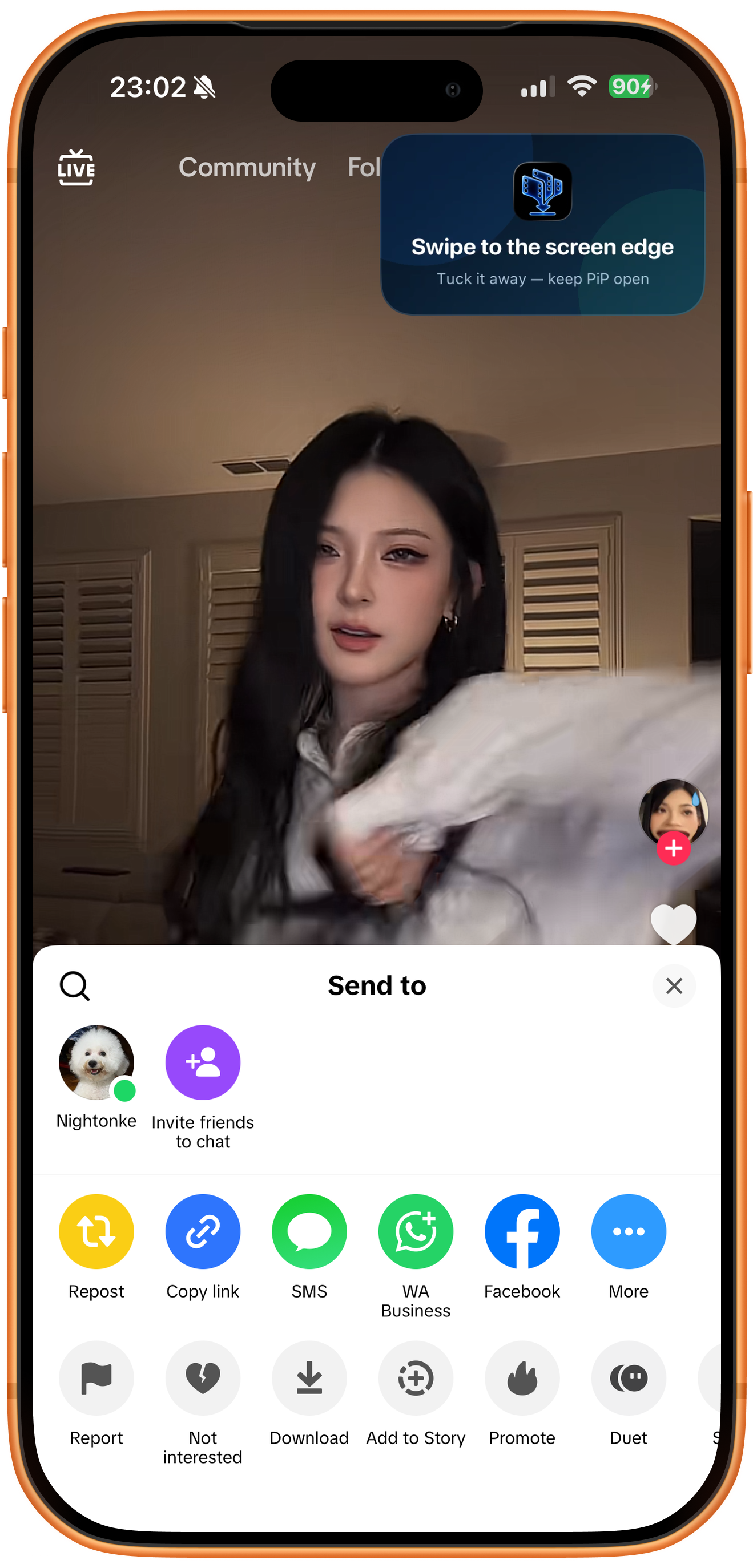
Abre el panel para compartir del vídeo y toca «Copiar enlace» (Copy link). No hace falta volver a ClipDock para pegarlo. Puedes ocultar la ventana flotante deslizándola al borde, pero mantén activa la imagen dentro de imagen.
04
Sigue explorando y revisa los resultados de descarga
Copia primero un enlace y confirma que ClipDock lo haya recibido antes de seguir. Mantén la imagen dentro de imagen mientras exploras. Después, revisa las tareas completadas y fallidas en «Gestión» (Manager) y guarda en Fotos lo que necesites.
Solución de problemas
He copiado un enlace y no se descarga
Comprueba la función, la compatibilidad del enlace, la conexión y los avisos del sistema. Si pegarlo manualmente también falla, puede ser un problema del enlace. Si funciona manualmente, revisa primero las condiciones para que la descarga automática esté activa.
Preguntas frecuentes
¿La detección continúa siempre al cerrar la app o bloquear la pantalla?
Mantén activa la imagen dentro de imagen para detectar en segundo plano. El bloqueo, el cierre forzado o la gestión de recursos del sistema pueden interrumpirla. Si copiar un enlace no produce respuesta, vuelve a ClipDock y revisa el estado.
¿Descargar al copiar equivale a extraer un perfil por lotes?
No. La primera opción recibe los enlaces que copias uno a uno; la segunda extrae varias publicaciones a partir de un enlace de perfil o lista.
Pruébalo en tu dispositivo
ClipDock es gratis e incluye compras dentro de la app. Los accesos y las opciones disponibles dependen de la versión actual de la app.
Descargar en el App Store