
01
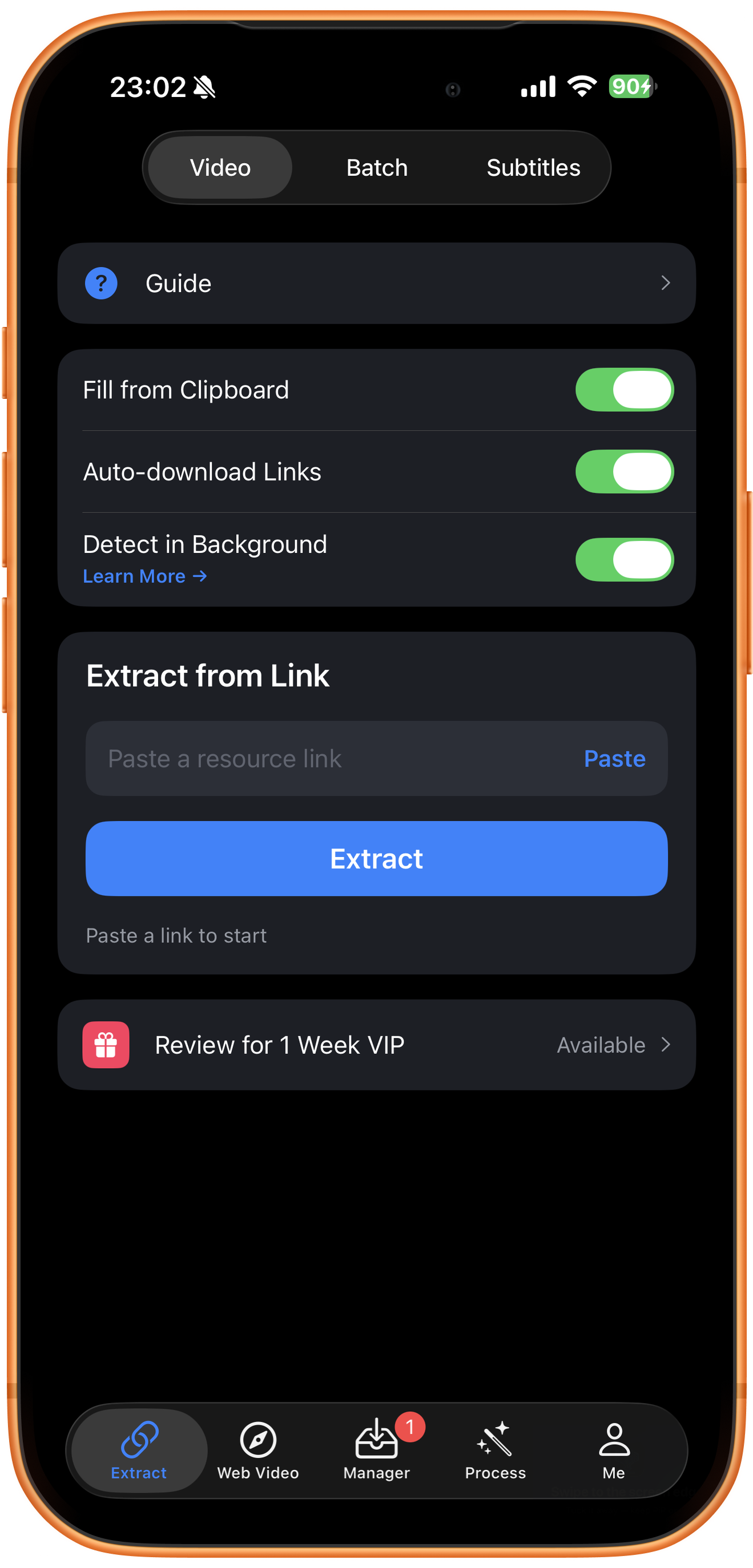
自動ダウンロードとバックグラウンド認識を有効にする
ClipDockの「リソース抽出」(Extract)で「動画」(Video)タブを開き、「クリップボードリンクの自動入力」(Fill from Clipboard)、「クリップボードのリンクを自動的にダウンロードする」(Auto-download Links)、「バックグラウンドで認識してダウンロードする」(Detect in Background)をオンにします。通知が必要な場合は、「ダウンロード設定」で「バックグラウンドダウンロードが完了または失敗したときに通知を送信する」をオンにし、通知を許可してください。
02
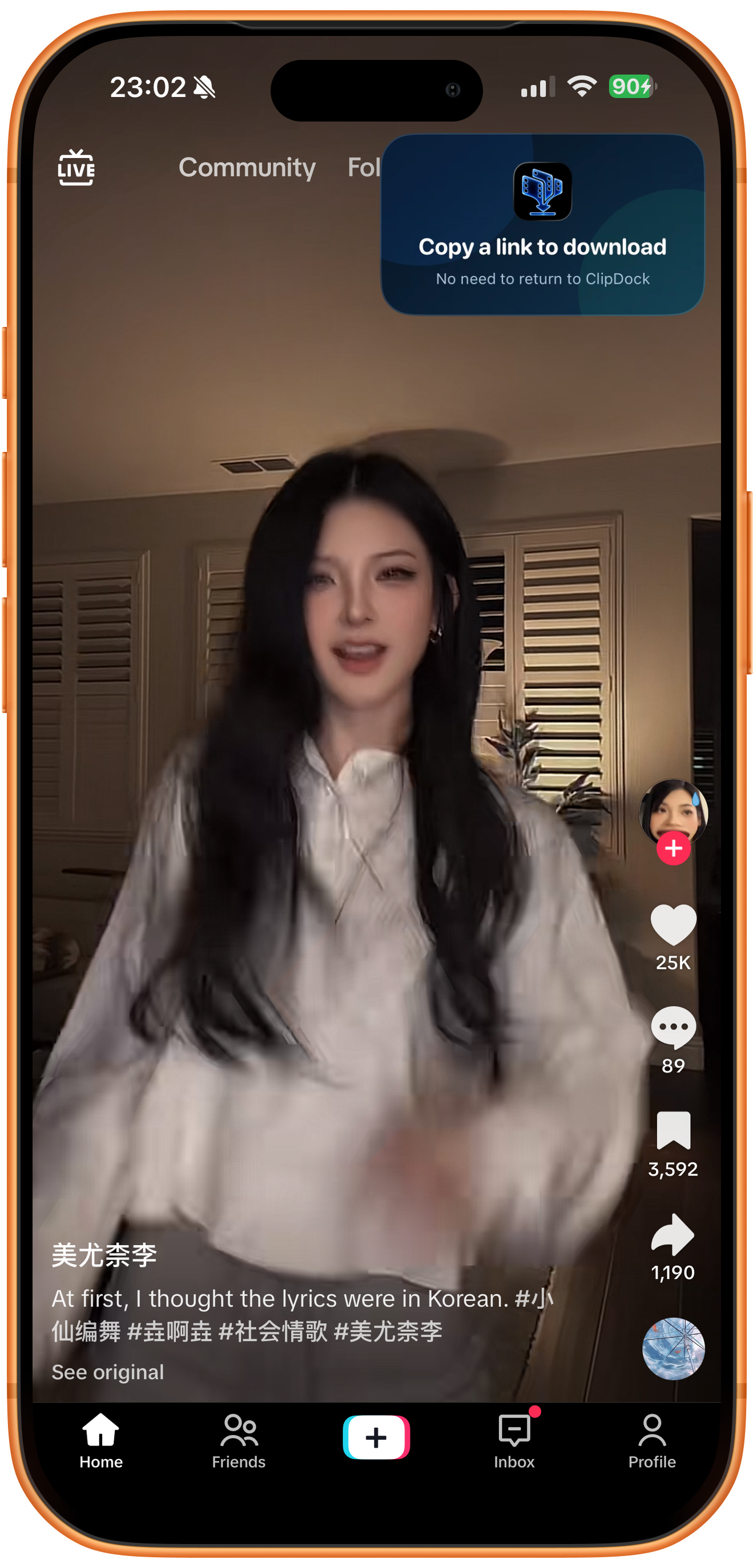
動画アプリへ移り、小窓を動作させておく
動画アプリに切り替え、ClipDockのピクチャ・イン・ピクチャの小窓を開いたままにします。「共有リンクをコピーして自動的にダウンロードします」(Copy a link to download)と表示されたらコピーできます。邪魔な場合は画面の端にスワイプして収納できますが、閉じないでください。
03
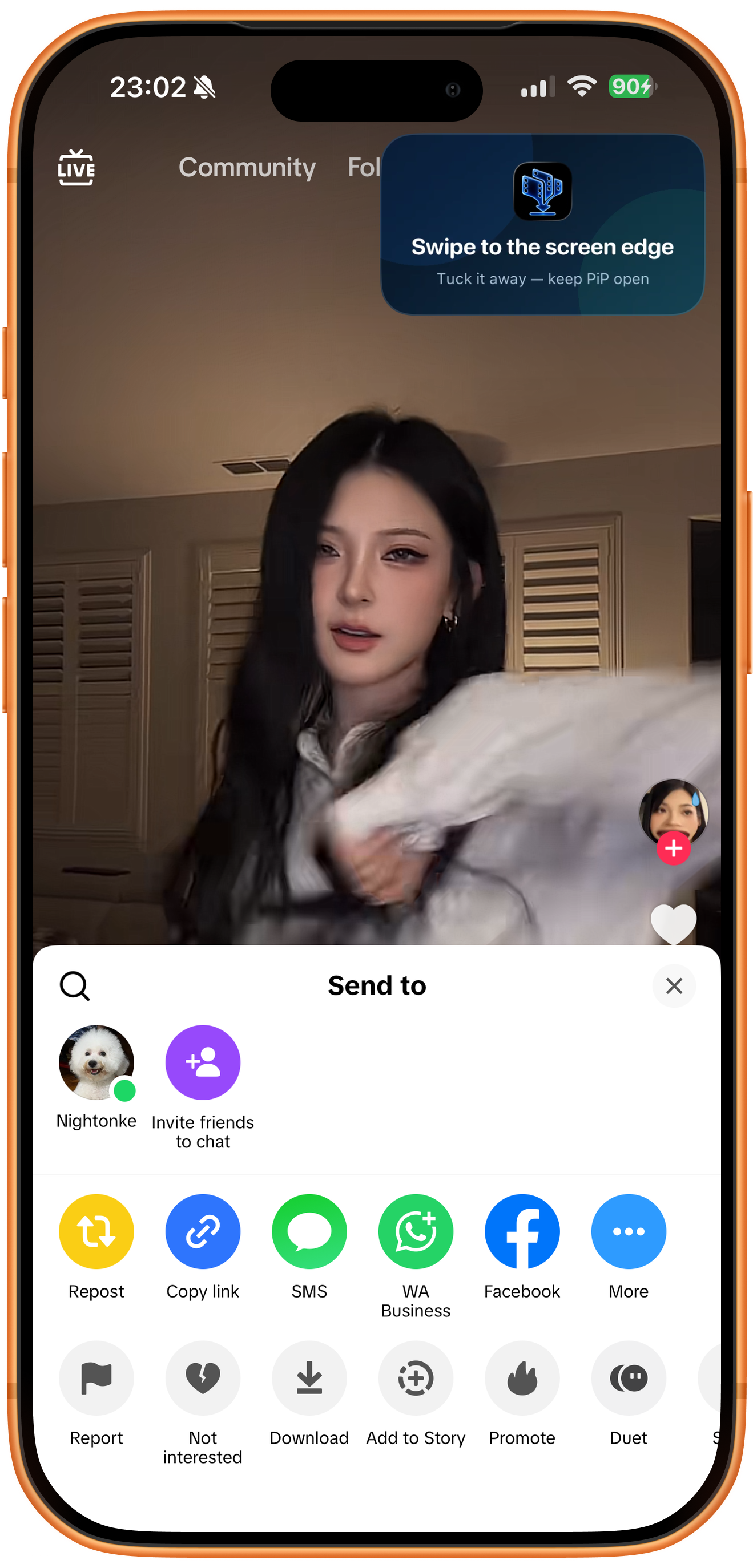
保存したい動画のリンクをコピーする
保存したい動画の共有画面で「リンクをコピー」(Copy link)をタップします。ClipDockへ戻って貼り付ける必要はありません。小窓は画面の端に収納できますが、ピクチャ・イン・ピクチャは動作させておきます。
04
閲覧を続け、最後に結果を確認する
まず1件コピーし、ClipDockがリンクを受け取ったことを確認してから続けます。閲覧中はピクチャ・イン・ピクチャを動作させておいてください。最後に「リソース管理」(Manager)で完了・失敗したタスクを確認し、必要に応じて写真に保存します。
困ったときは
コピーしても自動ダウンロードされない
設定の状態、対応するリンクかどうか、ネットワーク、システムの表示を順に確認します。手動で貼り付けても失敗する場合は、リンク側の問題が考えられます。手動で成功して自動だけ反応しない場合は、自動ダウンロードの動作条件を先に確認してください。
よくある質問
アプリを終了したり画面をロックしたりしても認識できますか?
バックグラウンド認識中はピクチャ・イン・ピクチャを動作させておいてください。ロック、強制終了、システムのリソース制御で認識が中断する場合があります。反応しないときはClipDockに戻って状態を確認します。
コピーでの自動保存はプロフィールの一括抽出と同じですか?
異なります。前者は1件ずつコピーした共有リンクを受け取り、後者は1つのプロフィールやリストのリンクから複数の投稿を抽出します。