
01
Ative o download ao copiar e a detecção em segundo plano
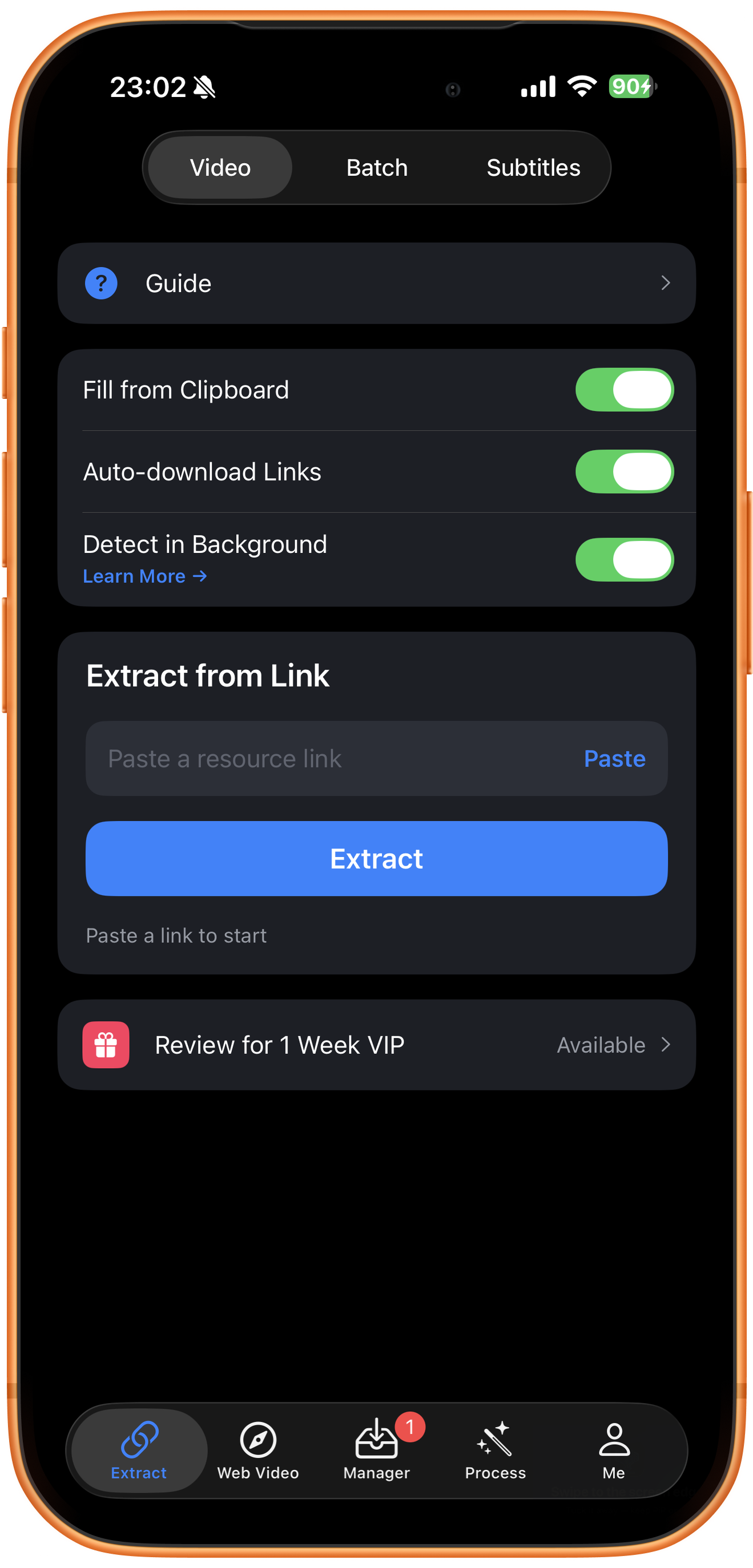
Abra “Extração” (Extract) → “Vídeo” (Video) no ClipDock e ative “Preencher da área de transferência” (Fill from Clipboard), “Links para download automático” (Auto-download Links) e “Detectar em segundo plano” (Detect in Background). Para receber avisos, ative “Notificar quando downloads em segundo plano forem concluídos ou falharem” em “Configurações de download” e permita as notificações no sistema.
02
Abra a plataforma e mantenha a janela flutuante ativa
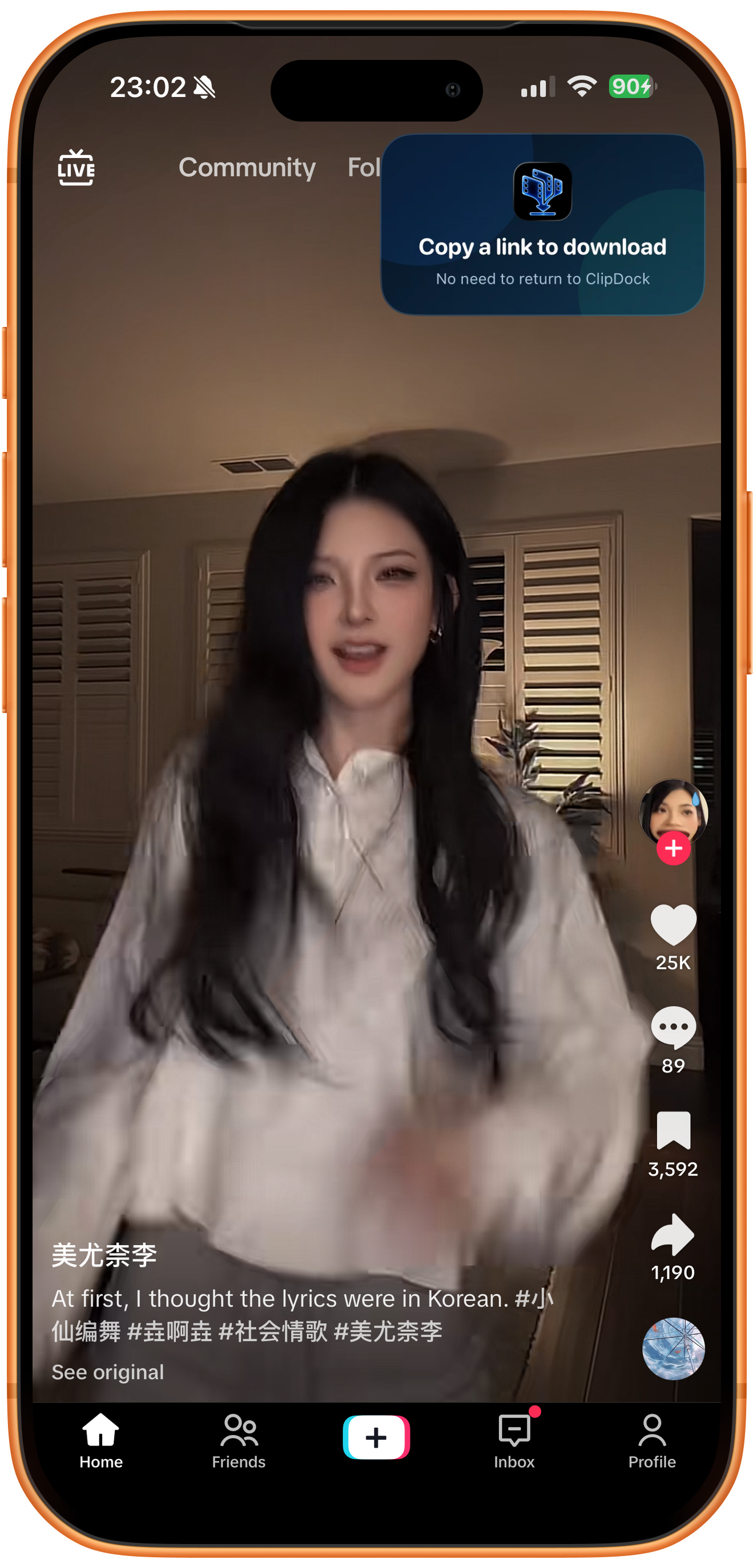
Mude para o app de vídeos e mantenha a janela de Picture in Picture do ClipDock ativa. Ao ver “Copie um link compartilhado para baixar automaticamente” (Copy a link to download na gravação), você pode copiar links. Se a janela cobrir o vídeo, deslize-a até a borda da tela para recolhê-la, sem fechar.
03
Copie o link do vídeo que quer salvar
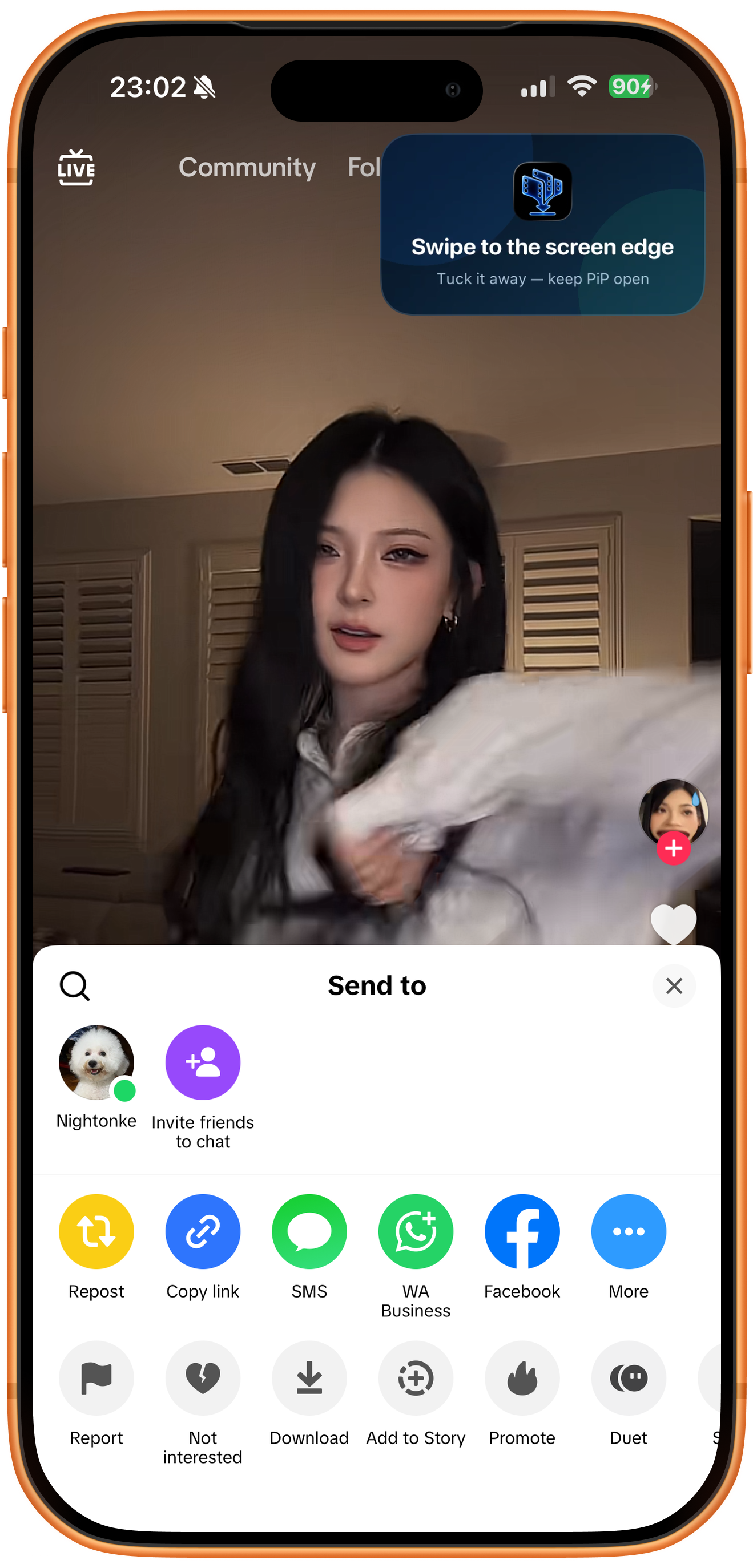
Abra o menu de compartilhamento do vídeo e toque em “Copiar link” (Copy link). Você não precisa voltar ao ClipDock para colar. A janela flutuante pode ser recolhida na borda da tela, mas o Picture in Picture precisa continuar ativo.
04
Continue navegando e confira os downloads
Copie primeiro um link e confirme que o ClipDock o recebeu antes de continuar. Mantenha o Picture in Picture ativo enquanto navega. Ao terminar, abra “Gerenciamento” (Manager), confira as tarefas concluídas e com falha e salve em Fotos conforme necessário.
Solução de problemas
Copiei o link, mas o download não começou
Confira se a função está ativa, se o link é compatível, a conexão de rede e os avisos do sistema. Se colar manualmente também falhar, a causa pode estar no link de origem. Se a colagem manual funcionar, verifique primeiro as condições necessárias para o download ao copiar.
Perguntas frequentes
O reconhecimento continua com o app fechado ou a tela bloqueada?
Mantenha o Picture in Picture ativo ao usar a detecção em segundo plano. Bloquear a tela, forçar o encerramento do app ou ajustes de recursos do sistema podem interromper o reconhecimento. Se nada acontecer ao copiar um link, volte ao ClipDock e confira o estado da função.
Baixar ao copiar é o mesmo que extrair um perfil em lote?
Não. O primeiro fluxo recebe os links de compartilhamento copiados individualmente; o segundo extrai várias publicações a partir de um link de perfil ou lista.
Experimente no seu dispositivo
O ClipDock é gratuito para baixar e oferece compras no app. As opções disponíveis dependem da versão atual do aplicativo.
Baixar na App Store