
01
開啟複製即下載與背景偵測
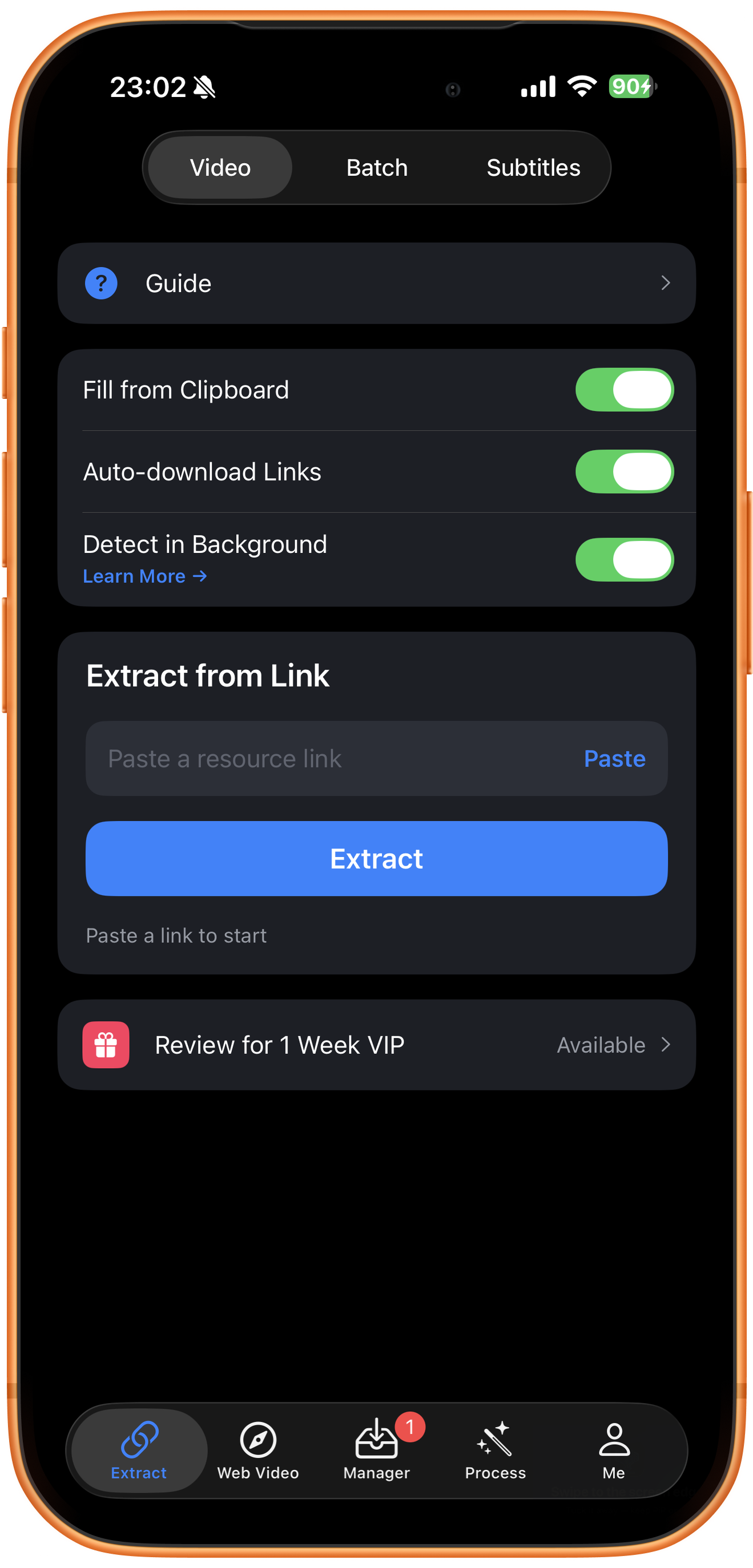
開啟影隨存,進入「資源提取」(Extract)的「影片」(Video)頁,開啟「自動填入剪貼簿鏈接」(Fill from Clipboard)、「自動下載剪貼簿鏈接」(Auto-download Links)和「後台識別並下載」(Detect in Background)。需要下載提醒時,在「下載設定」中開啟「後台下載完成/失敗時發送通知」,並允許通知權限。
02
切到影片平台,保持浮動視窗開啟
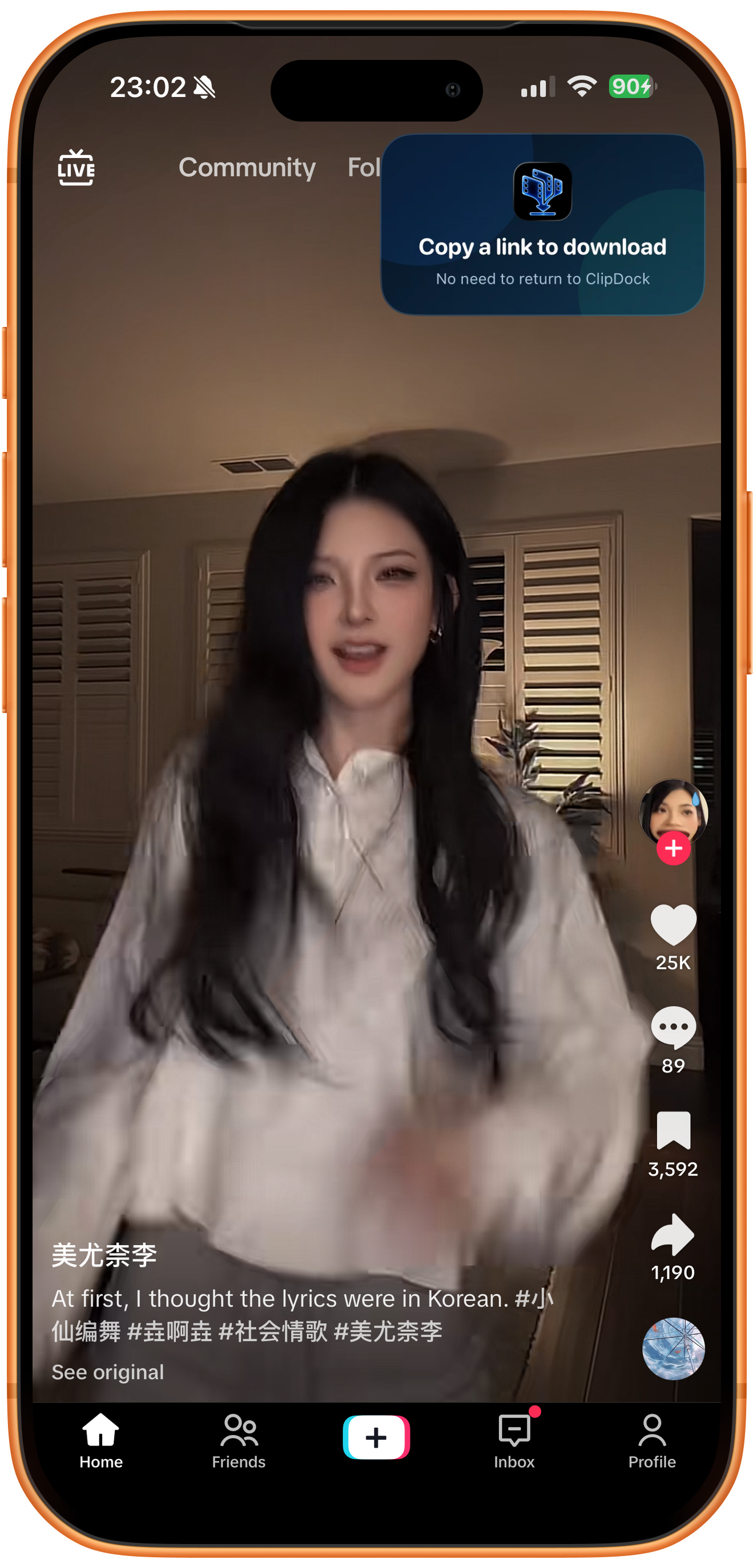
切換到影片 App,保持影隨存的子母畫面浮動視窗開啟。看到「複製分享連結可以自動下載」(Copy a link to download)提示後即可複製連結。若擋住畫面,可滑到螢幕邊緣收起,但不要關閉。
03
複製想儲存的影片連結
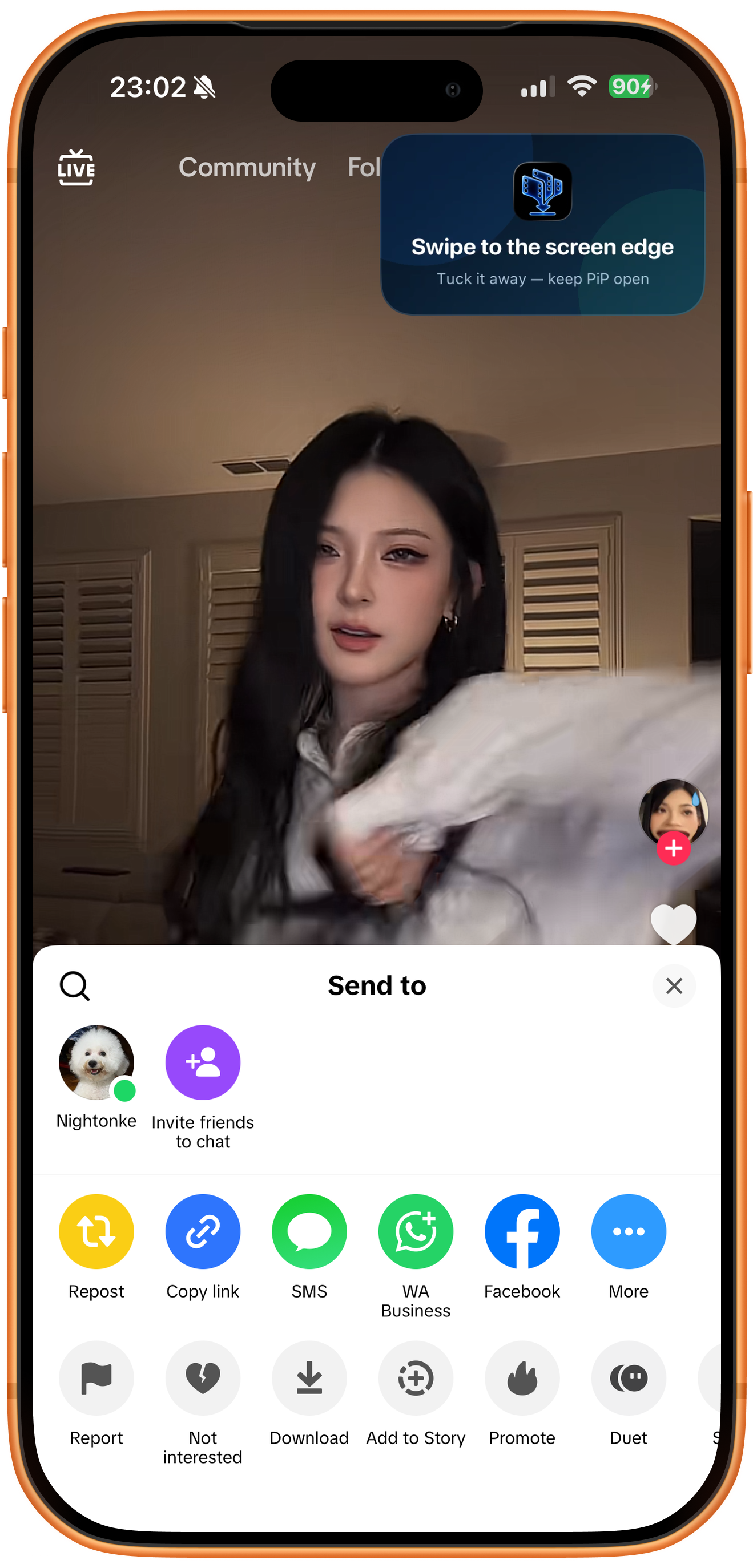
滑到喜歡的影片後開啟分享面板,點一下「複製連結」(Copy link),不需要再回到影隨存貼上。浮動視窗提示可以滑到螢幕邊緣收起,但要保持子母畫面開啟。
04
繼續瀏覽並檢查下載結果
先複製一條連結,確認影隨存已接收後再繼續。瀏覽期間保持子母畫面開啟;結束後到「資源管理」(Manager)檢視完成和失敗任務,依需要儲存到相簿。
遇到問題時
複製了連結,卻沒有自動下載
依次檢查功能狀態、連結是否支援、網路連線以及系統提示。手動貼上也失敗時,問題更可能在來源連結;手動可用而自動沒有回應時,應優先檢查複製即下載的執行條件。
常見問題
關閉 App 或鎖定螢幕後一定能繼續辨識嗎?
使用背景辨識時請保持子母畫面開啟。鎖定螢幕、強制退出或系統資源排程可能中斷辨識;如果複製連結後沒有回應,返回影隨存檢查狀態。
複製即下載等於批次解析個人頁面嗎?
不等於。前者接收你逐條複製的分享連結,後者從個人頁面或清單連結提取多條作品。