
01
Automatische Downloads und Hintergrunderkennung aktivieren
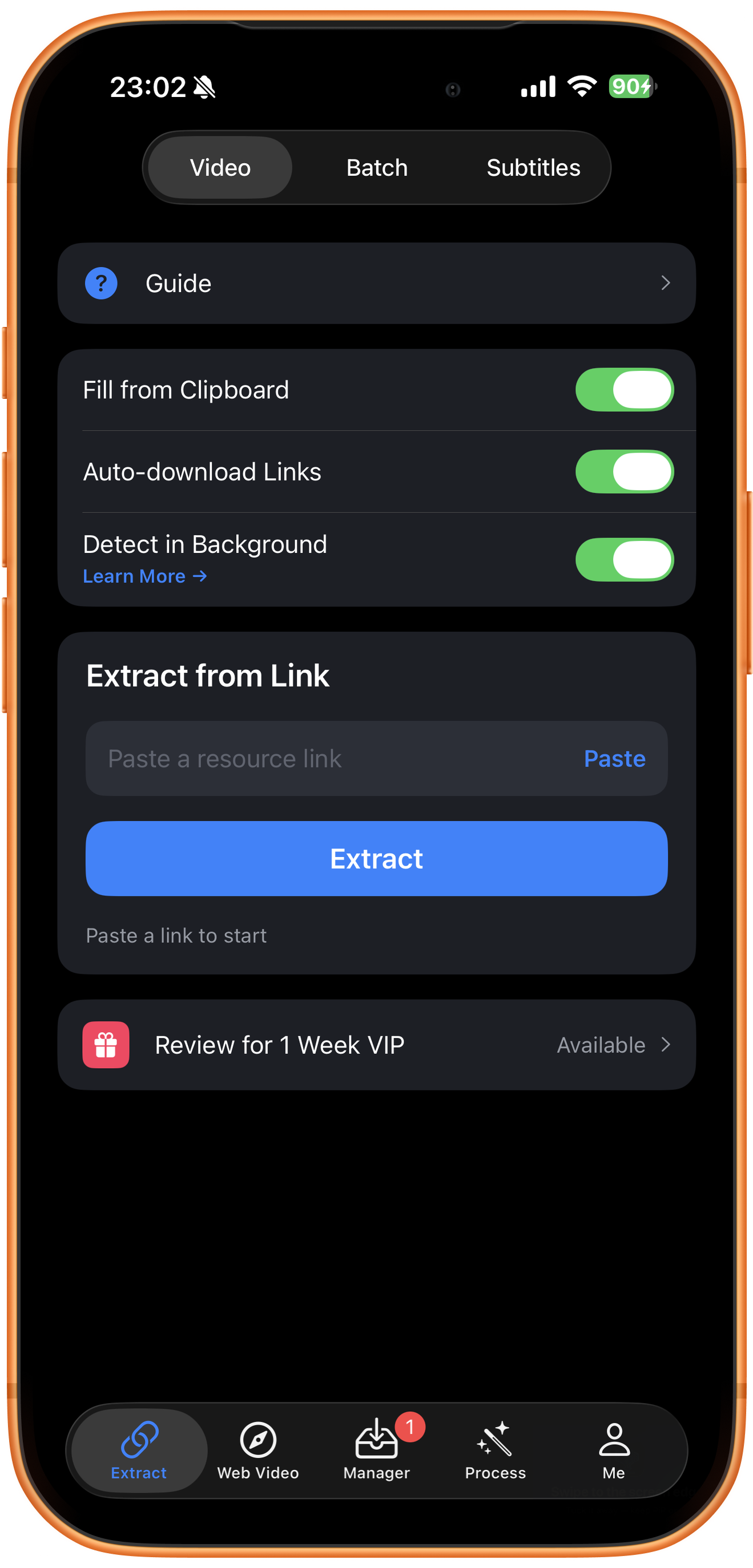
Öffne in ClipDock „Extraktion“ (Extract) → „Video“. Aktiviere „Aus Zwischenablage füllen“ (Fill from Clipboard), „Links automatisch herunterladen“ (Auto-download Links) und „Im Hintergrund erkennen“ (Detect in Background). Für Download-Mitteilungen aktiviere in den „Download-Einstellungen“ die Option „Benachrichtigen Sie, wenn Hintergrund-Downloads abgeschlossen sind oder fehlschlagen“ und erteile die Mitteilungsberechtigung.
02
Zur Video-App wechseln und Bild im Bild geöffnet lassen
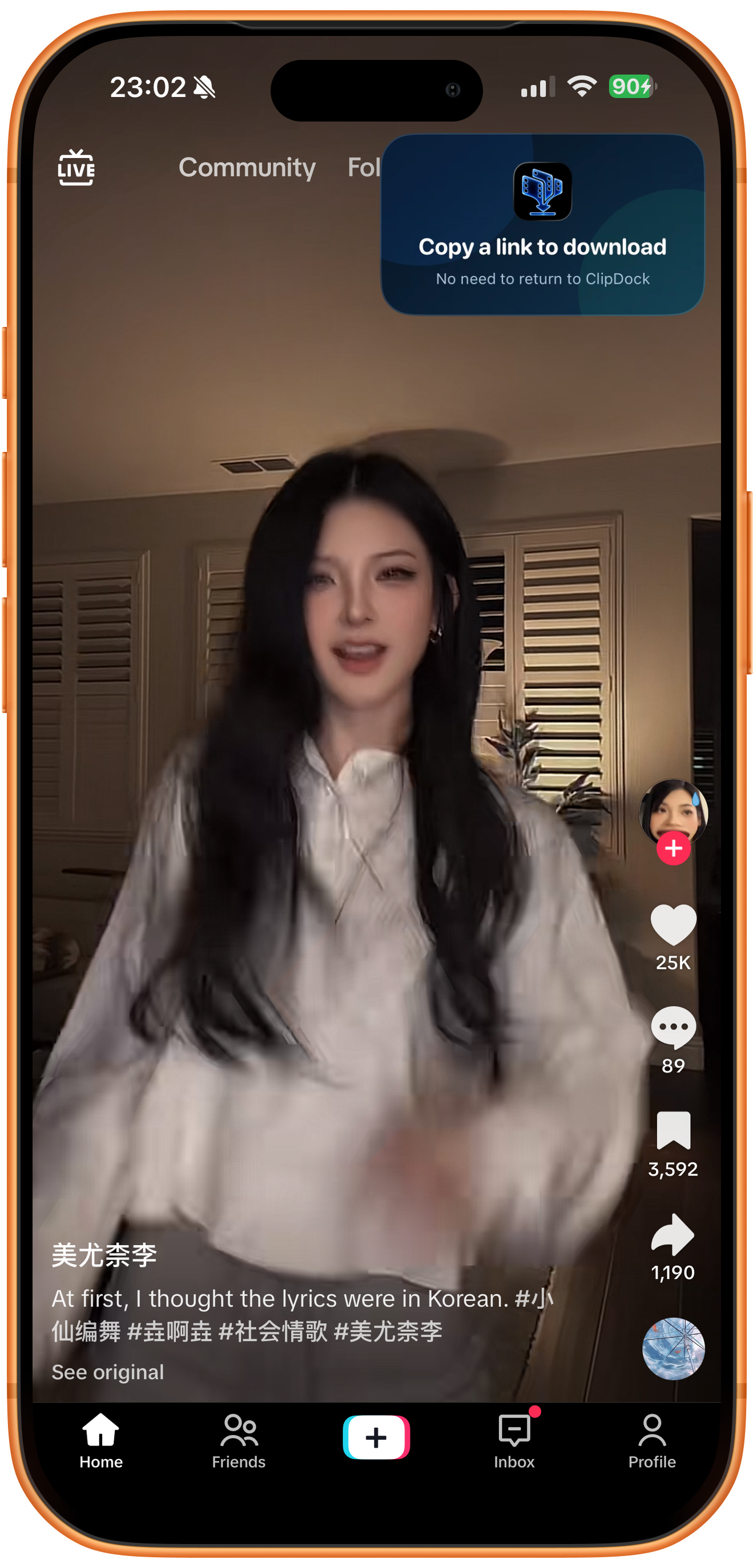
Wechsle zur Video-App und lasse das Bild-im-Bild-Fenster von ClipDock geöffnet. Sobald der Hinweis zum Kopieren eines Links erscheint (Copy a link to download), kannst du Links kopieren. Schiebe das Fenster bei Bedarf an den Bildschirmrand, ohne es zu schließen.
03
Link zum gewünschten Video kopieren
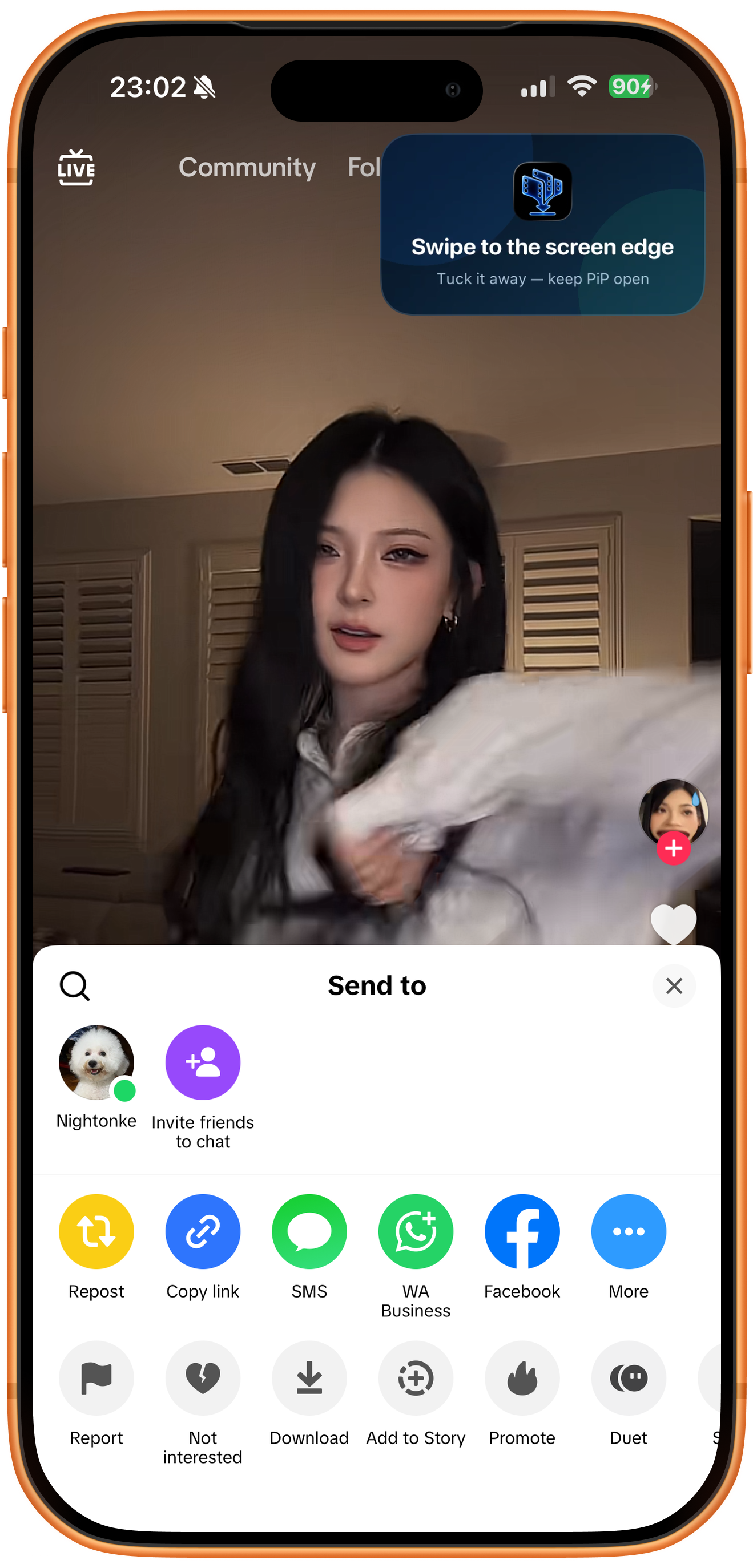
Öffne bei einem gewünschten Video das Teilen-Menü und tippe auf „Link kopieren“ (Copy link). Du musst nicht zu ClipDock zurückkehren, um ihn einzufügen. Das Hinweisfenster kann an den Bildschirmrand geschoben werden; Bild im Bild muss geöffnet bleiben.
04
Weitersurfen und Ergebnisse prüfen
Kopiere zunächst einen Link und vergewissere dich, dass ClipDock ihn empfangen hat. Lass beim Weitersurfen Bild im Bild laufen. Prüfe anschließend unter „Verwaltung“ (Manager) abgeschlossene und fehlgeschlagene Aufgaben und speichere die gewünschten Dateien in Fotos.
Probleme lösen
Link kopiert, aber kein automatischer Download
Prüfe nacheinander die aktivierten Funktionen, die Linkunterstützung, die Verbindung und Systemmeldungen. Scheitert auch das manuelle Einfügen, liegt es eher am Quelllink. Funktioniert es manuell, prüfe zuerst die Voraussetzungen für automatische Downloads.
Häufige Fragen
Läuft die Erkennung bei gesperrtem Bildschirm oder geschlossener App weiter?
Lass für die Hintergrunderkennung Bild im Bild geöffnet. Sperren, erzwungenes Beenden oder die Ressourcenverwaltung des Systems können die Erkennung unterbrechen. Reagiert ClipDock nicht auf einen kopierten Link, öffne die App und prüfe den Status.
Ist das dasselbe wie mehrere Videos eines Profils zu laden?
Nein. Beim Kopieren übergibst du einzelne Freigabelinks. Beim Laden eines Profils oder einer Liste werden mehrere Beiträge über einen gemeinsamen Link abgerufen.
Probiere es auf deinem Gerät aus
ClipDock ist kostenlos erhältlich und bietet In-App-Käufe. Menüs und verfügbare Optionen richten sich nach der aktuellen App-Version.
Im App Store laden