
01
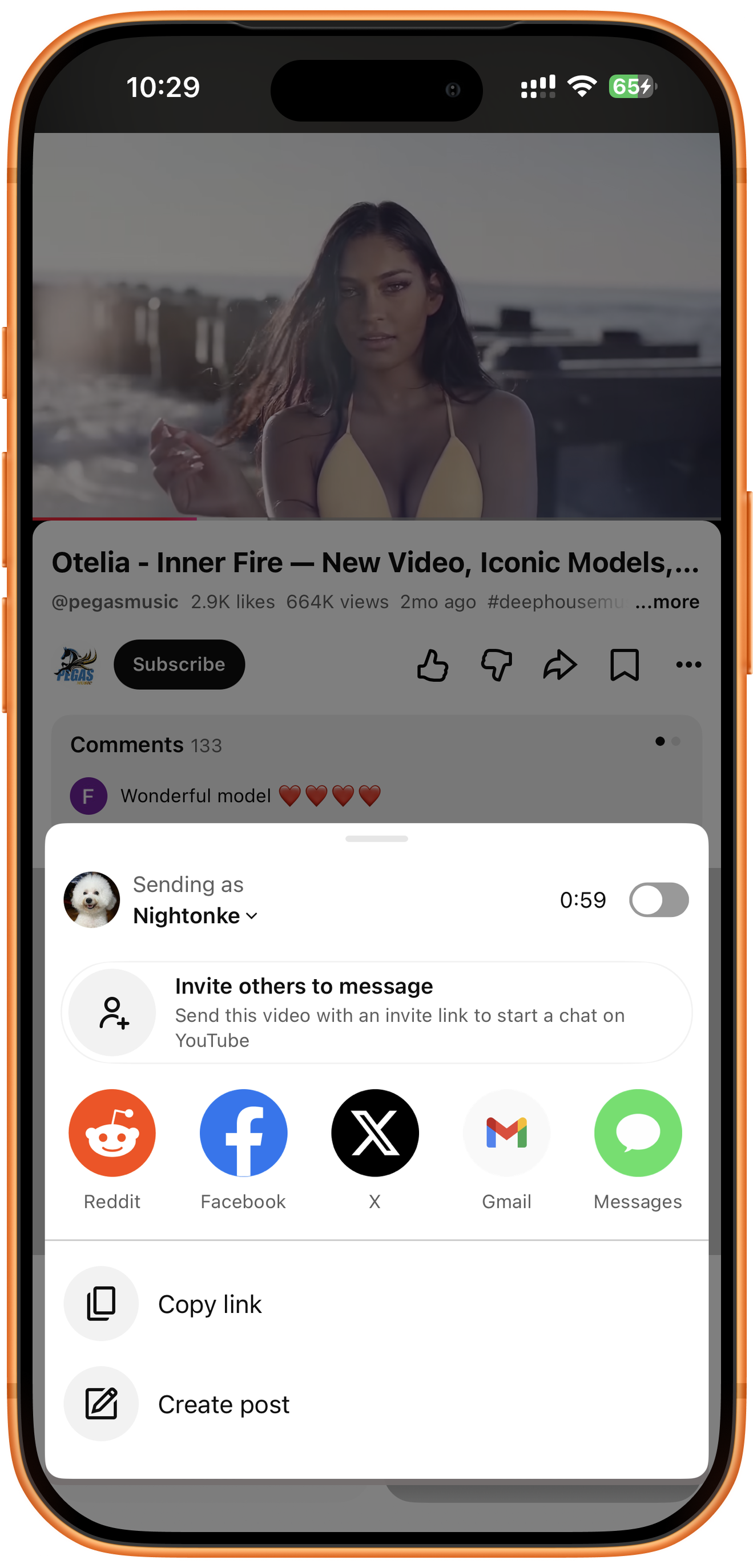
Copia el enlace del vídeo de YouTube
Abre el vídeo en YouTube y toca «Compartir» (Share) → «Copiar enlace» (Copy link). Para varios vídeos de una lista, usa el tutorial de listas de reproducción.
02
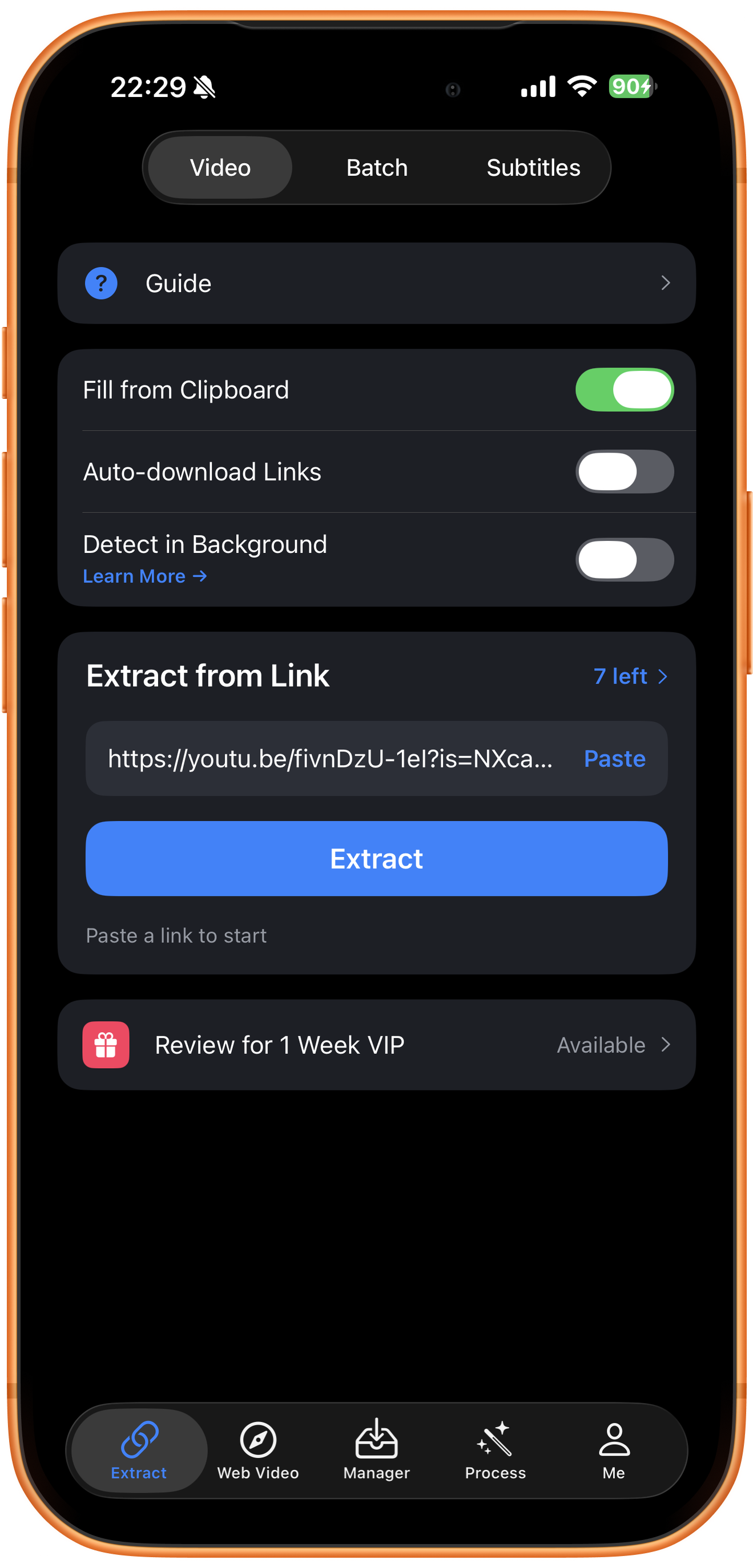
Introduce el enlace y extrae el vídeo
Abre «Extracción» (Extract) → «Vídeo» (Video) en ClipDock y toca «Pegar» (Paste) bajo «Extraer del enlace» (Extract from Link). Si ya se rellenó automáticamente, revísalo. Confirma que sea el vídeo de YouTube elegido y toca «Extraer» (Extract).
03
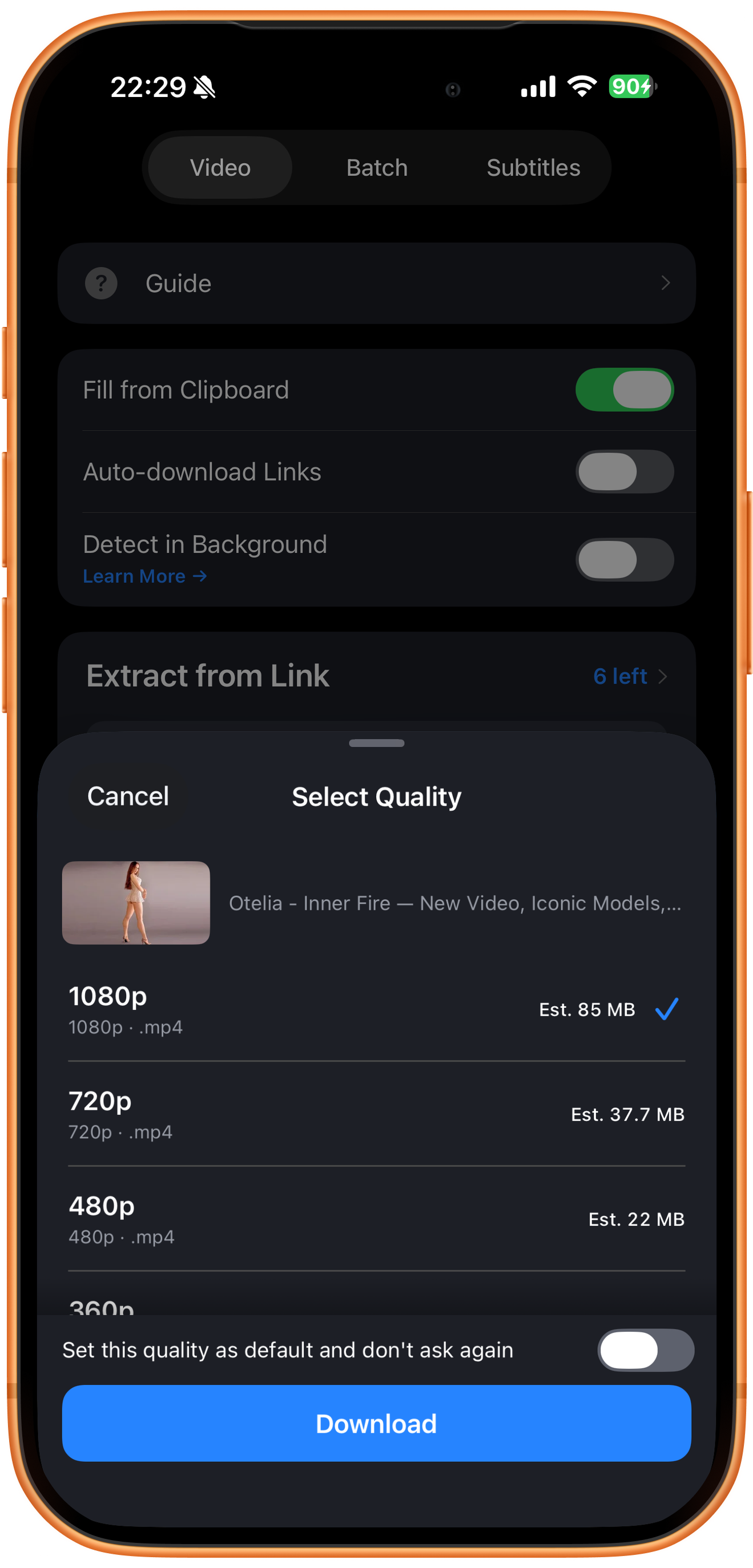
Elige la resolución e inicia la descarga
En «Seleccione Calidad» (Select Quality), revisa la miniatura y compara resolución, formato y tamaño estimado. Elige una opción y toca «Descargar» (Download). Puedes activar la calidad predeterminada para guardar tu preferencia. Las opciones dependen del vídeo.
04
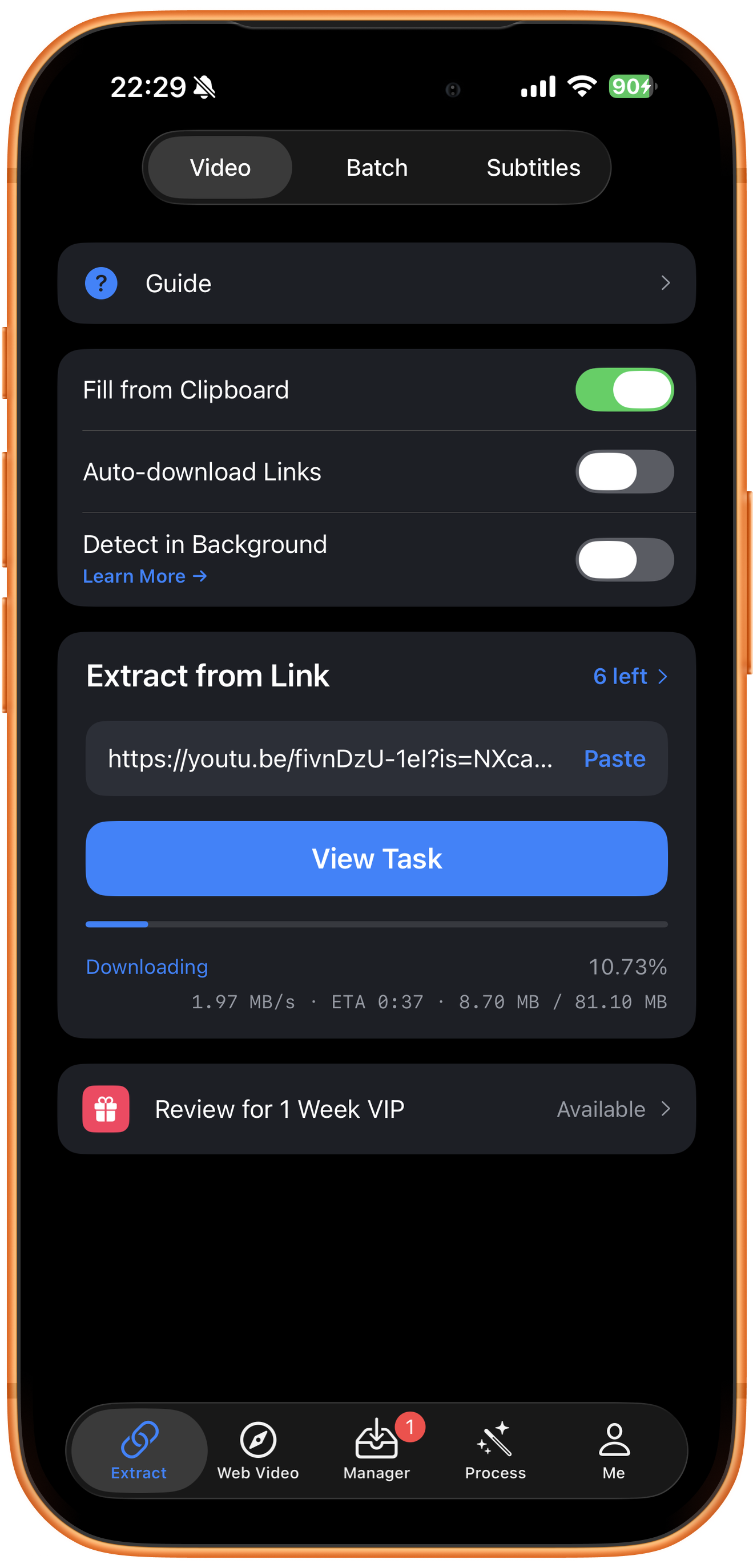
Consulta el progreso
Toca «Ver tarea» (View Task) o abre «Gestión» (Manager) para ver el progreso, la velocidad y el tiempo restante. Espera a que termine antes de abrir el archivo.
05
Previsualiza y guarda en Fotos
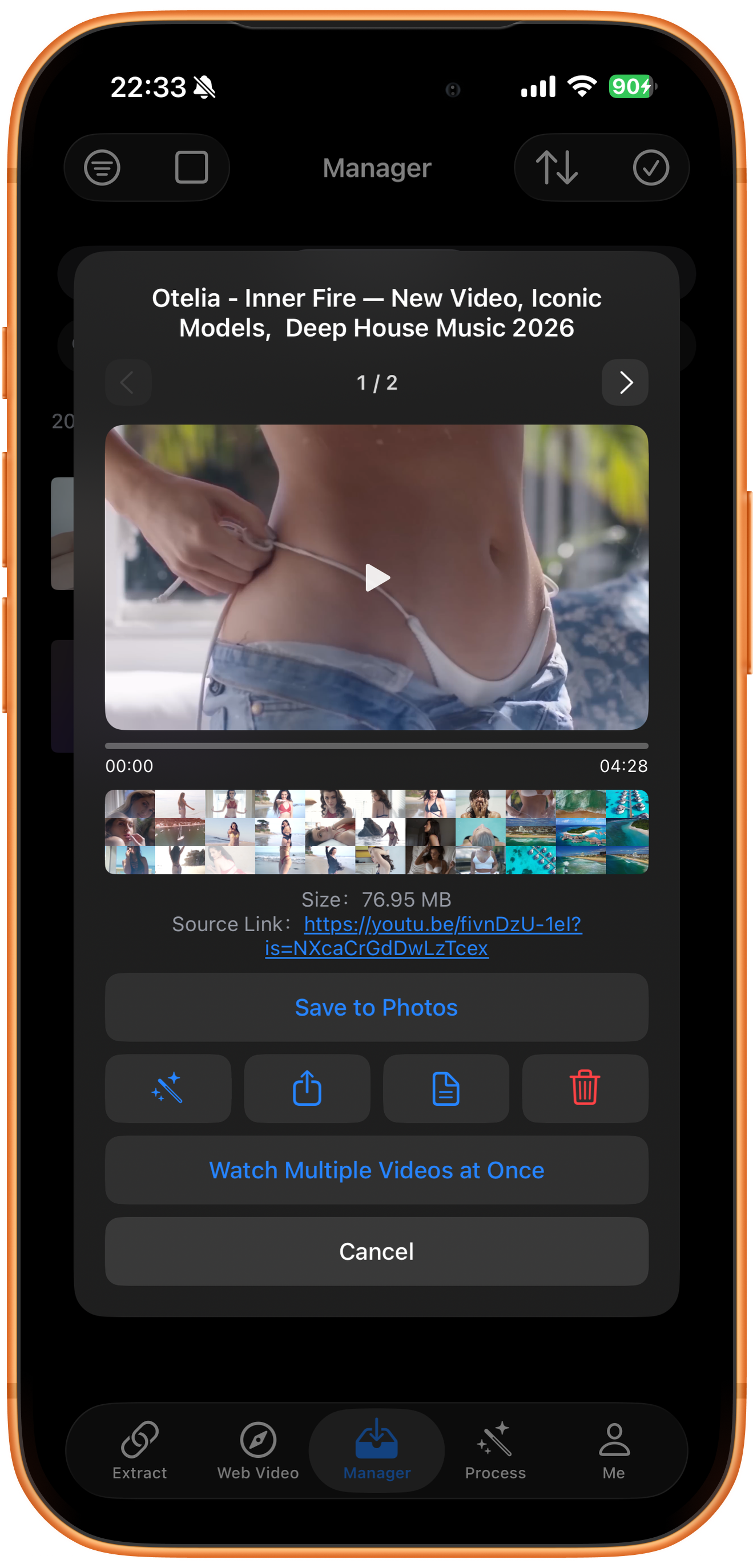
Abre el vídeo en «Gestión» → «Completadas» (Done) y revisa la imagen y el sonido. Si no se guardó automáticamente, toca «Guardar en Fotos» (Save to Photos), concede el permiso solicitado y comprueba la copia en la app Fotos.
Solución de problemas
El archivo descargado no tiene sonido
Revisa el tipo de recurso seleccionado y prueba otra versión de vídeo disponible. La herramienta para fusionar audio y vídeo solo puede añadir sonido si ya dispones de una pista correspondiente.
Preguntas frecuentes
¿Puedo descargar un canal completo directamente?
Los canales se procesan por lotes, no como vídeos individuales. Usa el enlace de canal o lista y revisa las publicaciones disponibles devueltas por la extracción.
¿Se garantiza HD para todos los vídeos?
No. Los recursos disponibles dependen del archivo original, la respuesta de la plataforma y las condiciones de acceso. Revisa los resultados de detección.
Plataformas compatibles
YouTube, Sora (OpenAI), Instagram (incluidas las historias), X (Twitter), TikTok, Threads, Facebook, Vimeo, afreecatv, Tumblr, Triller, Likee, Twitch, Pinterest, Snapchat, Reddit, VK, Dailymotion, SoundCloud, Lemon8, Suno, AcFun, Bilibili, Tmall, Xianyu, Dianping, UC Video, Qutoutiao, Pipixia, Pipigaoxiao, Weibo, Miaopai, Oasis, Xiaokaxiu, Meitu, Meipai, NetEase Cloud Music, CCTV, Xinhuanet, Huxiu, Huya, Douyu, Tangdou, Ximalaya, Momo, Inke, Xunlei, WIDE, Zuiyou, Eyepetizer, Kuran, Jianying, Qiushibaike y Pear Video, entre otras plataformas. El contenido descargable depende del resultado de la extracción del enlace.
Pruébalo en tu dispositivo
ClipDock es gratis e incluye compras dentro de la app. Los accesos y las opciones disponibles dependen de la versión actual de la app.
Descargar en el App Store