
01操作步骤
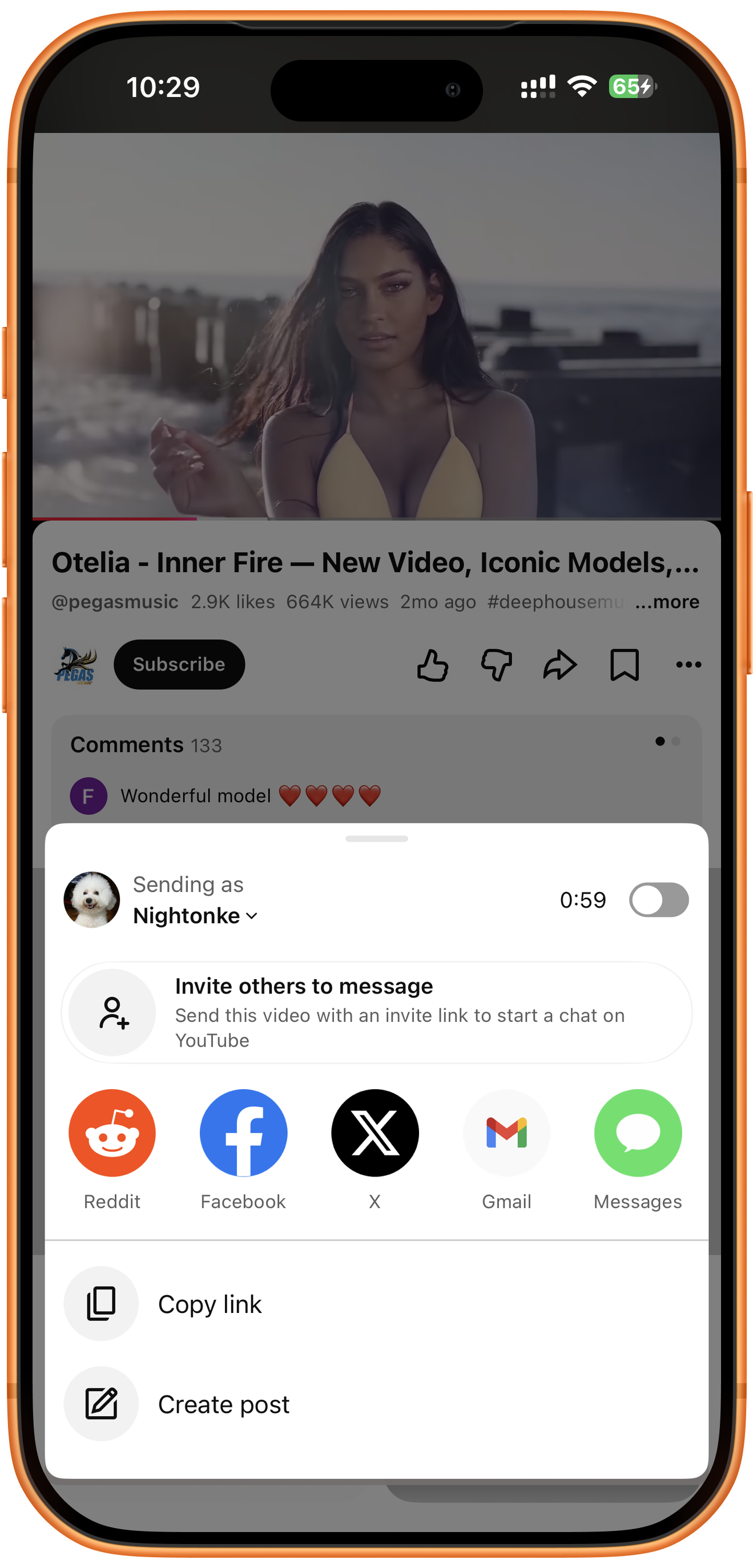
复制 YouTube 视频链接
在 YouTube 中打开目标视频,点击分享按钮,在分享面板中选择 Copy link(复制链接)。这里复制的是当前视频的链接;如果要保存播放列表,请使用对应的批量下载教程。本文截图为英文界面,可对照按钮旁的中文说明操作。
02操作步骤
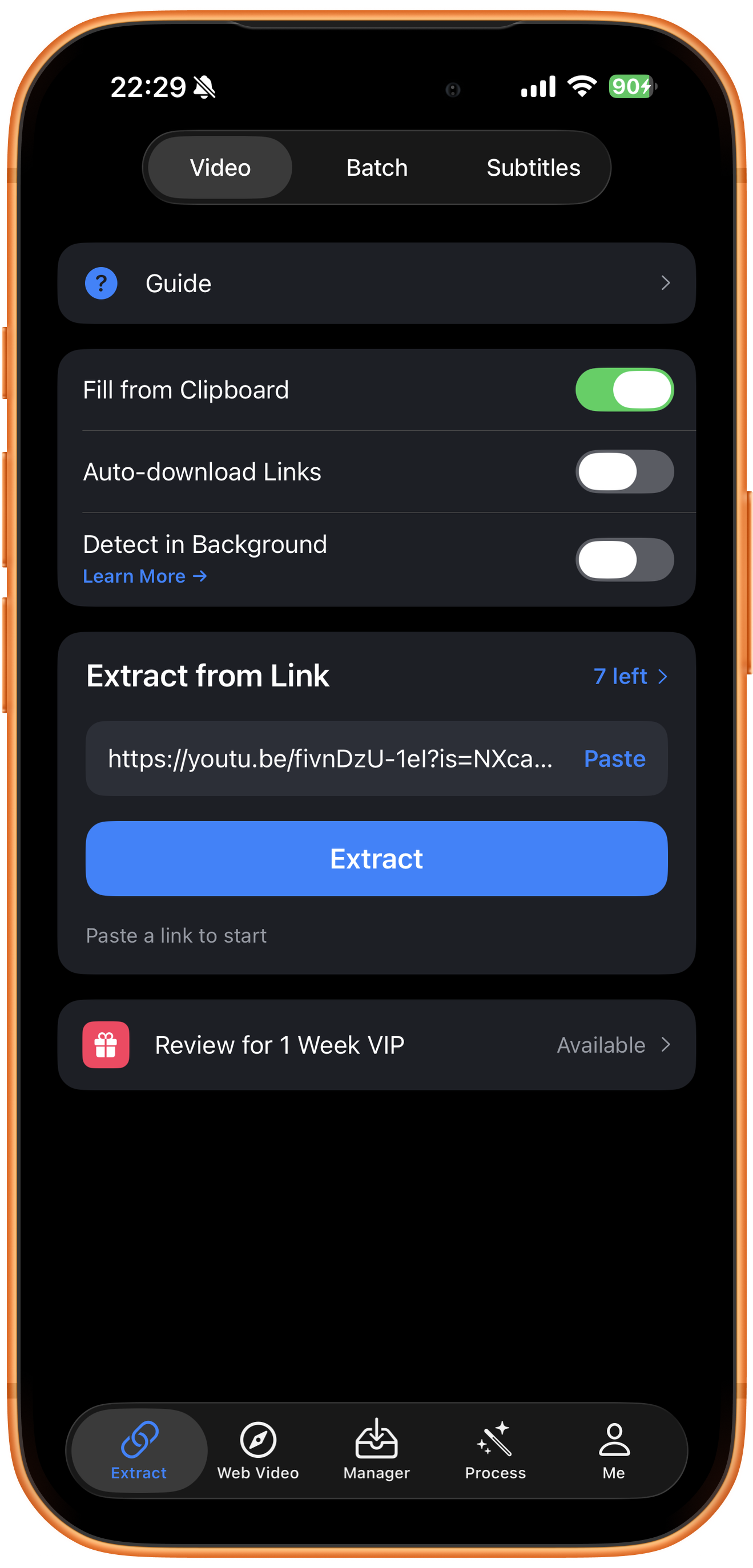
提交链接并提取视频
打开 ClipDock影随存的 Extract 页面,在 Video 分页找到 Extract from Link 区域。点击 Paste(粘贴)填入链接;如果链接已经从剪贴板填入,确认后直接点击 Extract(提取)。
03操作步骤
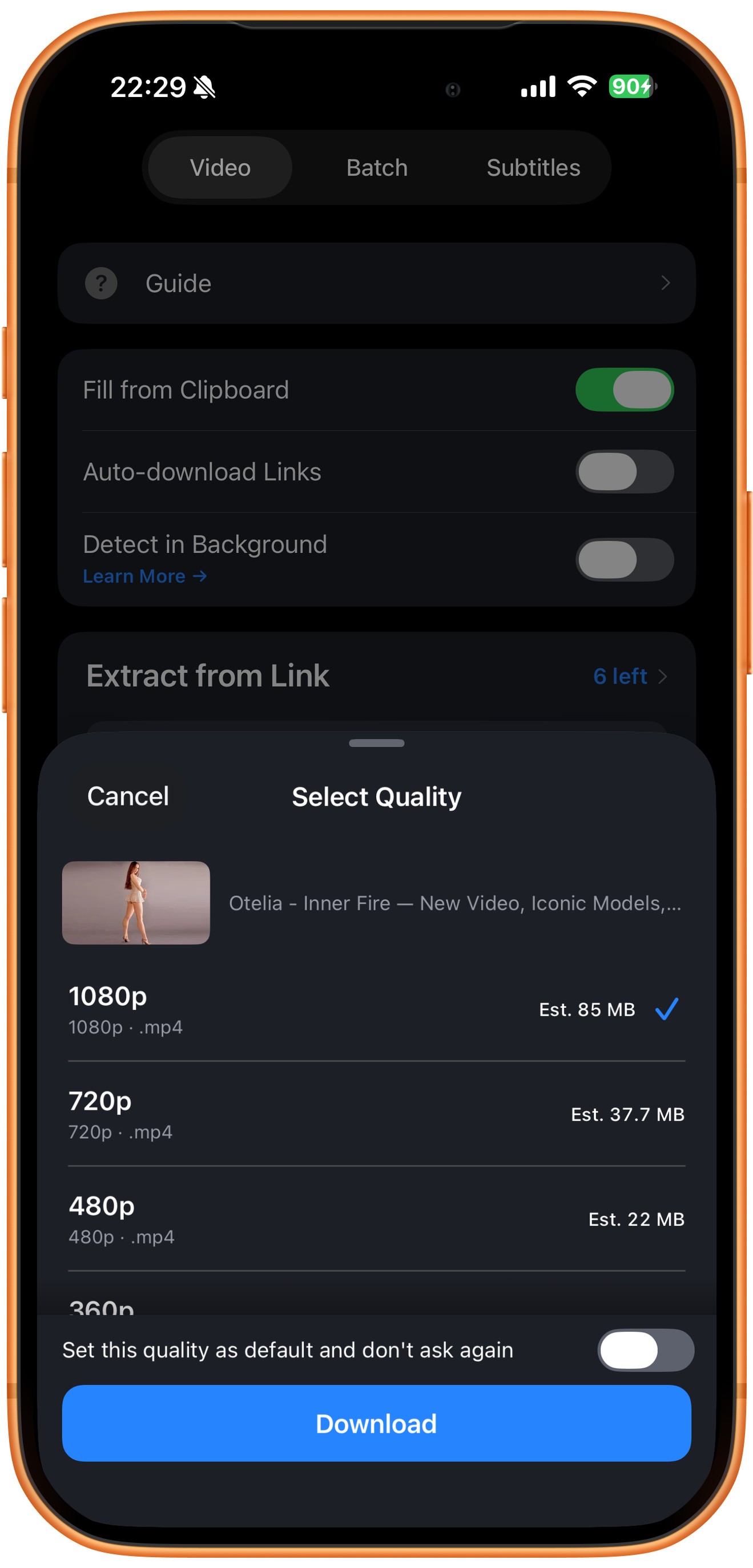
选择清晰度并开始下载
提取后,在 Select Quality(选择清晰度)面板中选择所需画质。截图中的示例提供 1080p、720p、480p 等选项,并显示 MP4 格式与预计大小。确认选项后点击 Download(下载)。若希望以后使用同一画质,可开启底部的默认清晰度开关;可用画质以每次实际解析结果为准。
04操作步骤
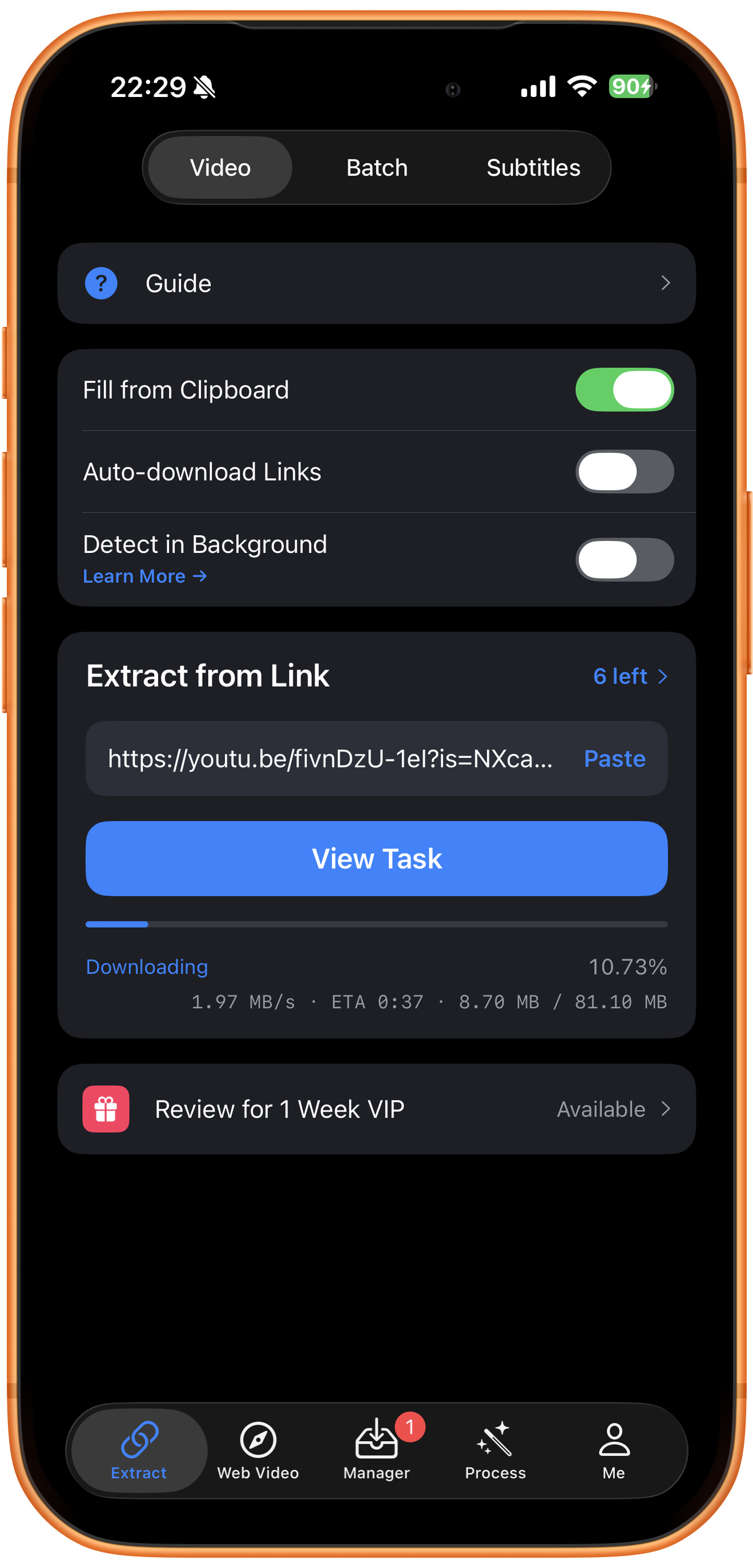
查看下载进度
下载开始后,页面会显示 Downloading(下载中)、百分比、下载速度、预计剩余时间和已下载大小。点击 View Task(查看任务)或底部 Manager(管理)查看任务,等待下载完成。
05操作步骤
预览并保存到相册
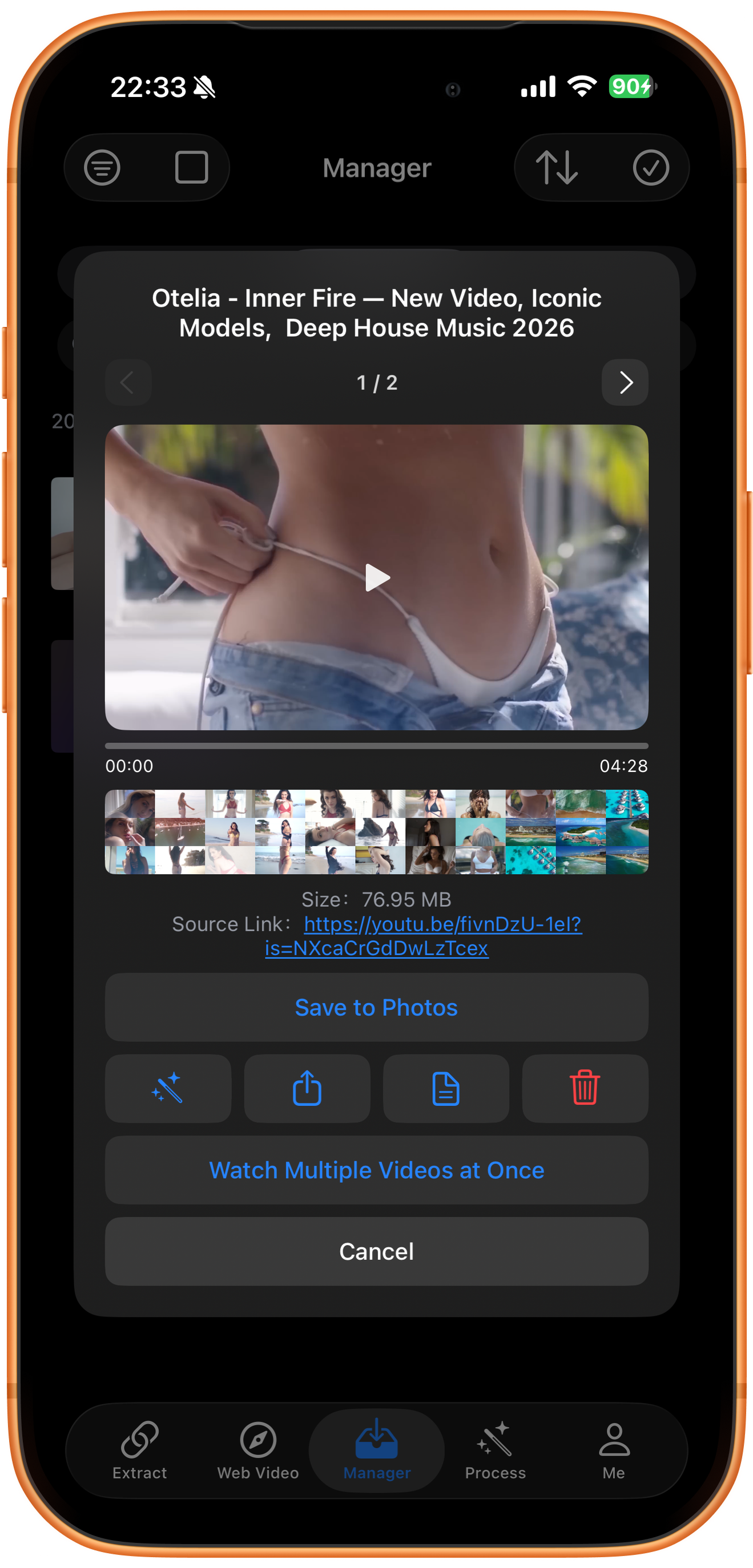
在 Manager 中打开已完成的视频,点击播放按钮检查画面和声音。如果结果页包含多项资源,可用左右箭头切换并确认目标视频。点击 Save to Photos(保存到相册),按需允许照片权限,再到照片 App 中查看保存结果。
遇到问题时
下载的文件没有声音
先检查选中的资源类型,再尝试其他实际可用的视频资源。只有在你另有对应音轨时,音视频合并工具才有可用的音频输入。
常见问题
能直接下载整个频道吗?
频道属于批量解析任务,不是单视频下载。要使用频道或列表入口,并以实际返回的可用作品为准。
能保证所有视频都有高清资源吗?
不能。可用资源受源文件、平台响应和访问条件影响,以识别结果为准。
支持平台
YouTube、Sora(OpenAI)、Instagram(包含快拍)、Twitter、TK、Threads、Facebook、Vimeo、afreecatv、Tumblr、Triller、Likee、Twitch、Pinterest、Snapchat、Reddit、VK、Dailymotion、SoundCloud、Lemon8、Suno音乐、AcFun、B、天猫、闲鱼、大众点评、UC视频、趣头条、皮皮虾、皮皮搞笑、微博、秒拍、绿洲、小咖秀、美图秀秀、美拍、云音乐、央视网(CCTV)、新华网、虎嗅、虎牙、斗鱼、糖豆、喜马拉雅、陌陌、映客、迅雷、WIDE短视频 、最右、开眼、酷燃、剪映、糗事百科、梨视频、**等上千个平台