
01
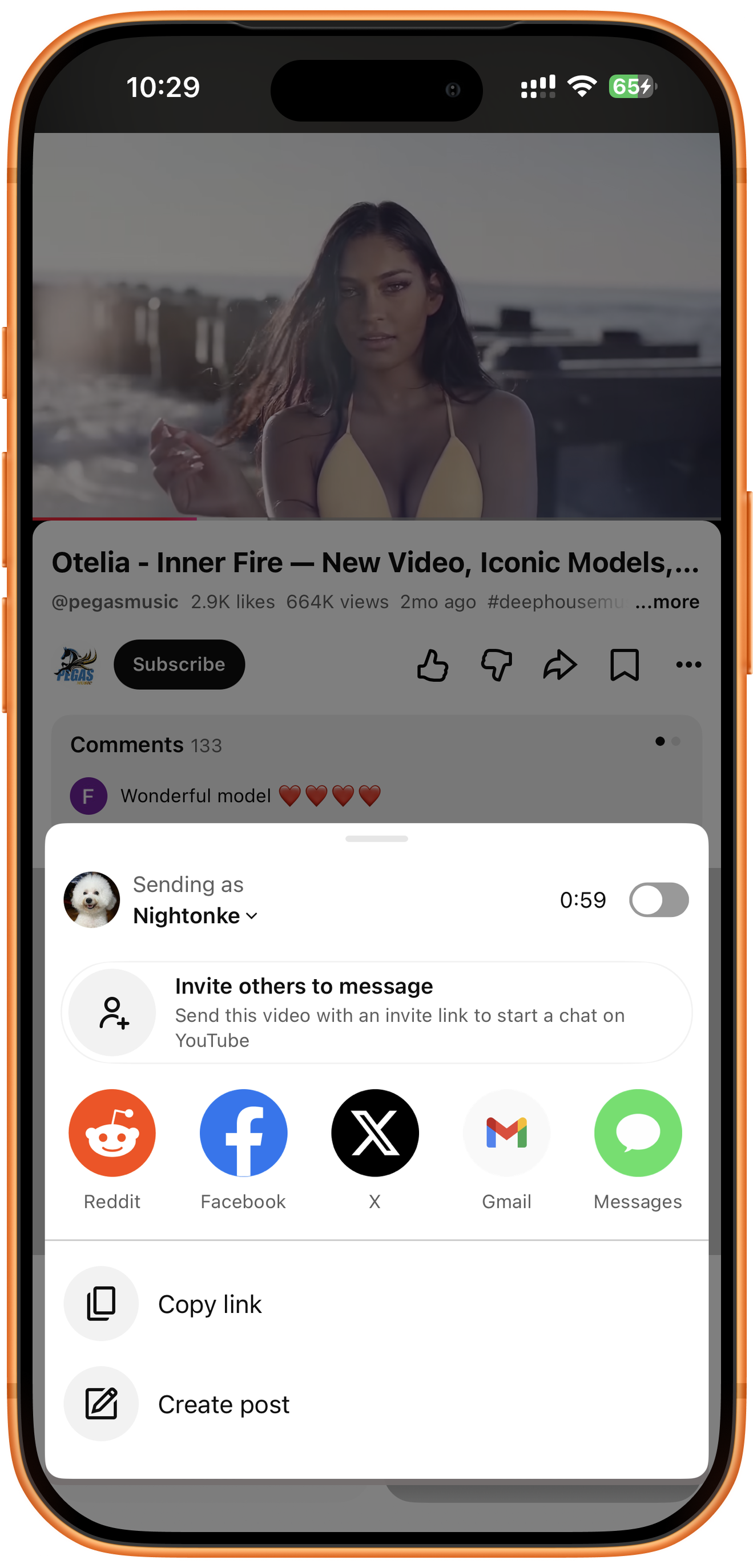
複製 YouTube 影片連結
在 YouTube 開啟影片,點一下「分享」(Share)→「複製連結」(Copy link)。需要播放清單中的多個影片時,請使用播放清單教學。
02
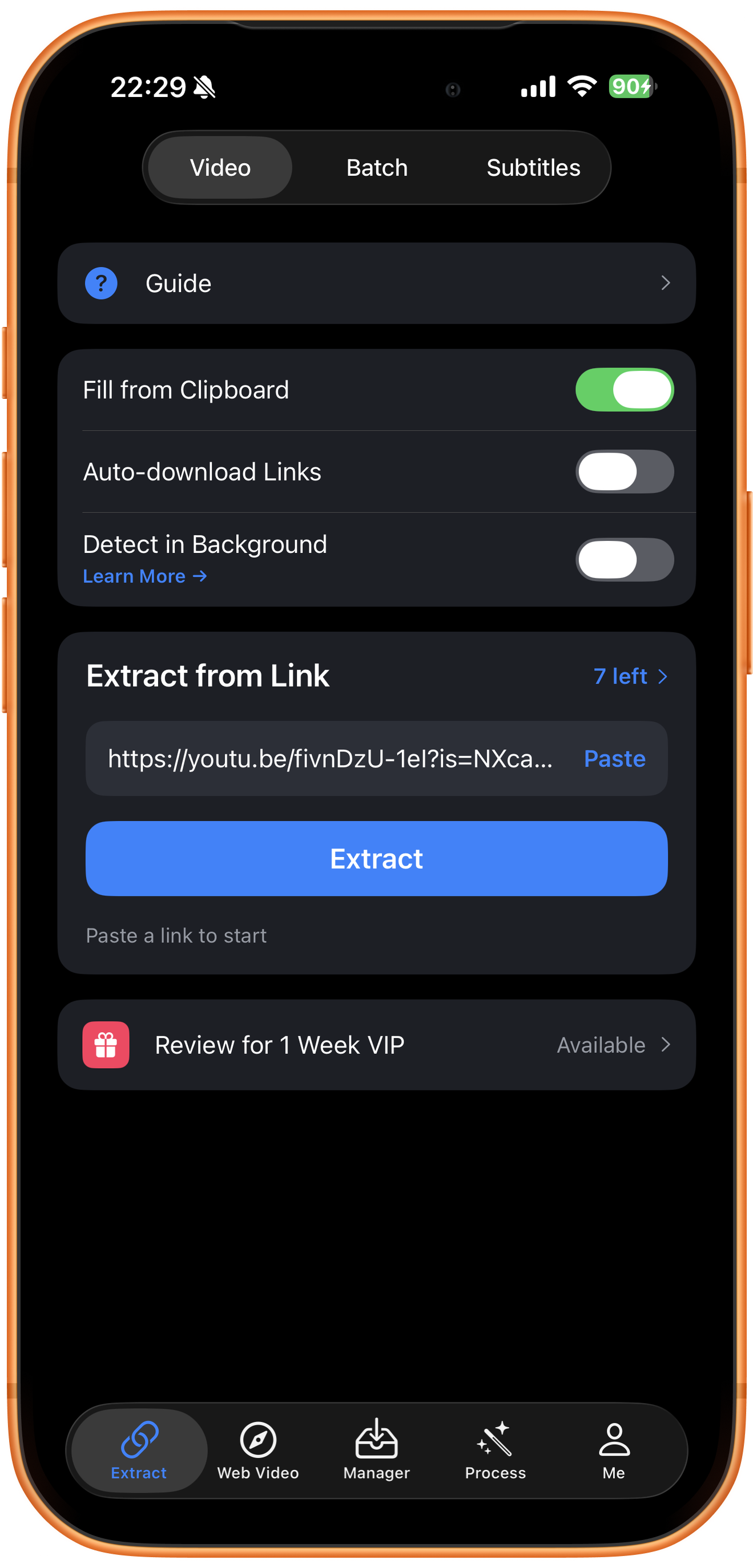
提交連結並提取影片
開啟影隨存,進入「資源提取」(Extract)的「影片」(Video)頁,在「從連結中提取」(Extract from Link)下點一下「貼上」(Paste);如果連結已自動填入,直接核對。確認是目標 YouTube 影片後,點一下「提取」(Extract)。
03
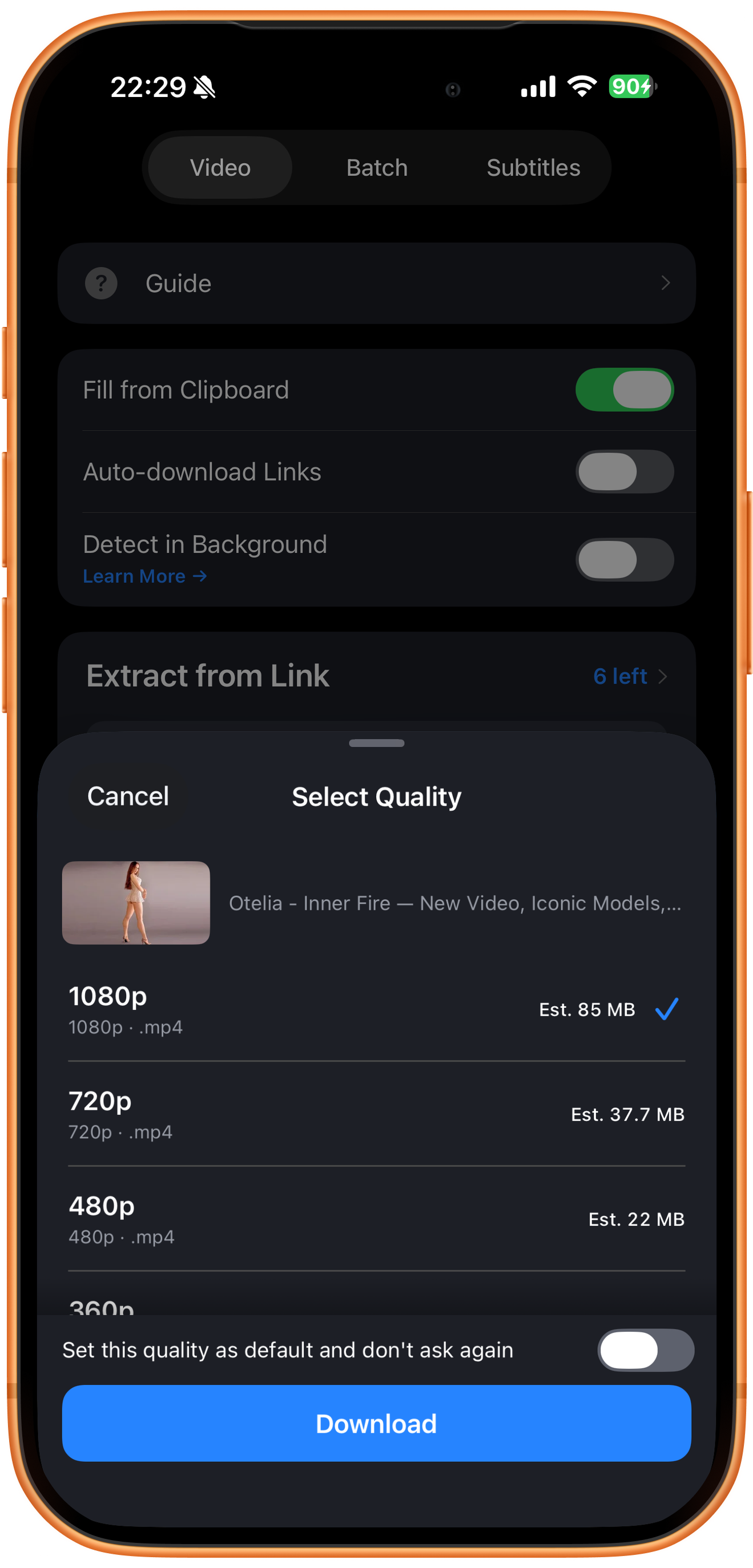
選擇清晰度並開始下載
在「選擇下載品質」(Select Quality)中核對縮圖,比較解析度、格式和預計大小,選擇後點一下「下載」(Download)。需要保留偏好時,可開啟預設畫質開關。可用選項取決於影片。
04
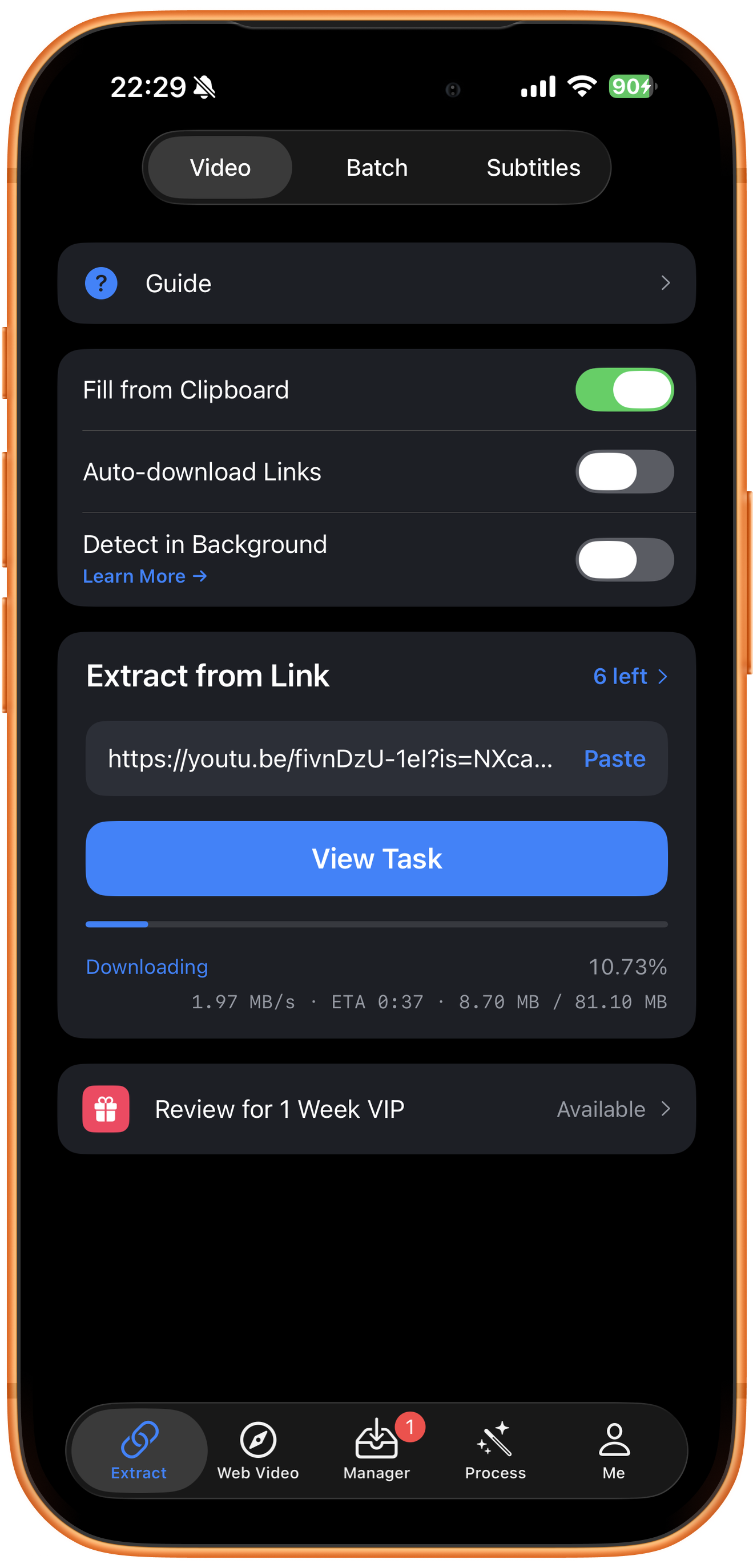
檢視下載進度
點一下「查看任務」(View Task)或進入「資源管理」(Manager),檢視進度、速度和剩餘時間,等待完成後再開啟檔案。
05
預覽並儲存到相簿
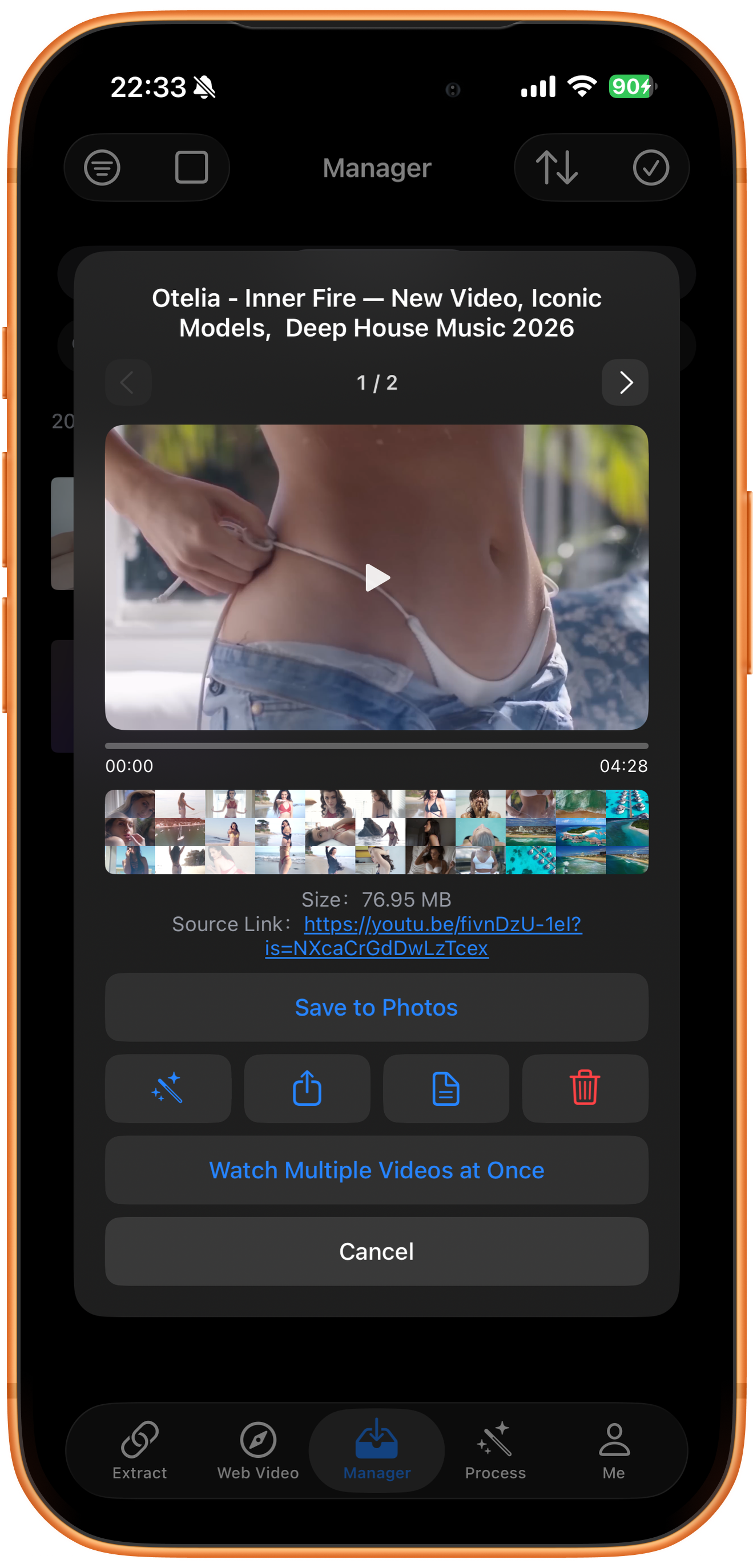
在「資源管理」的「已完成」(Done)清單開啟影片,檢查畫面和聲音。若未自動儲存,點一下「儲存到相簿」(Save to Photos),按提示允許取用相簿,再到「照片」App 檢視副本。
遇到問題時
下載的檔案沒有聲音
先檢查選取的資源類型,再嘗試其他實際可用的影片資源。只有在你另有對應音軌時,影音合併工具才有可用的音訊輸入。
常見問題
能直接下載整個頻道嗎?
頻道屬於批次解析任務,不是單影片下載。要使用頻道或清單入口,並以實際回傳的可用作品為準。
能保證所有影片都有高畫質資源嗎?
不能。可用資源受來源檔案、平台回應和存取條件影響,以辨識結果為準。
支援平台
YouTube、Sora(OpenAI)、Instagram(含限時動態)、X(Twitter)、TikTok、Threads、Facebook、Vimeo、afreecatv、Tumblr、Triller、Likee、Twitch、Pinterest、Snapchat、Reddit、VK、Dailymotion、SoundCloud、Lemon8、Suno 音樂、AcFun、嗶哩嗶哩(B 站)、天貓、閒魚、大眾點評、UC 視頻、趣頭條、皮皮蝦、皮皮搞笑、微博、秒拍、綠洲、小咖秀、美圖秀秀、美拍、網易雲音樂、央視網(CCTV)、新華網、虎嗅、虎牙、鬥魚、糖豆、喜馬拉雅、陌陌、映客、迅雷、WIDE 短視頻、最右、開眼、酷燃、剪映、糗事百科、梨視頻等平台。實際可下載的內容以連結解析結果為準。