
01
Abre «Cambiar el tamaño/lienzo»
Toca «Procesamiento» (Process) en la barra inferior y abre «Cambiar el tamaño/lienzo» (Resize / Canvas).

02
Elige el vídeo que quieras procesar
En «Seleccionar vídeo» (Select Video), toca «Elegir entre Fotos» (Choose from Photos) o «Elija entre archivos» (Choose from Files) para importar. Puedes hacerlo aunque la lista de descargas esté vacía.

03
Elige la proporción del lienzo
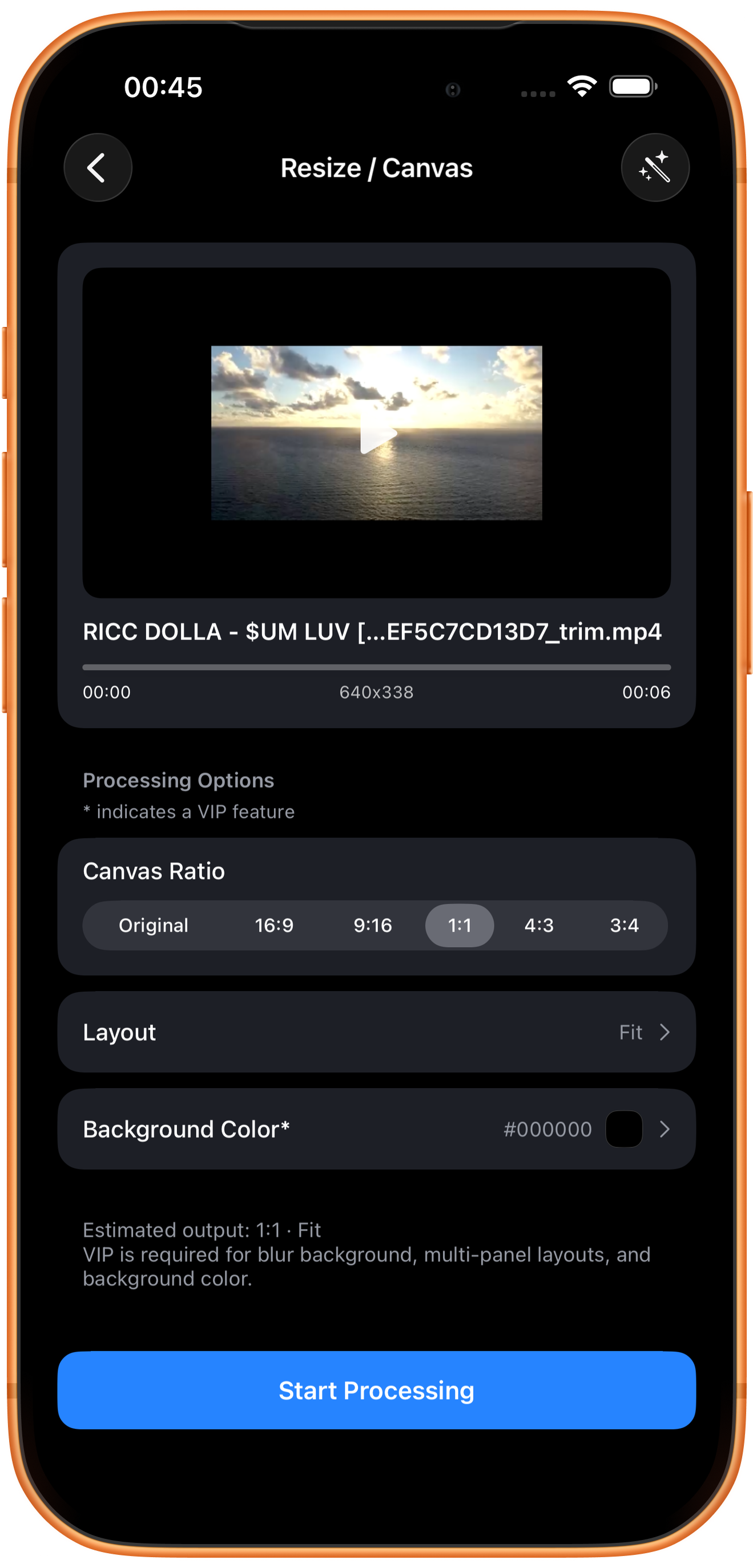
Elige la proporción en «Relación de lienzo» (Canvas Ratio) y revisa «Diseño» (Layout) y el color de fondo. El ejemplo usa 1:1, «Ajustar» (Fit) y fondo negro.
Original, 16:9, 9:16, 1:1, 4:3 o 3:4
«Original» mantiene la proporción de origen. 16:9 se usa habitualmente para horizontal, 9:16 para vertical y 1:1 para cuadrado. La proporción describe la relación entre ancho y alto, no una resolución en píxeles como 1080p.
Color de fondo*
#000000 es negro. Cuando la imagen y el lienzo tienen proporciones diferentes y se usa «Ajustar», queda una zona de fondo. Cambiar su color requiere VIP.
04
Elige ajustar con bordes, recortar para rellenar u otra distribución
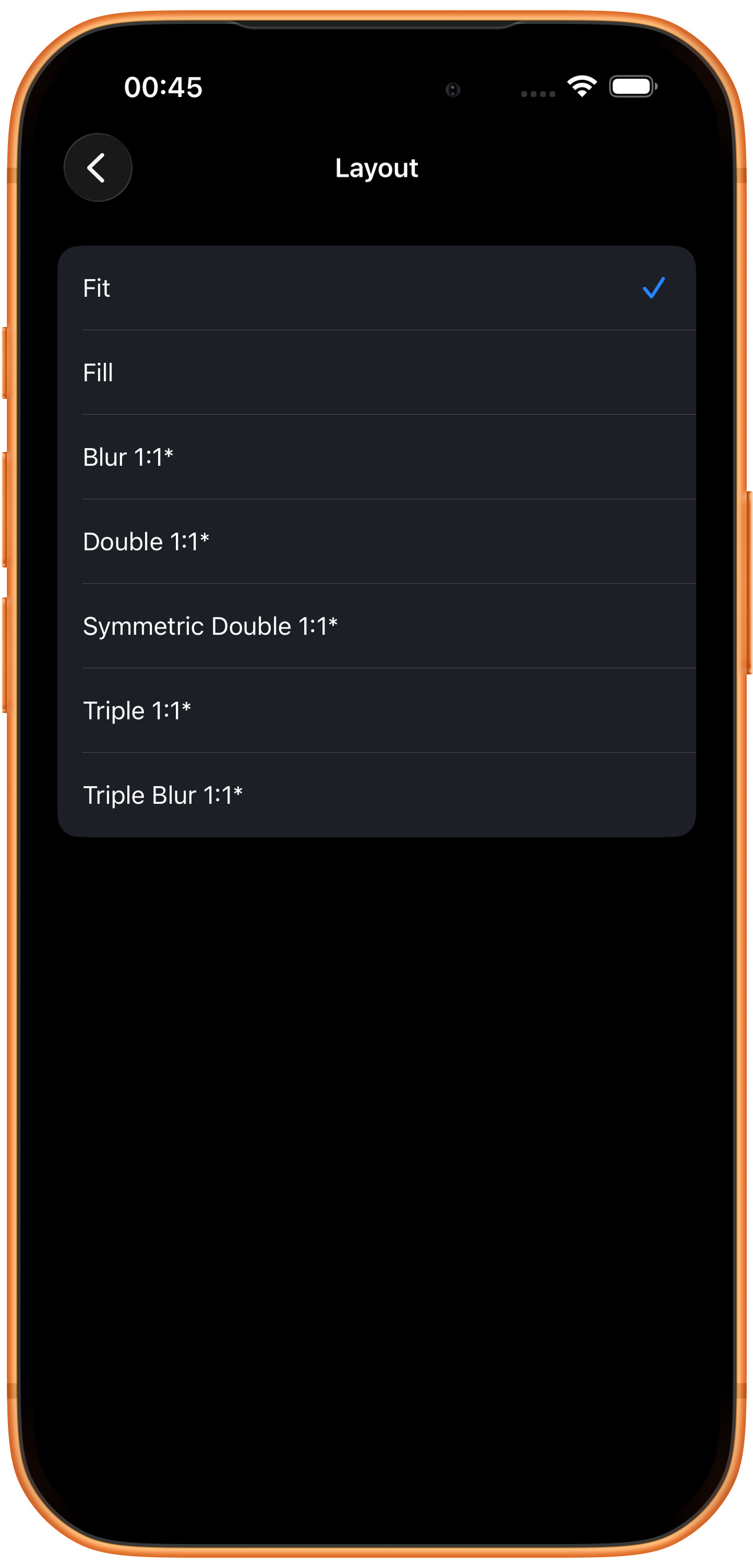
Toca «Diseño» para abrir la lista. Elige una distribución, vuelve a las opciones, revisa el resumen y toca «Iniciar procesamiento» (Start Processing).
Ajustar: conserva la imagen completa
Coloca toda la imagen proporcionalmente en el lienzo, con fondo si hace falta. Sirve para no recortar personas, subtítulos ni contenido de los bordes. El ejemplo se exportó con «Ajustar».
Relleno de recorte: llena el lienzo
Llena el lienzo manteniendo la proporción, lo que puede recortar bordes si las proporciones difieren. Comprueba la vista previa, especialmente subtítulos, cabezas y extremos laterales.
Desenfoque y distribuciones con asterisco
«Desenfoque 1:1*» (Blur 1:1*), «Doble 1:1*» (Double 1:1*), «Doble simétrico 1:1*» (Symmetric Double 1:1*), «Triple 1:1*» (Triple 1:1*) y «Triple desenfoque 1:1*» (Triple Blur 1:1*) son fondos desenfocados o distribuciones de varios paneles que requieren VIP.
05
Revisa el resultado y guárdalo o sigue procesándolo
Previsualiza la proporción del lienzo, los bordes y el fondo. Con «Ajustar», confirma que se conserve toda la imagen antes de guardar.
Previsualiza y guarda
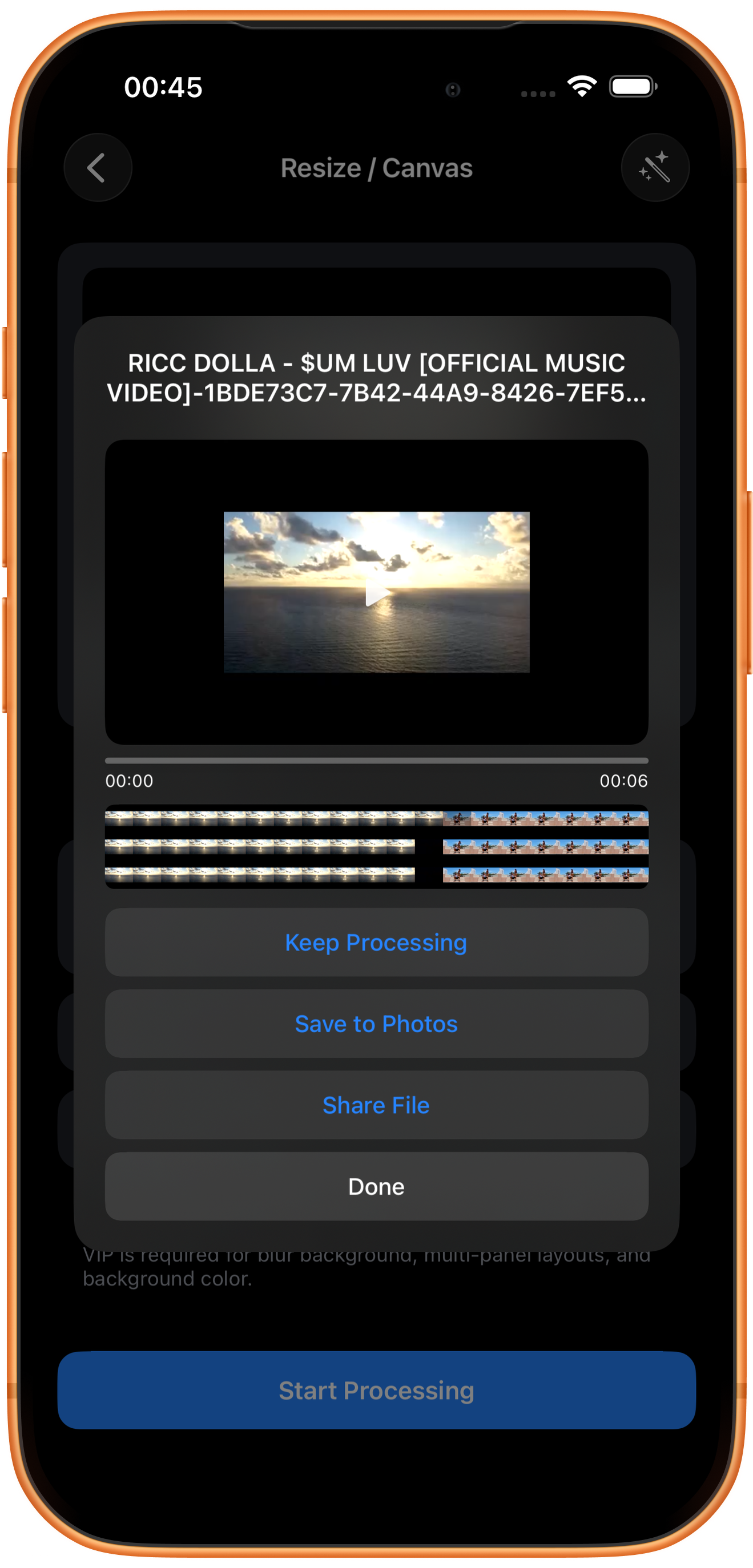
Reproduce el resultado y comprueba la imagen, la duración y el sonido. Después toca «Guardar en Fotos» (Save to Photos). La primera vez puede pedir permiso para añadir fotos y vídeos. Tras la confirmación, comprueba el archivo en Fotos.
Otros botones del resultado
«Seguir procesando» (Keep Processing) lleva el resultado al selector de herramientas; «Compartir archivo» (Share File) abre las opciones para compartir y «Listo» (Done) cierra el resultado. Tocar «Listo» no guarda en Fotos.
Solución de problemas
Decide si puedes recortar los bordes
Si hay subtítulos o contenido importante cerca del borde, prueba «Ajustar». Para llenar el lienzo, usa «Relleno de recorte» y revisa los fotogramas importantes.
Preguntas frecuentes
¿Cambiar la proporción estira la imagen?
«Ajustar» mantiene la proporción y añade fondo cuando hace falta. Si eliges otra distribución, revisa si hay recorte o estiramiento antes de exportar.
¿Cómo cambio la resolución de salida?
Esta herramienta se centra en la proporción y la distribución. Para cambiar dimensiones y formato, consulta la resolución de «Transcodificar vídeo».
Pruébalo en tu dispositivo
ClipDock es gratis e incluye compras dentro de la app. Los accesos y las opciones disponibles dependen de la versión actual de la app.
Descargar en el App Store