
01
「動画を逆再生」を開く
下部の「リソースの処理」(Process)から「動画を逆再生」(Reverse Video)を開きます。

02
動画を選ぶ
「動画を選択」(Select Video)で「システム写真から選ぶ」(Choose from Photos)または「ファイルから選択」(Choose from Files)を選び、動画を読み込みます。ダウンロード一覧が空でも読み込めます。

03
逆再生時の音声を選ぶ
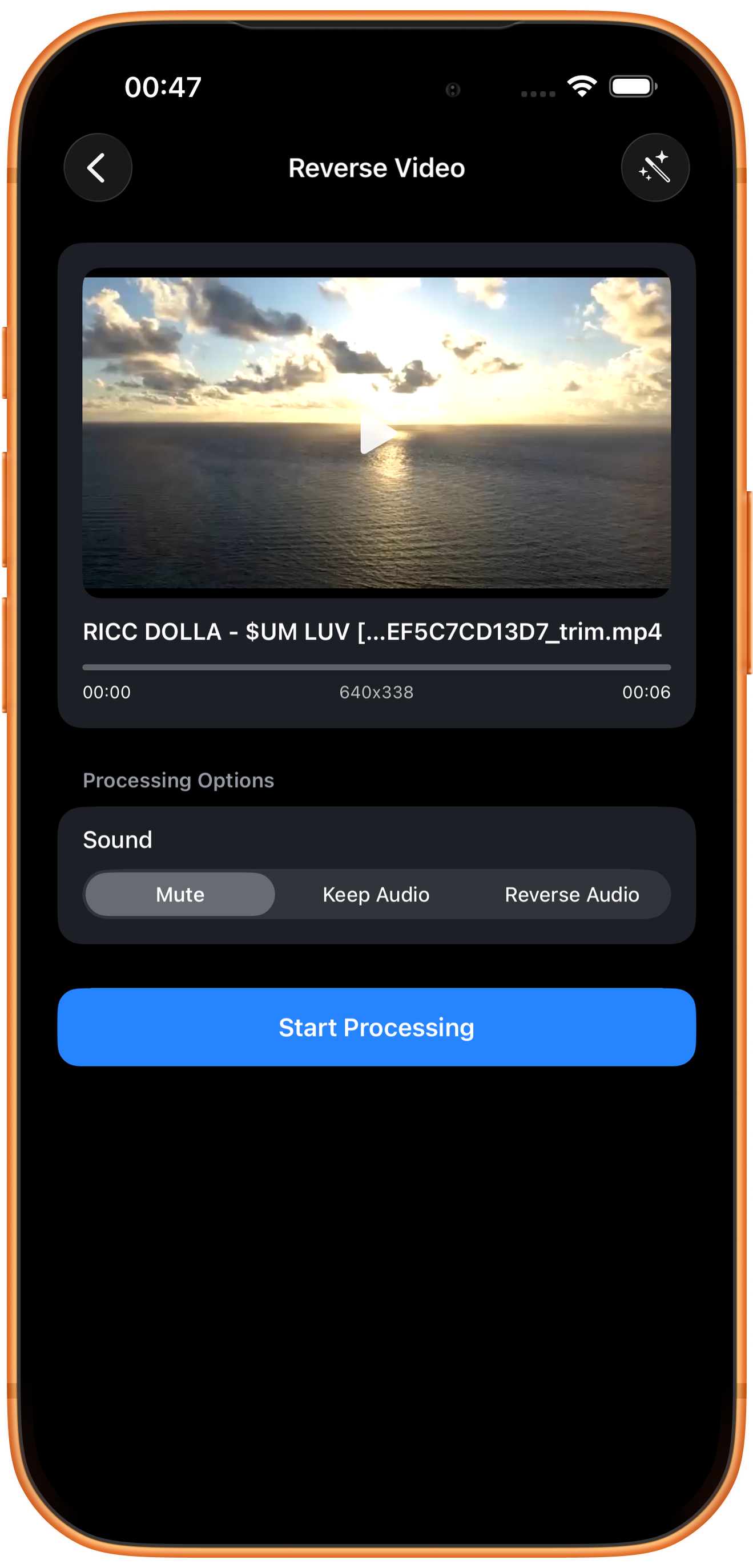
「音」(Sound)から「ミュート」(Mute)、「オーディオを維持する」(Keep Audio)、「オーディオを逆方向に再生する」(Reverse Audio)を選べます。作例はミュートで「処理開始」(Start Processing)をタップしています。
ミュートで音を除く
動きだけを逆再生したいときに適しています。逆向きの会話や環境音が不自然になることも避けられます。
元の音声を残す・音声も逆再生する
「オーディオを維持する」は元の時間順で音を残し、「オーディオを逆方向に再生する」は音も逆にします。必要に応じて選び、出力した会話や音楽を試聴してください。
04
結果を確認して保存する
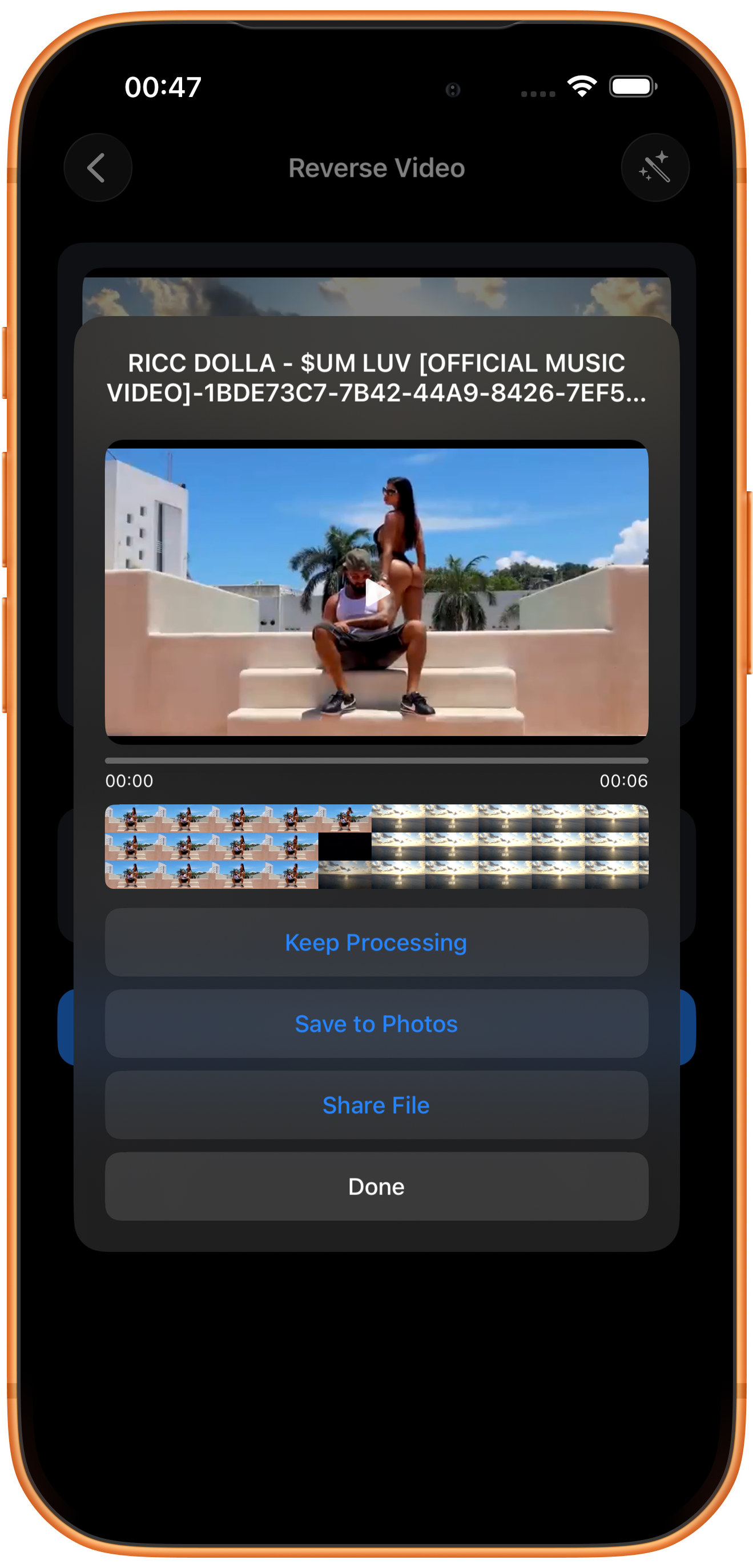
動作が後ろから前へ進むことを確認します。冒頭、末尾、選んだ音声方式を確認してから保存してください。
プレビューして保存する
結果画面で再生し、映像、長さ、音声を確認してから「写真に保存」(Save to Photos)をタップします。初回は写真や動画の追加を許可する必要があります。保存成功の表示を確認し、「写真」アプリでも確かめてください。
ほかのボタンの用途
「処理を続行」(Keep Processing)は結果を次のツールへ渡し、「ファイルを共有する」(Share File)は共有画面を開きます。「完了」(Done)は結果画面を閉じるボタンで、写真への保存ではありません。
困ったときは
先に短く切り出す
「動画のトリミング」で目的の動作だけにすると、テンポを確認しやすくなり、処理する内容も減らせます。
よくある質問
180°回転と同じですか?
異なります。逆再生は時間の順番を変え、「動画の回転」は画面の向きを変えます。
結果に音がないのはなぜですか?
作例は初期値の「ミュート」です。音が必要なら対応する方式を選び、結果を確認してください。