
Ausschnitt und Ton vorab festlegen
Eine Bewegung vom Ende zum Anfang
Beim Umkehren ändert sich die Reihenfolge der Bilder. Eine fallende Bewegung läuft beispielsweise nach oben zurück. Drehen und Spiegeln verändern dagegen die Bildausrichtung. Prüfe im Ergebnis zuerst, ob der letzte Moment des Originals nun am Anfang steht.
Mit einem kurzen Ausschnitt beginnen
Schneide zunächst die Bewegung aus, die rückwärts laufen soll. Sonst stehen die Wartezeit und andere unwichtige Teile des Originals ebenfalls in umgekehrter Reihenfolge im Ergebnis. Die Anleitung unten verwendet ein Video aus Fotos oder Dateien; ein vorheriger Download in ClipDock ist nicht nötig.
Stumm, ursprünglicher Ton oder rückwärts laufender Ton
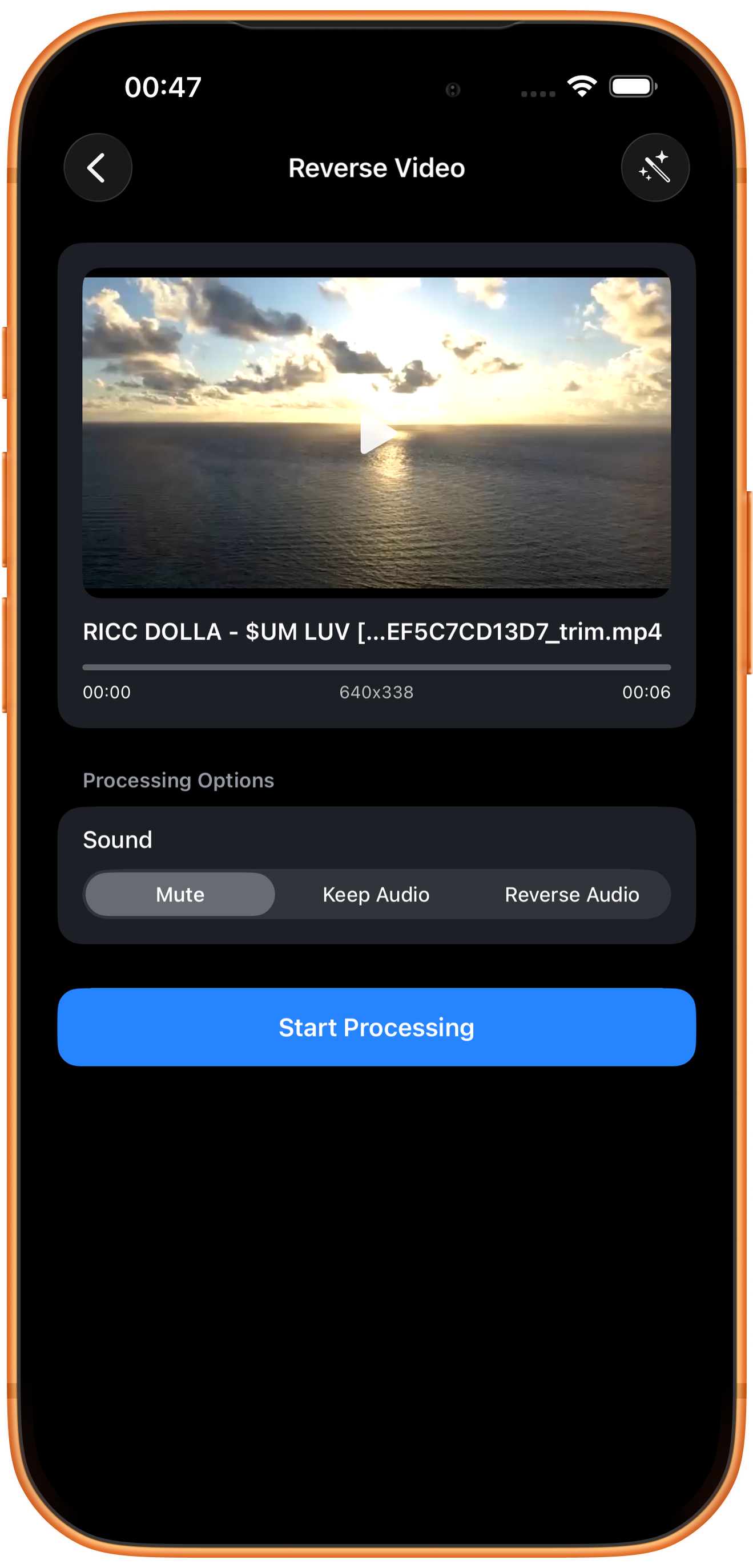
„Stummschalten“ (Mute) erzeugt ein Ergebnis ohne Ton und ist im Beispiel ausgewählt. Die Oberfläche bietet außerdem „Audio behalten“ (Keep Audio) und „Umgekehrtes Audio“ (Reverse Audio). Achte besonders bei Sprache darauf, welche Tonreihenfolge du möchtest, und höre das Ergebnis vor dem Speichern an.
01
„Video umkehren“ öffnen
Öffne ClipDock, tippe unten auf „Verarbeitung“ (Process) und wähle „Video umkehren“ (Reverse Video). Die Screenshots zeigen die englischen Beschriftungen; die Anleitung nennt sie jeweils in Klammern.

02
Quellvideo auswählen
Tippe unter „Video auswählen“ (Select Video) auf „Aus Fotos auswählen“ (Choose from Photos) oder „Aus Dateien auswählen“ (Choose from Files), um ein Video zu importieren. Das funktioniert auch bei leerer Download-Liste.

03
Ton für die Rückwärtswiedergabe wählen
Unter „Sound“ stehen „Stummschalten“ (Mute), „Audio behalten“ (Keep Audio) und „Umgekehrtes Audio“ (Reverse Audio) zur Auswahl. Das Beispiel nutzt „Stummschalten“. Tippe anschließend auf „Start Verarbeitung“ (Start Processing).
Stumm: ohne Ton ausgeben
Das eignet sich für rein visuelle Rückwärtsbewegungen und vermeidet ungewohnt klingende rückwärts abgespielte Sprache oder Umgebungsgeräusche.
Originalton behalten oder ebenfalls umkehren
„Audio behalten“ erhält die ursprüngliche Tonreihenfolge. „Umgekehrtes Audio“ spielt den Ton rückwärts ab. Wähle nach Bedarf und höre Sprache oder Musik im Export an.
04
Ergebnis prüfen, speichern oder weiterbearbeiten
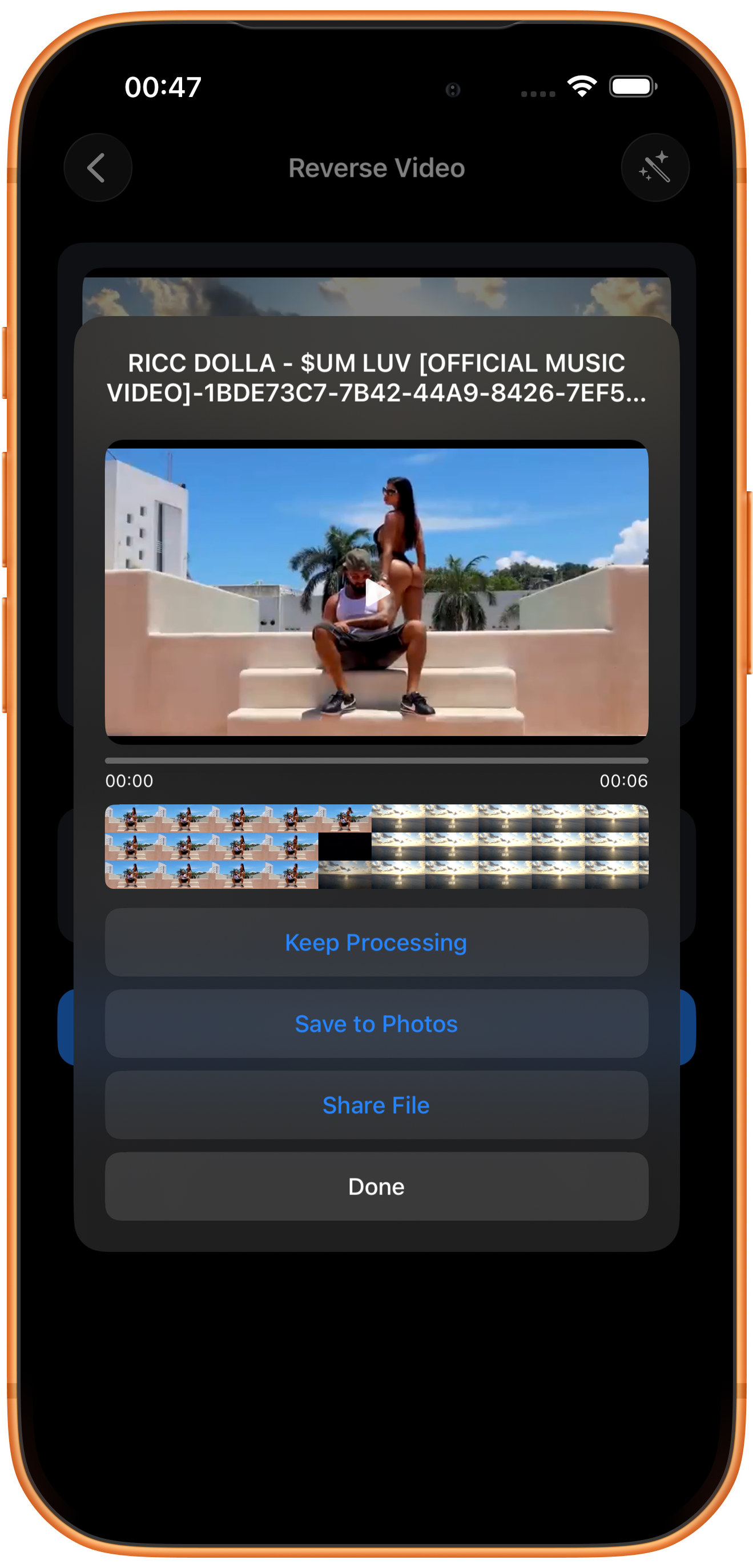
Im gezeigten Ergebnis sind das erste Bild und die Reihenfolge der Vorschaubilder umgekehrt. Spiele dein Ergebnis ab und vergleiche Anfang und Ende mit dem Original. Prüfe außerdem, ob der gewählte Tonmodus zum Clip passt.
Ansehen und speichern
Spiele das Ergebnis ab und prüfe Bild, Dauer und Ton. Tippe dann auf „In Fotos speichern“ (Save to Photos). Beim ersten Mal musst du der App möglicherweise erlauben, Fotos und Videos hinzuzufügen. Prüfe nach der Erfolgsmeldung die Datei in Fotos.
Die übrigen Tasten
„Verarbeitung fortsetzen“ (Keep Processing) öffnet die Werkzeugauswahl mit dem Ergebnis, „Datei teilen“ (Share File) öffnet die Freigabe und „Fertig“ (Done) schließt die Ergebnisseite. „Fertig“ speichert nicht in Fotos.
Probleme lösen
Zuerst kürzen, dann umkehren
Behalte mit „Video zuschneiden“ zunächst die gewünschte Bewegung. Danach lässt sich der Rhythmus leichter beurteilen und es muss weniger Material verarbeitet werden.
Häufige Fragen
Ist Umkehren dasselbe wie eine Drehung um 180 Grad?
Nein. Umkehren ändert die zeitliche Reihenfolge. „Video drehen“ ändert die Bildausrichtung.
Warum hat das rückwärts laufende Video keinen Ton?
Das Beispiel verwendet die Standardoption „Stummschalten“. Wähle für Ton den passenden Modus und prüfe die Ausgabe.
Probiere es auf deinem Gerät aus
ClipDock ist kostenlos erhältlich und bietet In-App-Käufe. Menüs und verfügbare Optionen richten sich nach der aktuellen App-Version.
Im App Store laden