
01
Ouvrir l’outil « Vidéo inversée »
Touchez « Traitement » (Process) en bas, puis « Vidéo inversée » (Reverse Video).

02
Choisir la vidéo
Dans « Sélectionner la vidéo » (Select Video), utilisez « Choisir parmi les photos » (Choose from Photos) ou « Choisissez parmi les fichiers » (Choose from Files). Vous pouvez importer une vidéo même si la liste des téléchargements est vide.

03
Choisir le traitement du son
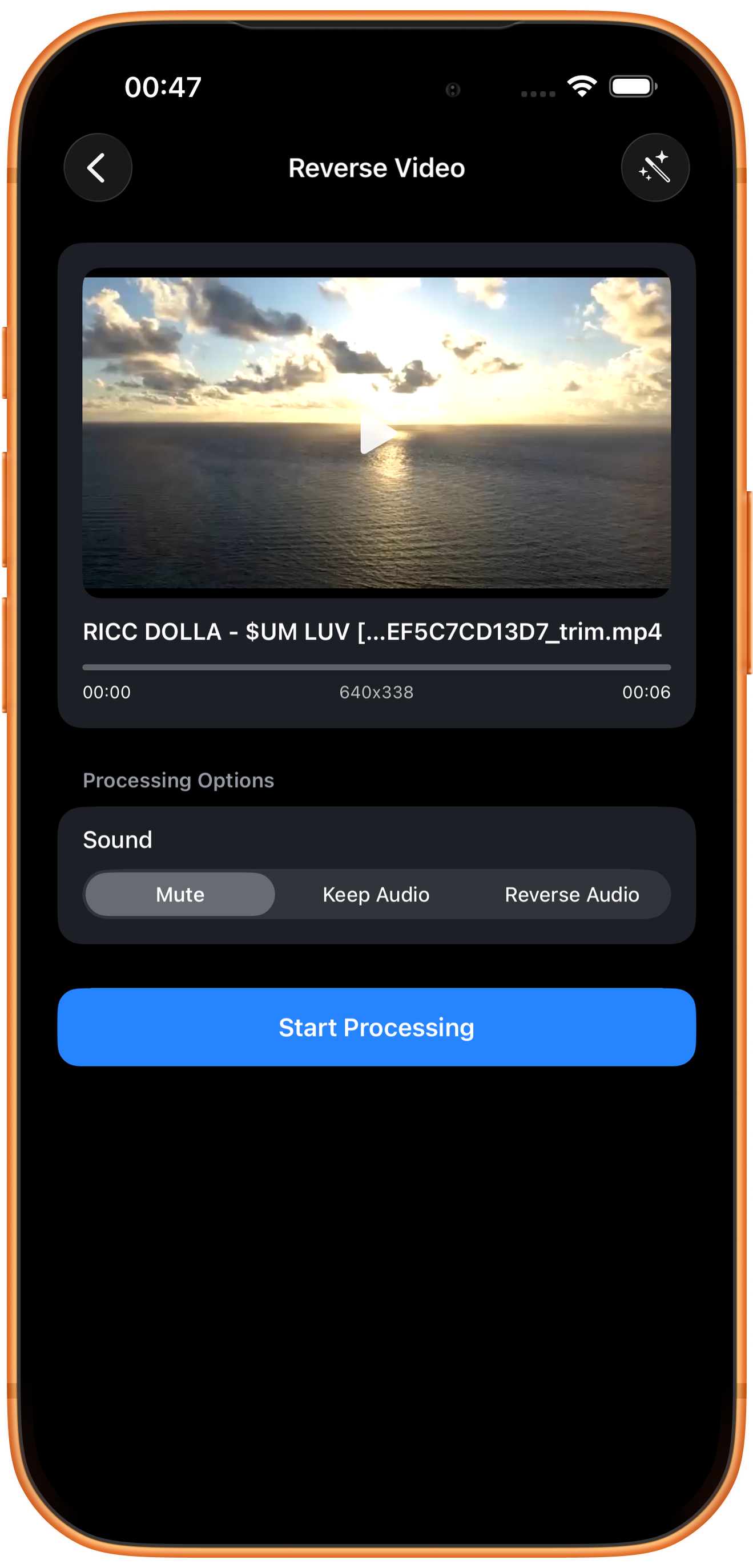
Sous « Son » (Sound), choisissez « Muet » (Mute), « Conserver l’audio » (Keep Audio) ou « Audio inversé » (Reverse Audio). L’exemple utilise « Muet », puis « Démarrer le traitement » (Start Processing).
Supprimer le son
Le silence convient si seul le mouvement inversé vous intéresse. Il évite aussi des dialogues ou ambiances sonores inversés peu naturels.
Conserver ou inverser l’audio
« Conserver l’audio » garde l’ordre sonore original ; « Audio inversé » lit le son à l’envers. Choisissez selon vos besoins, puis écoutez les dialogues ou la musique exportés.
04
Vérifier et enregistrer le résultat
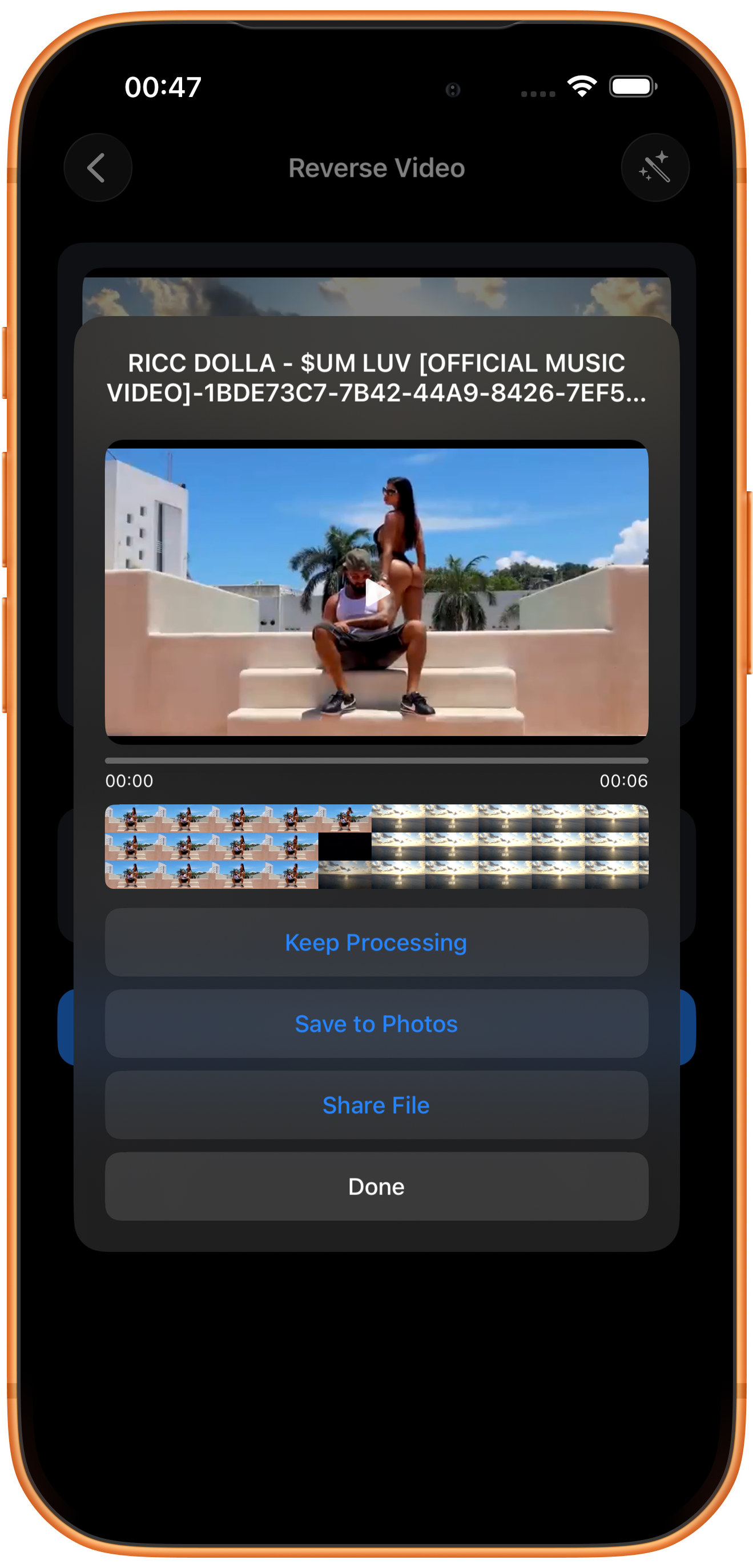
Lisez le résultat et vérifiez que le mouvement va de la fin vers le début. Contrôlez le début, la fin et le mode sonore avant l’enregistrement.
Prévisualiser et enregistrer
Lisez le résultat et vérifiez l’image, la durée et le son, puis touchez « Enregistrer dans Photos » (Save to Photos). Au premier enregistrement, autorisez l’ajout de photos et de vidéos si le système le demande. Après le message de réussite, vérifiez le fichier dans Photos.
Poursuivre, partager ou fermer
« Poursuivre le traitement » (Keep Processing) ouvre le choix des outils ; « Partager le fichier » (Share File) ouvre le partage ; « Terminé » (Done) ferme le résultat. « Terminé » n’enregistre pas le fichier dans Photos.
En cas de problème
Couper l’extrait avant de l’inverser
Gardez le mouvement utile avec « Découper la vidéo », puis inversez-le. Vous pourrez mieux juger le rythme et réduire le contenu à traiter.
Questions fréquentes
Est-ce une rotation de 180° ?
Non. L’inversion change l’ordre dans le temps ; « Faire pivoter la vidéo » change l’orientation de l’image.
Pourquoi le résultat est-il silencieux ?
L’exemple utilise « Muet », le choix par défaut. Pour conserver du son, choisissez le mode correspondant et vérifiez l’exportation.
Essayez sur votre appareil
ClipDock est disponible en téléchargement gratuit, avec achats intégrés. Les outils et les options proposés dépendent de la version actuelle de l’application.
Télécharger sur l’App Store