
01
「動画のトリミング」を開く
下部の「リソースの処理」(Process)から「動画のトリミング」(Trim Video)を開きます。

02
動画を選ぶ
「動画を選択」(Select Video)で「システム写真から選ぶ」(Choose from Photos)または「ファイルから選択」(Choose from Files)を選び、動画を読み込みます。ダウンロード一覧が空でも読み込めます。

03
トリミング方式と範囲を設定する
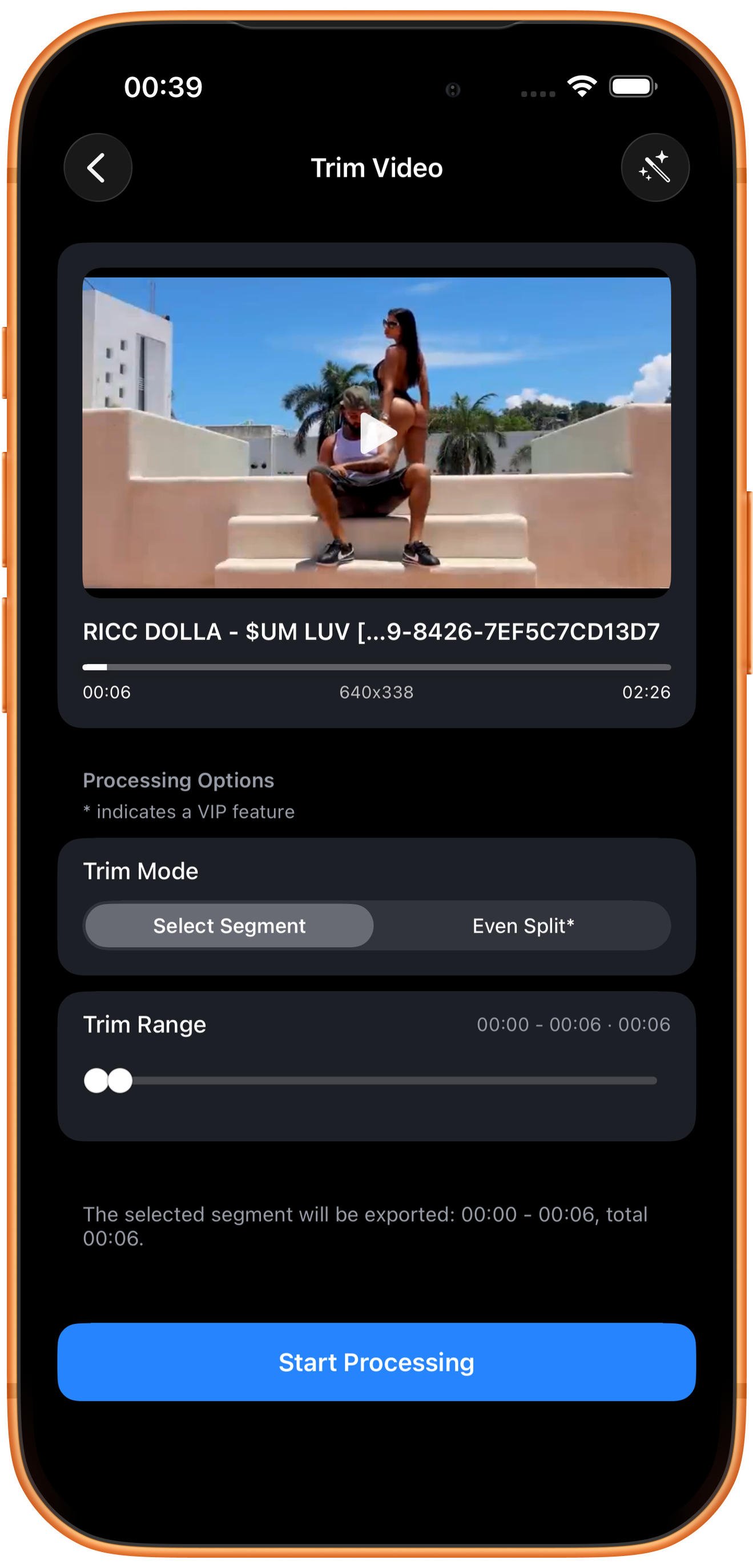
「切断方法」(Trim Mode)で「クリップを選択」(Select Segment)を選び、「トリミング範囲」(Trim Range)の両端のハンドルを調整します。
選んだ1区間を書き出す
左端が開始、右端が終了です。上に開始・終了時刻と長さ、下に出力する範囲の説明が表示されます。作例は00:00–00:06です。
元の長さと選択範囲の違い
プレビューの下の総時間は元動画の長さです。残す範囲は「トリミング範囲」で確認します。動作の始まりや最後の言葉を切っていないか、映像も確認してください。
均等分割*
「均等に分割する」(Even Split)は動画全体を等分してまとめて書き出すVIP機能です。1区間だけ残す場合は「クリップを選択」を使います。
04
結果を確認して保存する
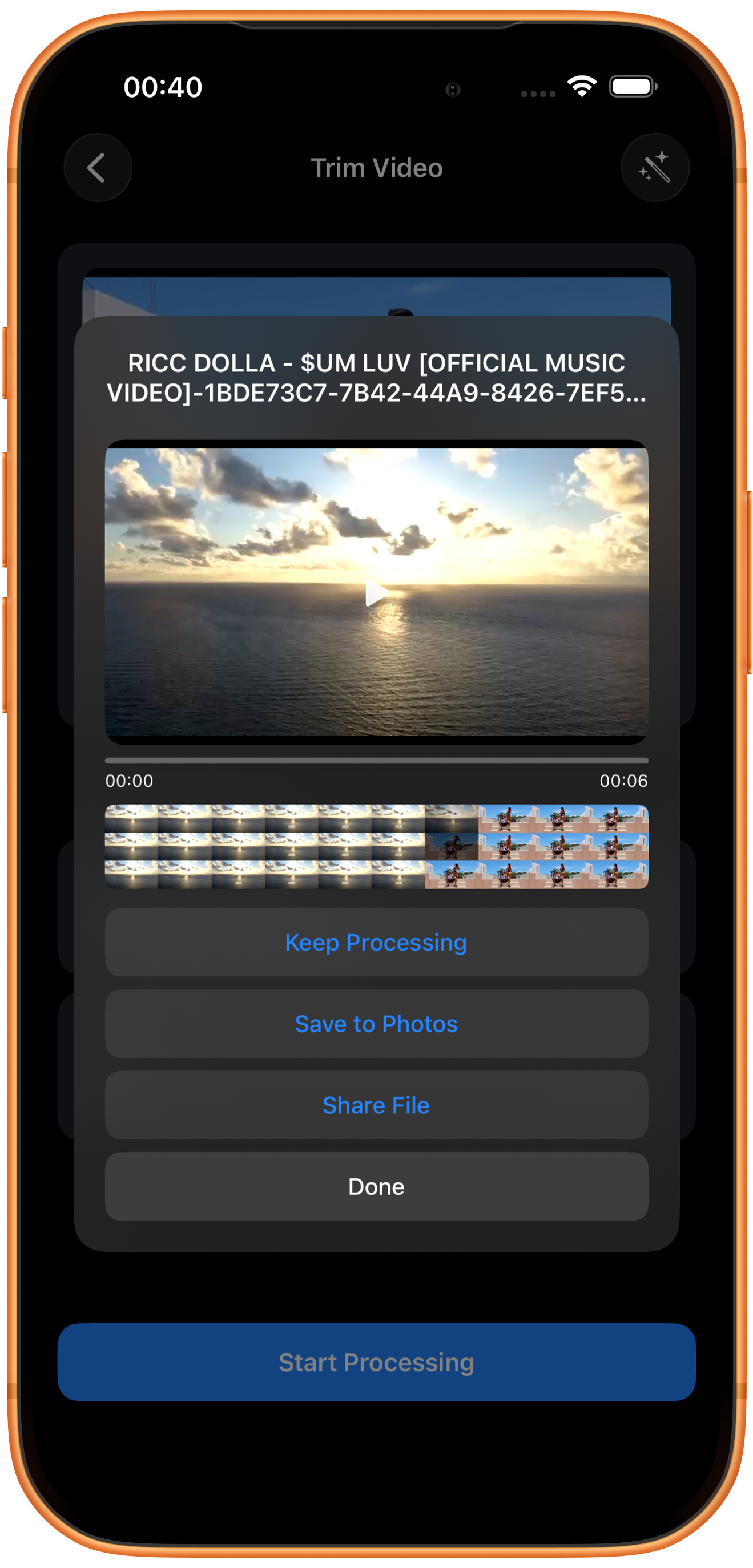
「処理開始」(Start Processing)をタップし、書き出した動画の始まりと終わりを再生して確認します。保存するか、「処理を続行」(Keep Processing)でほかのツールへ渡せます。
プレビューして保存する
結果画面で再生し、映像、長さ、音声を確認してから「写真に保存」(Save to Photos)をタップします。初回は写真や動画の追加を許可する必要があります。保存成功の表示を確認し、「写真」アプリでも確かめてください。
ほかのボタンの用途
「処理を続行」(Keep Processing)は結果を次のツールへ渡し、「ファイルを共有する」(Share File)は共有画面を開きます。「完了」(Done)は結果画面を閉じるボタンで、写真への保存ではありません。
困ったときは
ここで切り出すのは時間の範囲
「動画のトリミング」は残す時間帯を指定する機能です。画面の縦横比やキャンバスを調整する場合は「サイズ/キャンバス」を使います。
よくある質問
途中の部分だけ残すには?
開始と終了の両方のハンドルを動かし、表示される時刻を確認してからプレビュー・書き出しを行います。
均等分割でVIP画面が出るのはなぜですか?
「均等に分割する」にはVIPが必要です。1つの時間帯だけ切り出す場合は「クリップを選択」を使えます。