
01
Abre «Vídeo a GIF»
Toca «Procesamiento» (Process) en la barra inferior y abre «Vídeo a GIF» (Video to GIF).

02
Elige el vídeo que quieras procesar
En «Seleccionar vídeo» (Select Video), toca «Elegir entre Fotos» (Choose from Photos) o «Elija entre archivos» (Choose from Files) para importar. Puedes hacerlo aunque la lista de descargas esté vacía.

03
Elige el fragmento y un preajuste
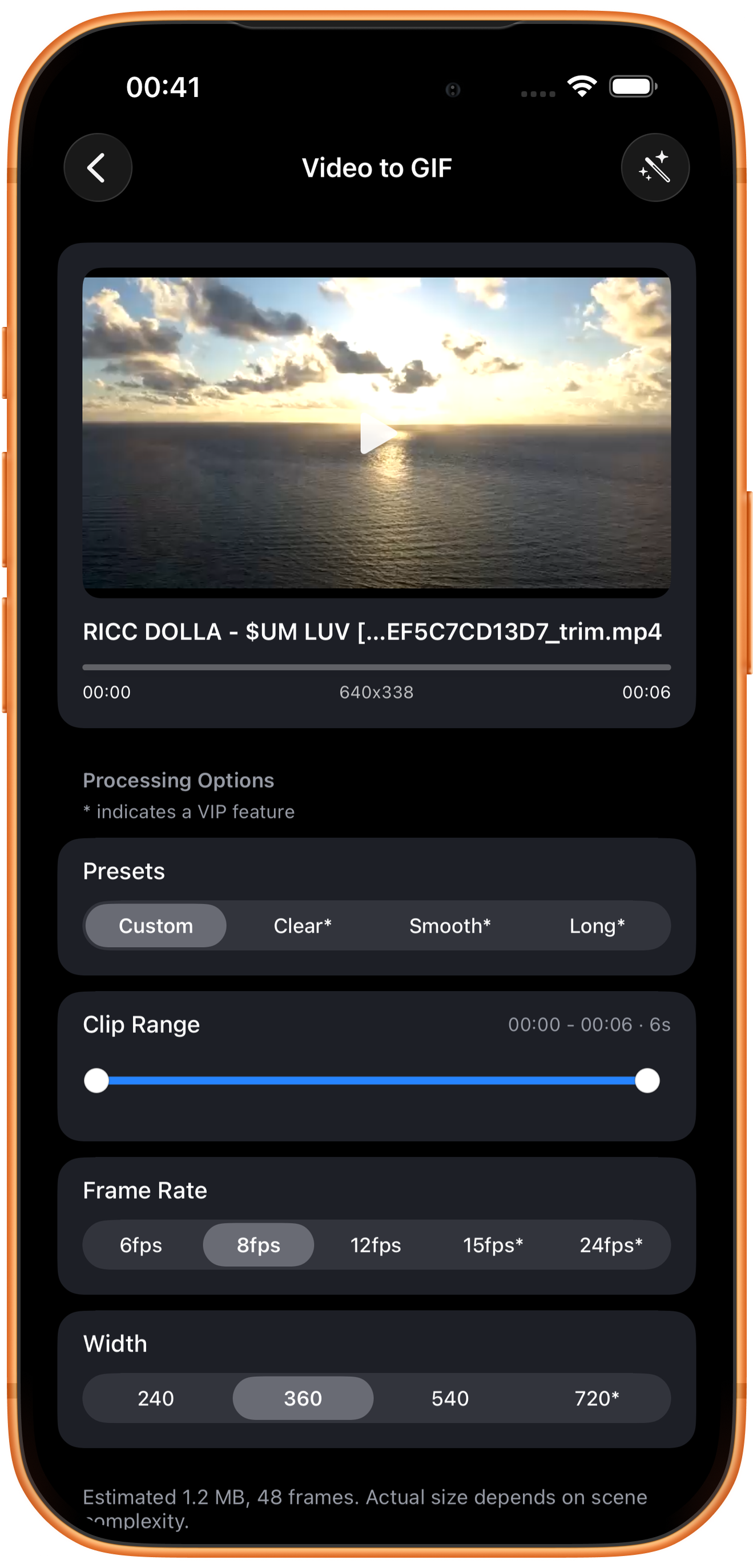
Importa el vídeo, previsualízalo y revisa «Preajustes» (Presets) y «Rango de clip» (Clip Range). El ejemplo usa «Personalizado» (Custom) y conserva unos 6 segundos.
Personalizado y preajustes con asterisco
«Personalizado» permite elegir los parámetros. «Claro*» (Clear*), «Suave*» (Smooth*) y «Largo*» (Long*) priorizan detalle, fluidez y duración, respectivamente. El asterisco indica que requieren VIP.
Conserva solo el movimiento que necesitas
Arrastra los controles redondos de los extremos para ajustar el inicio y el final. Arriba se muestran los tiempos y los segundos seleccionados. Un intervalo más largo suele necesitar más fotogramas y espacio. Más de 10 segundos requiere VIP.
04
Ajusta los fotogramas por segundo y el ancho
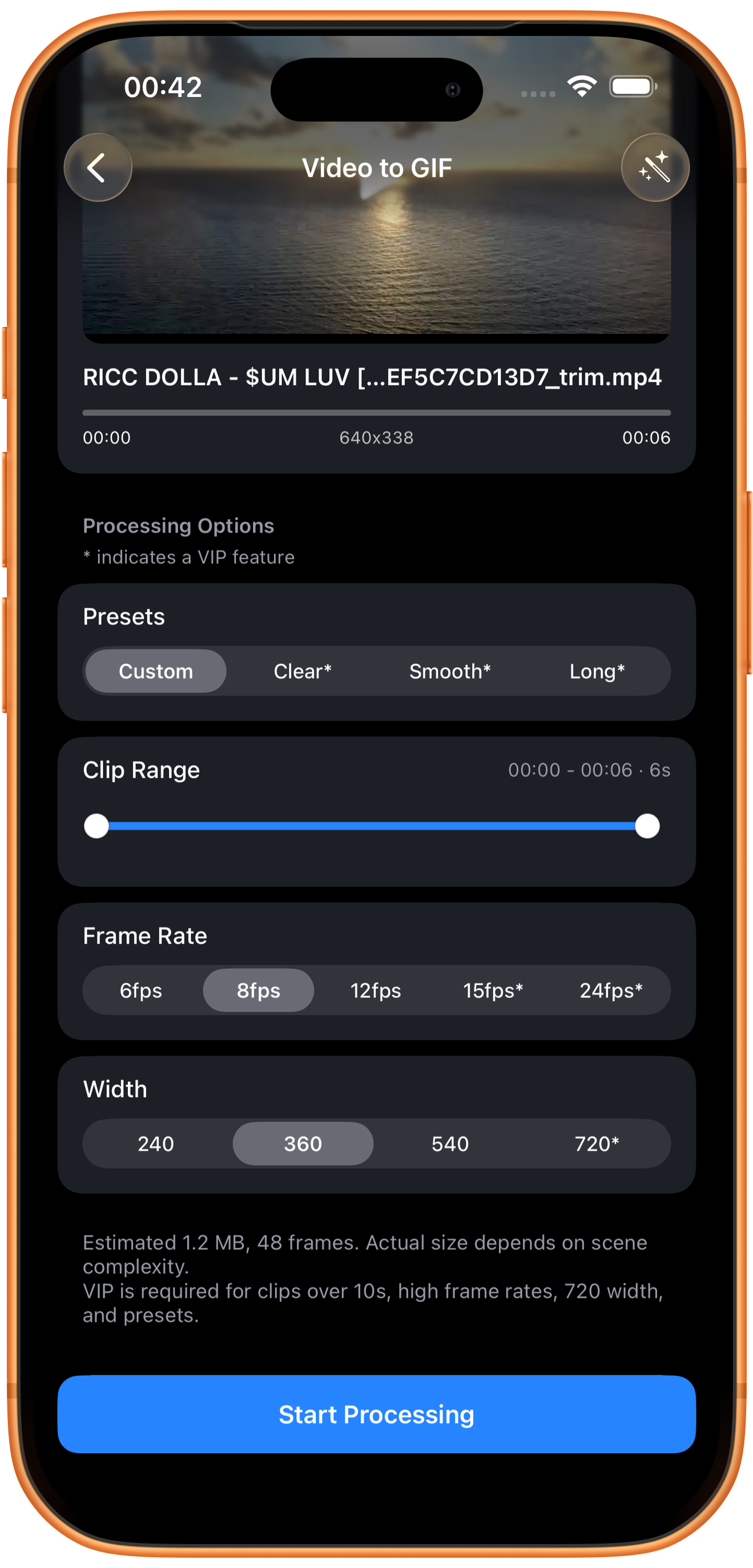
Revisa «Velocidad de fotogramas» (Frame Rate), «Ancho» (Width) y el tamaño estimado y toca «Iniciar procesamiento» (Start Processing). El ejemplo usa 8 fps y 360 píxeles de ancho; estima unos 1,2 MB y 48 fotogramas.
Fotogramas por segundo
Hay opciones de 6, 8, 12, 15* y 24* fps. Una frecuencia mayor suele dar más continuidad al movimiento, pero aumenta los fotogramas y el tamaño. Prueba 8 fps para movimientos sencillos y compara valores superiores para acciones rápidas. 15 y 24 fps requieren VIP.
Ancho del GIF en píxeles
Se ofrecen 240, 360, 540 y 720*. Un ancho mayor suele conservar más detalle y puede generar archivos mayores. 720 requiere VIP. Ampliar la salida no recupera detalles ausentes del vídeo original.
El tamaño es una estimación
6 segundos × 8 fps son unos 48 fotogramas. El tamaño comprimido también depende de la complejidad de la imagen; comprueba el archivo exportado. GIF no contiene sonido: si lo necesitas, guarda como vídeo.
05
Guarda el GIF generado
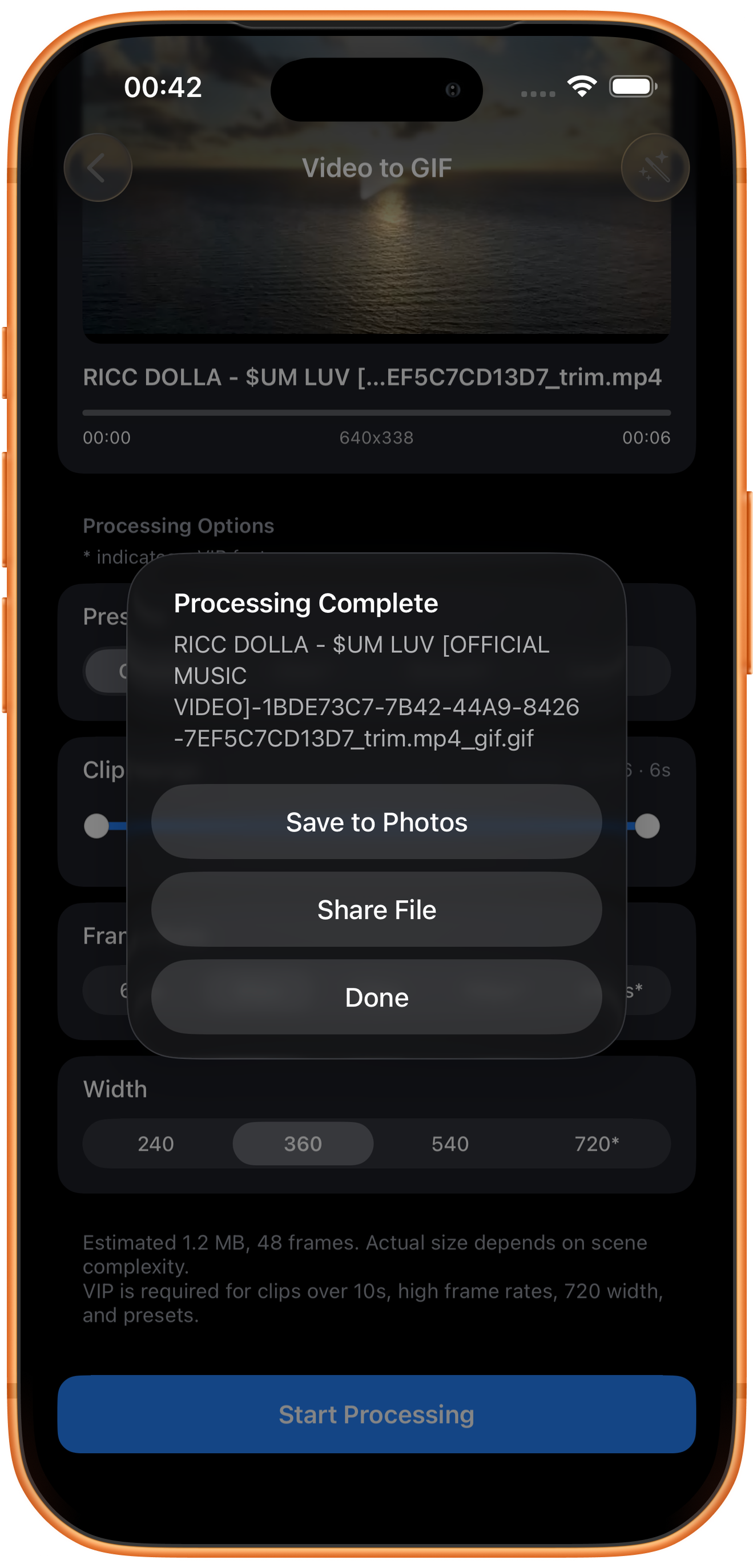
Cuando aparezca «Procesamiento completo» (Processing Complete), toca «Guardar en Fotos» (Save to Photos) o «Compartir archivo» (Share File). «Listo» (Done) cierra el aviso. Comprueba la animación en una app compatible con GIF.
Solución de problemas
El GIF ocupa demasiado espacio
Acorta primero el fragmento y después reduce el ancho o los fotogramas por segundo. Cambia una sola opción cada vez para comparar calidad y tamaño.
Preguntas frecuentes
¿Por qué el GIF no tiene sonido?
GIF no admite audio. Si necesitas conservar el sonido, exporta un vídeo.
¿Por qué algunas opciones tienen asterisco?
La pantalla indica que los fragmentos de más de 10 segundos, las frecuencias altas, el ancho de 720 píxeles y los preajustes requieren VIP. Este ejemplo usa parámetros gratuitos.
Pruébalo en tu dispositivo
ClipDock es gratis e incluye compras dentro de la app. Los accesos y las opciones disponibles dependen de la versión actual de la app.
Descargar en el App Store