
01
Ouvrir l’outil « Découper la vidéo »
Touchez « Traitement » (Process) en bas, puis « Découper la vidéo » (Trim Video).

02
Choisir la vidéo
Dans « Sélectionner la vidéo » (Select Video), utilisez « Choisir parmi les photos » (Choose from Photos) ou « Choisissez parmi les fichiers » (Choose from Files). Vous pouvez importer une vidéo même si la liste des téléchargements est vide.

03
Choisir le mode et la plage de temps
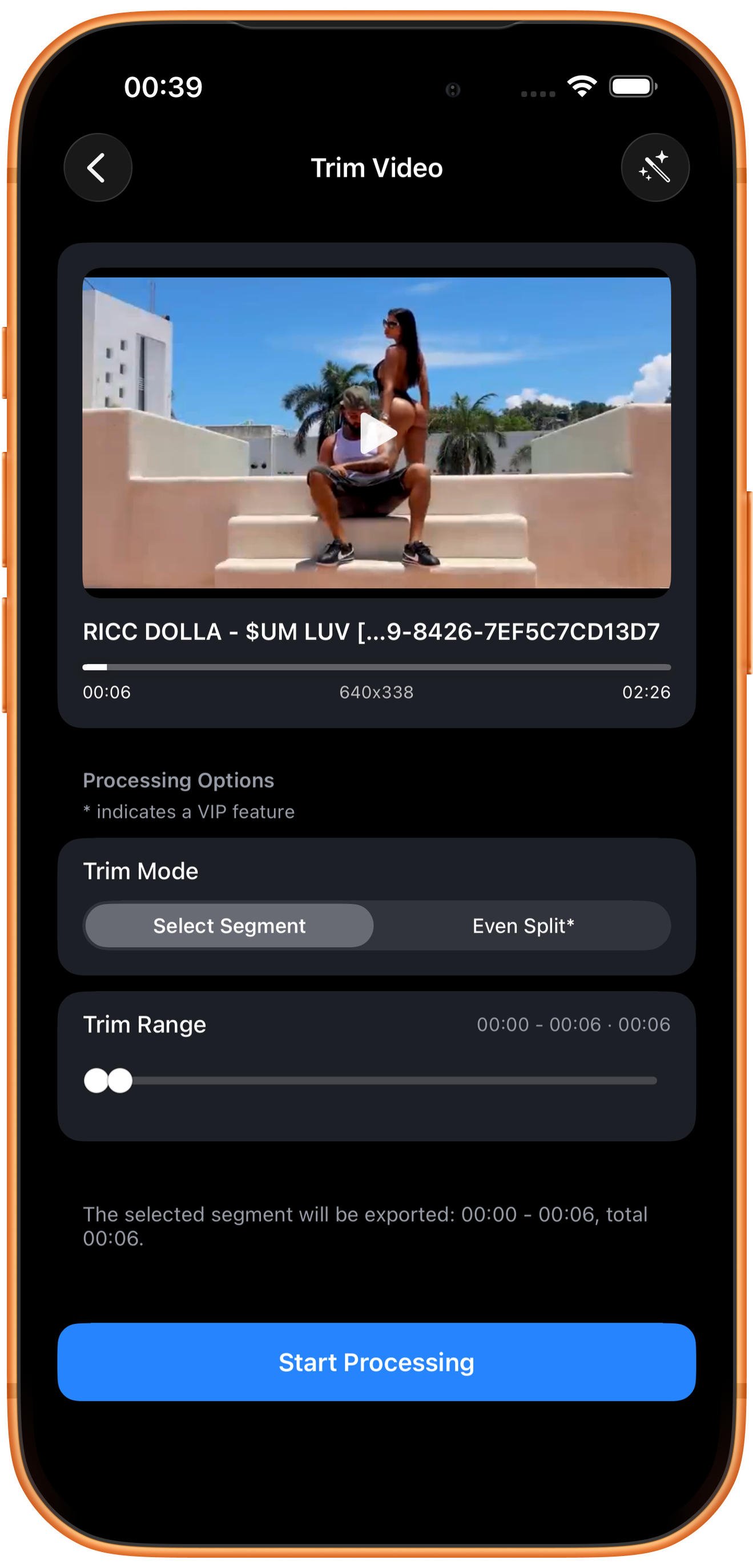
Sous « Mode Découpage » (Trim Mode), choisissez « Sélectionner un segment » (Select Segment), puis déplacez les poignées de « Plage de découpage » (Trim Range).
Exporter un seul extrait
La poignée gauche règle le début et la droite la fin. Les temps et la durée choisie apparaissent au-dessus ; un texte rappelle la plage à exporter en dessous. L’exemple utilise 00:00–00:06.
Distinguer aperçu et plage exportée
La durée sous l’aperçu correspond à toute la vidéo source. « Plage de découpage » désigne l’extrait à garder. Après réglage, vérifiez que vous ne coupez pas le début d’une action ou la dernière phrase.
Diviser en parts égales avec VIP
« Partage égal » (Even Split) divise toute la vidéo en plusieurs segments égaux et les exporte ensemble. Cette option nécessite VIP. Pour un seul extrait, utilisez « Sélectionner un segment ».
04
Vérifier et enregistrer le résultat
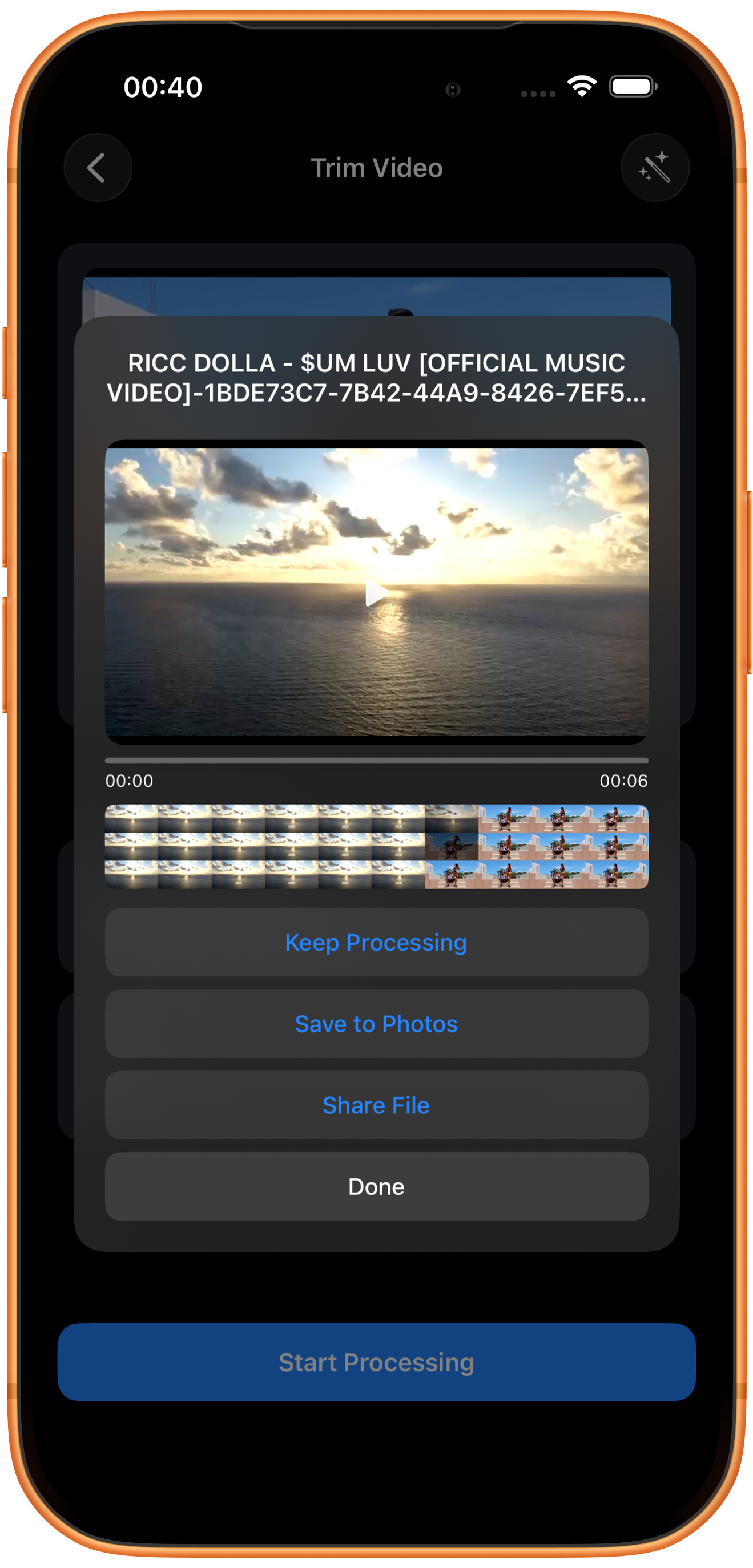
Touchez « Démarrer le traitement » (Start Processing), puis vérifiez le début et la fin de l’extrait. Enregistrez-le ou utilisez « Poursuivre le traitement » (Keep Processing) pour ouvrir un autre outil.
Prévisualiser et enregistrer
Lisez le résultat et vérifiez l’image, la durée et le son, puis touchez « Enregistrer dans Photos » (Save to Photos). Au premier enregistrement, autorisez l’ajout de photos et de vidéos si le système le demande. Après le message de réussite, vérifiez le fichier dans Photos.
Poursuivre, partager ou fermer
« Poursuivre le traitement » (Keep Processing) ouvre le choix des outils ; « Partager le fichier » (Share File) ouvre le partage ; « Terminé » (Done) ferme le résultat. « Terminé » n’enregistre pas le fichier dans Photos.
En cas de problème
Cet outil coupe la durée
« Découper la vidéo » choisit la plage de temps à garder. Pour modifier les proportions de l’image ou du cadre, utilisez « Redimensionner/Canevas ».
Questions fréquentes
Comment garder un passage au milieu ?
Déplacez le début et la fin. Vérifiez les temps affichés dans la plage, puis prévisualisez et exportez.
Pourquoi le partage égal ouvre-t-il une page VIP ?
« Partage égal » nécessite VIP. Pour conserver un seul extrait, utilisez « Sélectionner un segment ».
Essayez sur votre appareil
ClipDock est disponible en téléchargement gratuit, avec achats intégrés. Les outils et les options proposés dépendent de la version actuelle de l’application.
Télécharger sur l’App Store