
01
„Video zuschneiden“ öffnen
Tippe unten auf „Verarbeitung“ (Process) und öffne „Video zuschneiden“ (Trim Video).

02
Quellvideo auswählen
Tippe unter „Video auswählen“ (Select Video) auf „Aus Fotos auswählen“ (Choose from Photos) oder „Aus Dateien auswählen“ (Choose from Files), um ein Video zu importieren. Das funktioniert auch bei leerer Download-Liste.

03
Modus und Zeitraum einstellen
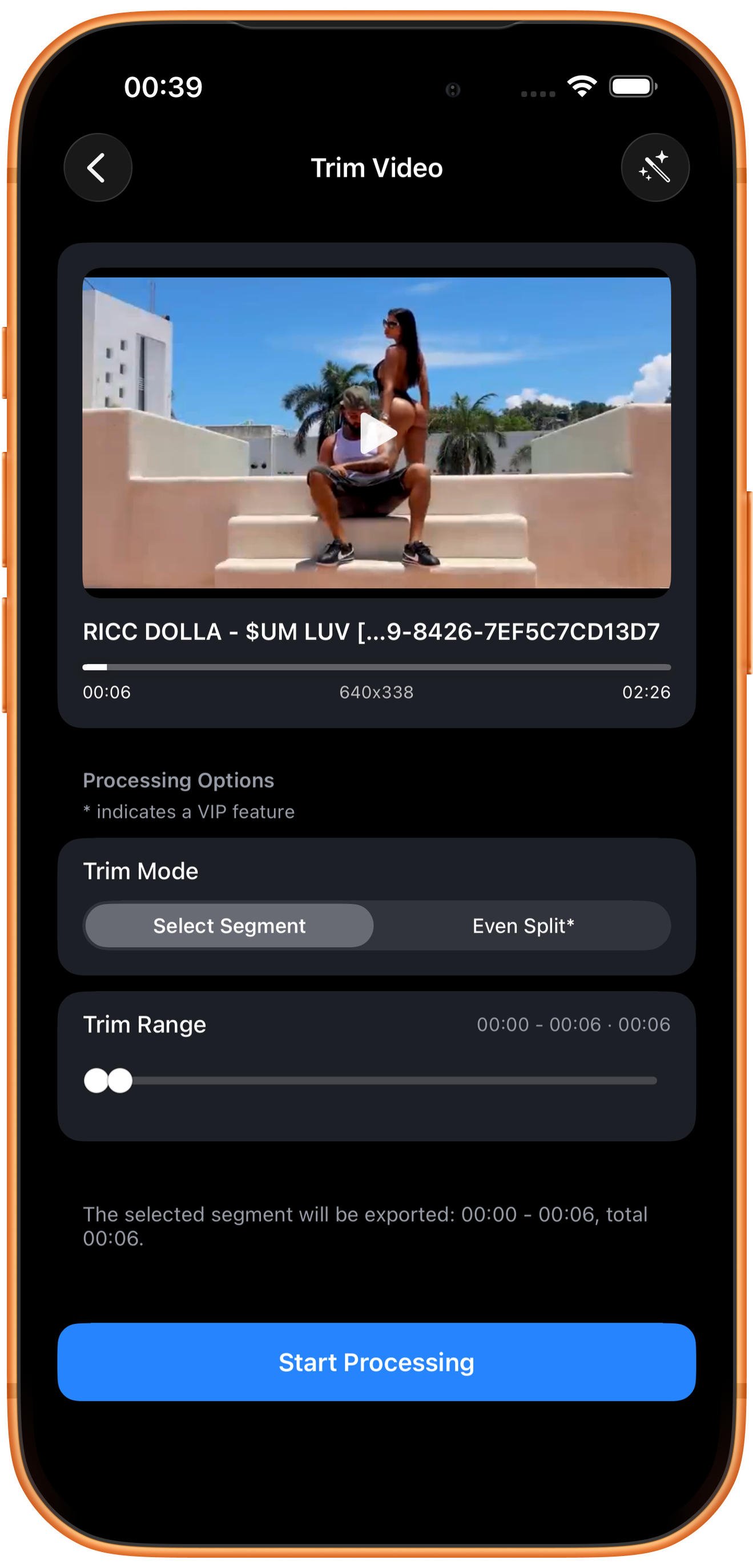
Wähle nach dem Videoimport unter „Zuschneidemodus“ (Trim Mode) die Option „Segment auswählen“ (Select Segment). Verschiebe dann die beiden Griffe im „Trimmbereich“ (Trim Range).
Den ausgewählten Abschnitt exportieren
Der linke Griff steuert den Anfang, der rechte das Ende. Darüber stehen Start, Ende und Dauer. Darunter wird der Exportbereich nochmals beschrieben. Im Beispiel ist es 00:00–00:06.
Vorschau und Exportbereich unterscheiden
Die Gesamtdauer unter der Vorschau gehört zum Originalvideo. Nur der „Trimmbereich“ bestimmt, was erhalten bleibt. Prüfe nach dem Verschieben anhand des Bildes, ob der Bewegungsbeginn oder der letzte Satz abgeschnitten wird.
Gerade Aufteilung*: gleich lange Abschnitte
„Gerade Aufteilung“ (Even Split) teilt das vollständige Video in gleich lange Abschnitte und exportiert sie gemeinsam. Dafür ist VIP nötig. Verwende für einen einzelnen Ausschnitt „Segment auswählen“.
04
Ergebnis prüfen, speichern oder weiterbearbeiten
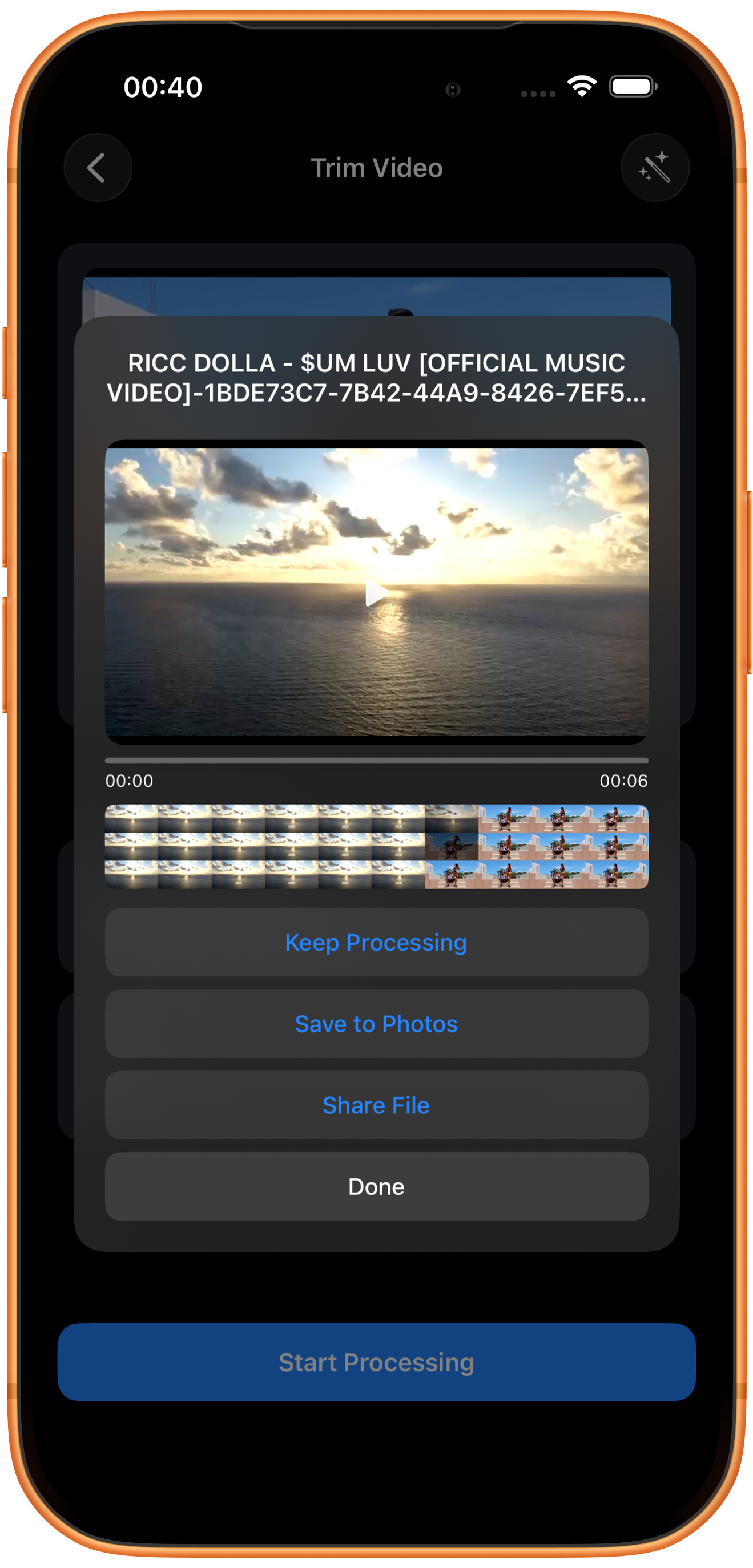
Tippe auf „Start Verarbeitung“ (Start Processing), spiele den exportierten Ausschnitt ab und prüfe Anfang und Ende. Speichere ihn oder nutze „Verarbeitung fortsetzen“ (Keep Processing), um ihn mit einem weiteren Werkzeug zu bearbeiten.
Ansehen und speichern
Spiele das Ergebnis ab und prüfe Bild, Dauer und Ton. Tippe dann auf „In Fotos speichern“ (Save to Photos). Beim ersten Mal musst du der App möglicherweise erlauben, Fotos und Videos hinzuzufügen. Prüfe nach der Erfolgsmeldung die Datei in Fotos.
Die übrigen Tasten
„Verarbeitung fortsetzen“ öffnet die Werkzeugauswahl mit dem Ergebnis. „Datei teilen“ (Share File) öffnet die Freigabe, „Fertig“ (Done) schließt die Ergebnisseite. „Fertig“ speichert nicht in Fotos.
Probleme lösen
Hier wird die Dauer zugeschnitten
„Video zuschneiden“ bestimmt den zeitlichen Ausschnitt. Für Seitenverhältnis oder Leinwand verwende „Größe/Leinwand ändern“.
Häufige Fragen
Wie behalte ich nur einen Abschnitt aus der Mitte?
Verschiebe Start und Ende und prüfe die im Bereich angezeigten Zeiten. Sieh dir den Ausschnitt an und exportiere ihn anschließend.
Warum öffnet die gleichmäßige Aufteilung eine VIP-Seite?
„Gerade Aufteilung“ erfordert VIP. Für einen einzelnen Ausschnitt genügt „Segment auswählen“.
Probiere es auf deinem Gerät aus
ClipDock ist kostenlos erhältlich und bietet In-App-Käufe. Menüs und verfügbare Optionen richten sich nach der aktuellen App-Version.
Im App Store laden