
01
Ouvrir l’outil « Édition audio »
Touchez « Traitement » (Process) en bas, puis « Édition audio » (Audio Editing).

02
Choisir la vidéo
Dans « Sélectionner la vidéo » (Select Video), utilisez « Choisir parmi les photos » (Choose from Photos) ou « Choisissez parmi les fichiers » (Choose from Files). Vous pouvez importer une vidéo même si la liste des téléchargements est vide.

03
Choisir le mode audio
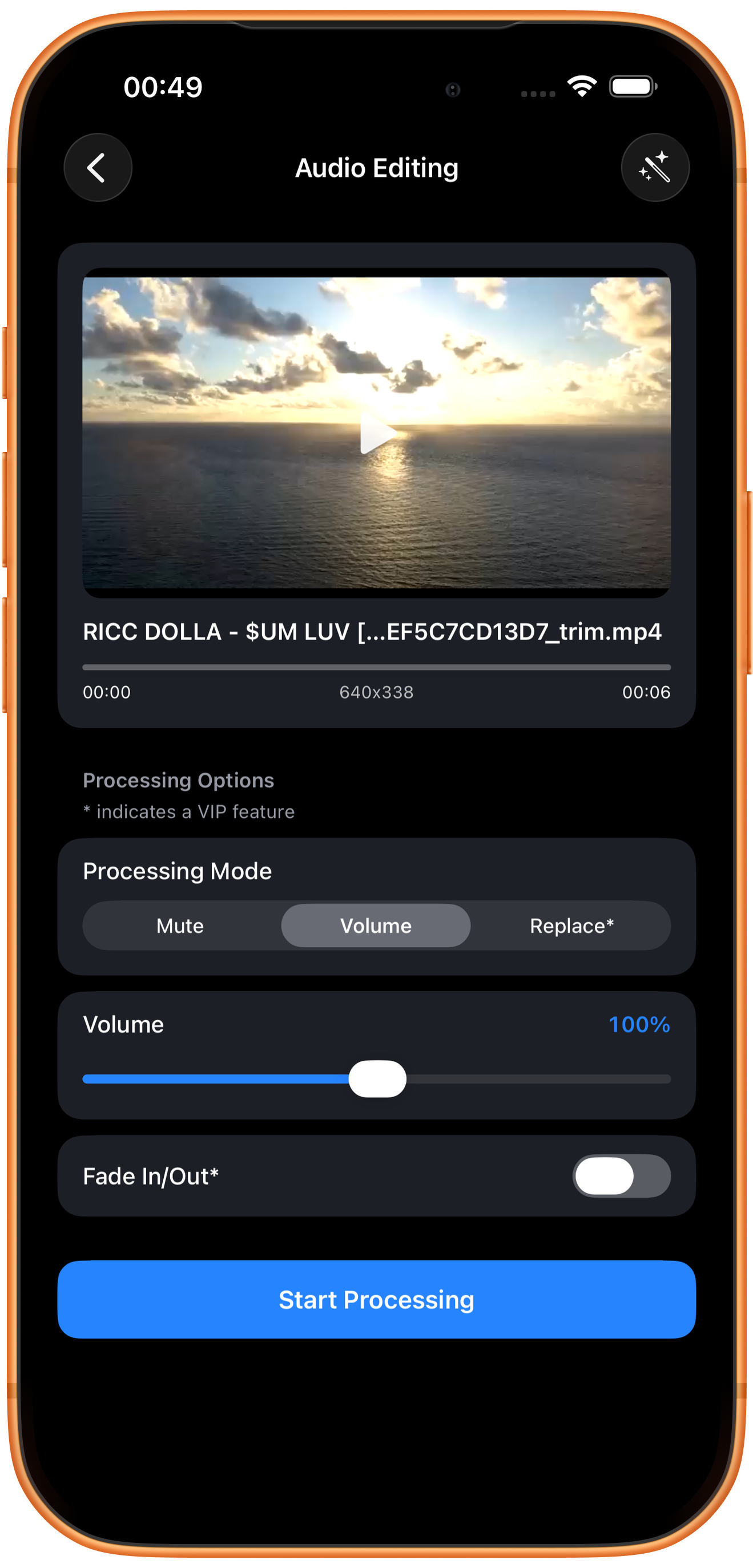
Dans « Mode de traitement » (Processing Mode), choisissez « Muet » (Mute), « Volume » ou « Remplacer* » (Replace*). Le mode « Volume » affiche un curseur et l’option de fondu.
Retirer le son
Choisissez « Muet » pour ne garder que l’image. Lisez l’exportation pour confirmer que la piste sonore est bien retirée et que ce n’est pas seulement le lecteur qui est en sourdine.
Régler le volume
Déplacez le curseur et vérifiez le pourcentage. 100 % conserve le niveau relatif original. Augmenter le volume peut amplifier le bruit ; écoutez le résultat avant de l’enregistrer.
Remplacement et fondus VIP
« Remplacer » change la source audio ; « Fade entrant/sortant » (Fade In/Out) ajoute des fondus. Ces deux options nécessitent VIP. Pour choisir séparément une vidéo et une source sonore, utilisez « Fusionner l’audio et la vidéo » (Merge Audio and Video).
04
Vérifier et enregistrer le résultat
Écoutez l’exportation et comparez-la à l’original. Pour modifier le volume, vérifiez que le pourcentage du curseur a changé avant d’exporter ; 100 % conserve la proportion initiale.
Prévisualiser et enregistrer
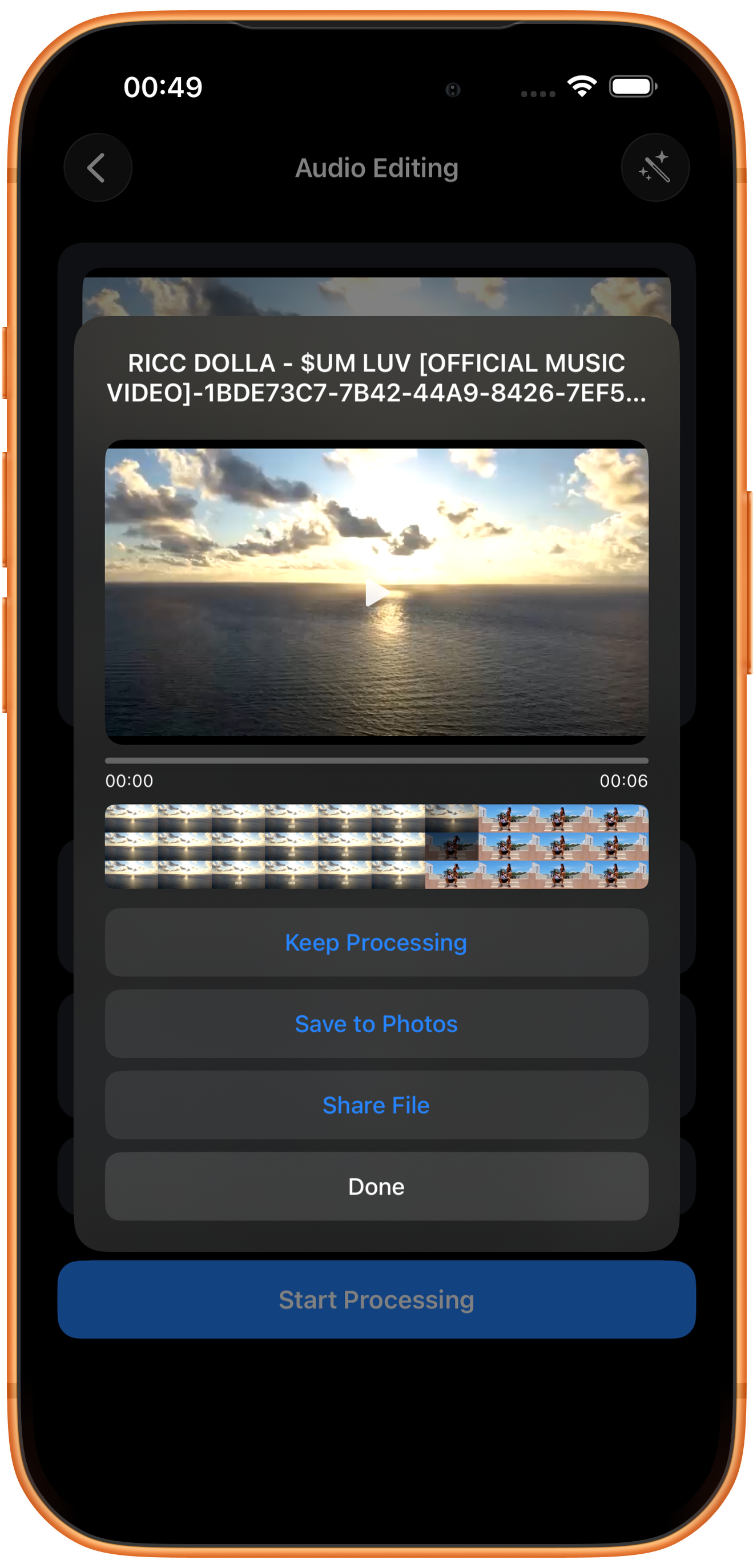
Lisez le résultat et vérifiez l’image, la durée et le son, puis touchez « Enregistrer dans Photos » (Save to Photos). Au premier enregistrement, autorisez l’ajout de photos et de vidéos si le système le demande. Après le message de réussite, vérifiez le fichier dans Photos.
Poursuivre, partager ou fermer
« Poursuivre le traitement » (Keep Processing) ouvre le choix des outils ; « Partager le fichier » (Share File) ouvre le partage ; « Terminé » (Done) ferme le résultat. « Terminé » n’enregistre pas le fichier dans Photos.
En cas de problème
Le son est saturé ou trop bruyant
Vérifiez la source avant d’augmenter le volume. L’amplification peut aussi accentuer le bruit. Gardez l’original pour comparer.
Questions fréquentes
Cet outil produit-il un fichier audio ?
Il modifie le son de la vidéo et produit toujours une vidéo. Pour un fichier audio indépendant, utilisez « Extraire l’audio ».
Comment vérifier le pourcentage de volume ?
Regardez la valeur à côté du curseur et le résumé dans l’historique des exportations, puis écoutez le fichier.
Essayez sur votre appareil
ClipDock est disponible en téléchargement gratuit, avec achats intégrés. Les outils et les options proposés dépendent de la version actuelle de l’application.
Télécharger sur l’App Store