
01
Ouvrir l’outil de cadrage
Touchez « Traitement » (Process) en bas, puis « Redimensionner/Canevas » (Resize / Canvas).

02
Choisir la vidéo
Dans « Sélectionner la vidéo » (Select Video), utilisez « Choisir parmi les photos » (Choose from Photos) ou « Choisissez parmi les fichiers » (Choose from Files). Vous pouvez importer une vidéo même si la liste des téléchargements est vide.

03
Choisir les proportions du cadre
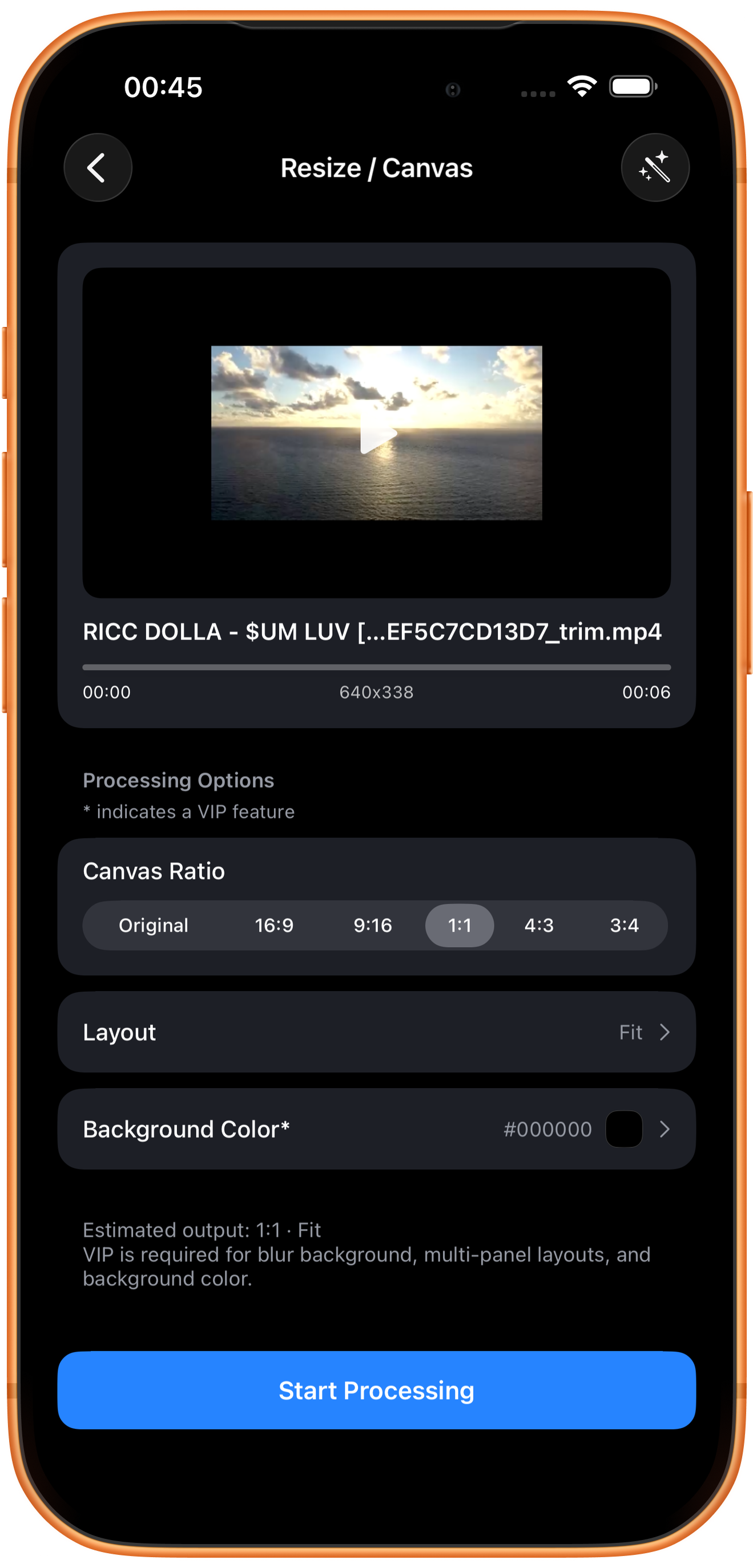
Choisissez « Taux de canevas » (Canvas Ratio), puis consultez « Mise en page » (Layout) et la couleur d’arrière-plan. L’exemple utilise 1:1, « Ajuster » (Fit) et un fond noir.
Original, 16:9, 9:16, 1:1, 4:3 ou 3:4
« Original » garde les proportions initiales. 16:9 convient souvent au paysage, 9:16 au portrait et 1:1 au carré. Ces rapports décrivent la relation largeur/hauteur, pas une résolution telle que 1080p.
Couleur d’arrière-plan*
#000000 désigne le noir. Avec « Ajuster », les proportions différentes de la source et du cadre laissent des zones d’arrière-plan. Changer cette couleur nécessite VIP.
04
Choisir la disposition
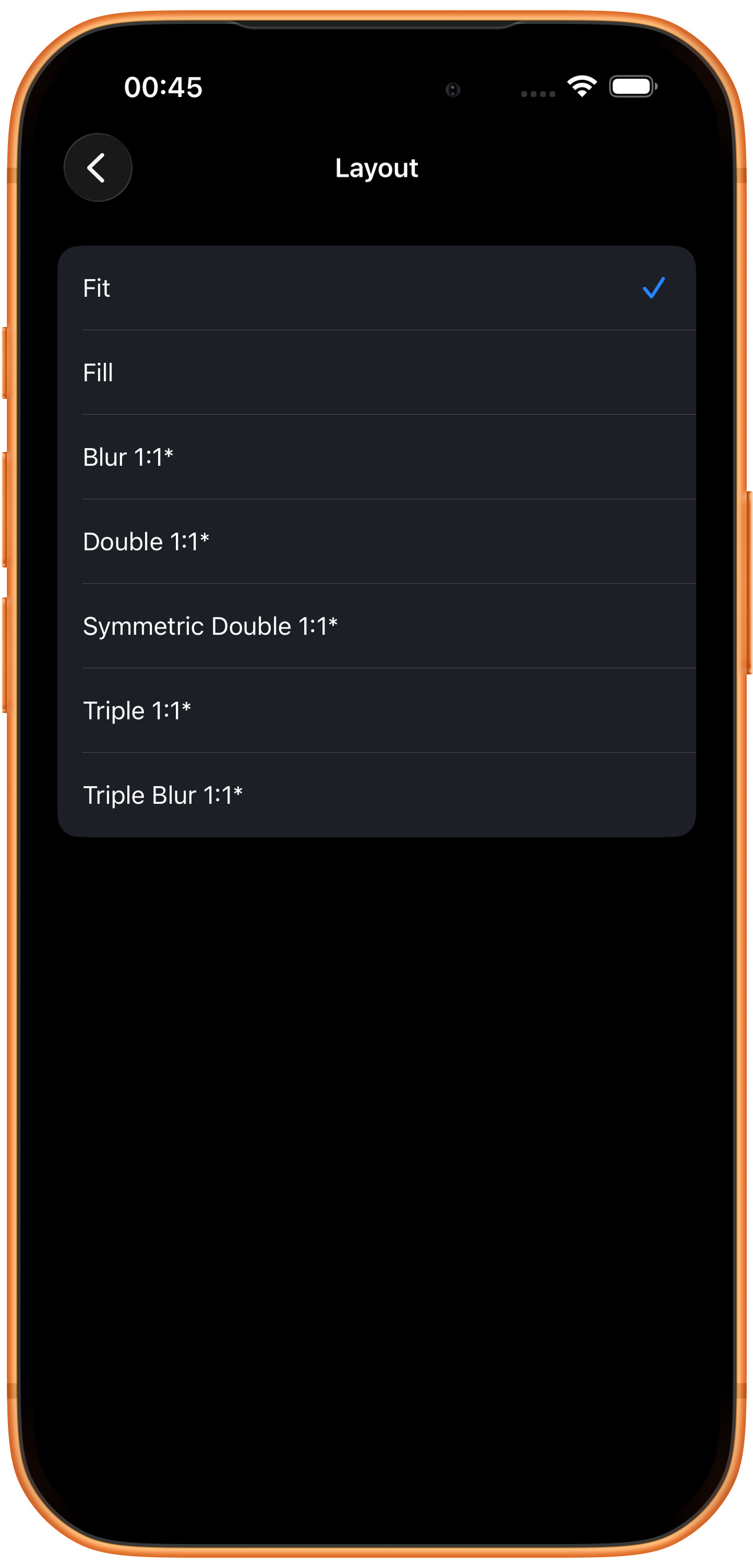
Ouvrez « Mise en page », choisissez une disposition, puis revenez vérifier le résumé. Touchez ensuite « Démarrer le traitement » (Start Processing).
Ajuster : conserver toute l’image
L’image entre dans le cadre en conservant ses proportions, avec d’éventuelles marges. Ce mode convient aux sujets, sous-titres et détails à préserver sur les bords. L’exemple a été exporté avec « Ajuster ».
Remplir le cadre par recadrage
« Recadrer le remplissage » remplit le cadre en conservant les proportions, ce qui peut couper les bords. Vérifiez surtout les sous-titres, le haut des têtes et les côtés dans l’aperçu.
Dispositions floues et multiples avec VIP
« Flou 1:1* » (Blur 1:1*), « Double 1:1* », « Double symétrique 1:1* » (Symmetric Double 1:1*), « Triple 1:1* » et « Triple flou 1:1* » (Triple Blur 1:1*) proposent un fond flou ou plusieurs panneaux. Ces dispositions nécessitent VIP.
05
Vérifier et enregistrer le résultat
Prévisualisez le cadre, les bords et l’arrière-plan. Avec « Ajuster », assurez-vous que toute l’image est conservée avant de l’enregistrer.
Prévisualiser et enregistrer
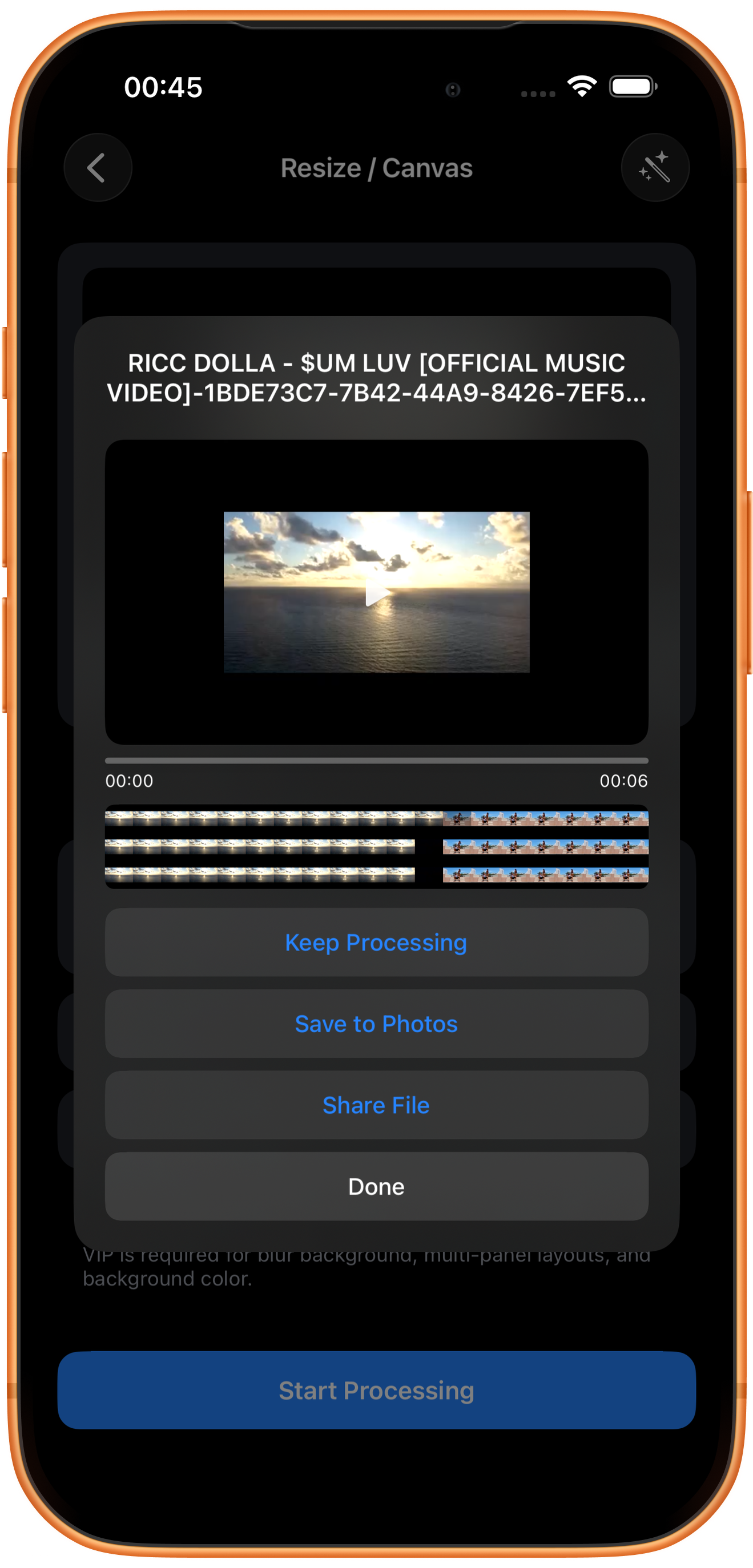
Lisez le résultat et vérifiez l’image, la durée et le son, puis touchez « Enregistrer dans Photos » (Save to Photos). Au premier enregistrement, autorisez l’ajout de photos et de vidéos si le système le demande. Après le message de réussite, vérifiez le fichier dans Photos.
Poursuivre, partager ou fermer
« Poursuivre le traitement » (Keep Processing) ouvre le choix des outils ; « Partager le fichier » (Share File) ouvre le partage ; « Terminé » (Done) ferme le résultat. « Terminé » n’enregistre pas le fichier dans Photos.
En cas de problème
Décider si les bords peuvent être coupés
Si les sous-titres ou le sujet sont près des bords, essayez d’abord « Ajuster ». Pour remplir le cadre, essayez « Recadrer le remplissage » et vérifiez les passages importants image par image.
Questions fréquentes
Le changement de proportions étire-t-il l’image ?
« Ajuster » conserve les proportions et ajoute un arrière-plan si nécessaire. Avec une autre disposition, vérifiez le recadrage ou l’étirement avant d’exporter.
Comment modifier la résolution de sortie ?
Cet outil règle surtout les proportions et la disposition. Pour la résolution et le format, consultez « Transcoder la vidéo ».
Essayez sur votre appareil
ClipDock est disponible en téléchargement gratuit, avec achats intégrés. Les outils et les options proposés dépendent de la version actuelle de l’application.
Télécharger sur l’App Store