
01
Ouvrir l’outil « Vidéo en GIF »
Touchez « Traitement » (Process) en bas, puis « Vidéo en GIF » (Video to GIF).

02
Choisir la vidéo
Dans « Sélectionner la vidéo » (Select Video), utilisez « Choisir parmi les photos » (Choose from Photos) ou « Choisissez parmi les fichiers » (Choose from Files). Vous pouvez importer une vidéo même si la liste des téléchargements est vide.

03
Choisir l’extrait et le préréglage
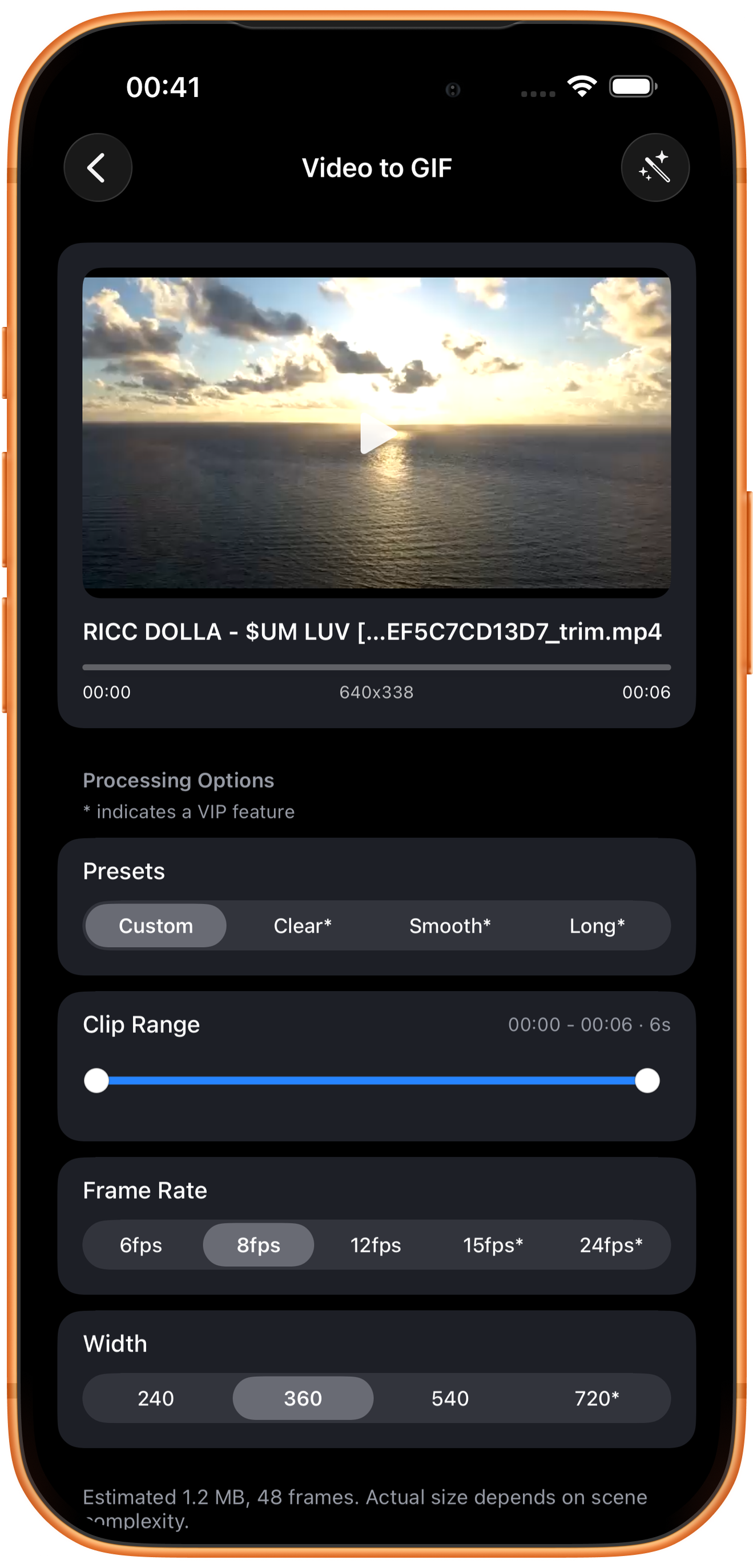
Après importation, prévisualisez la vidéo et consultez « Préréglages » (Presets) et « Plage du clip » (Clip Range). L’exemple utilise « Personnalisée » (Custom) et conserve environ 6 secondes.
Réglage personnalisé et préréglages VIP
« Personnalisée » permet de choisir les réglages. Les préréglages « Effacer* » (Clear*), « Lisse* » (Smooth*) et « Long* » privilégient respectivement la netteté, la fluidité et la longueur de l’extrait. Le libellé « Effacer » désigne ici un préréglage de netteté. L’astérisque indique une fonction VIP.
Garder uniquement le mouvement utile
Déplacez les poignées rondes aux deux extrémités de la plage pour régler le début et la fin. Les temps et la durée choisie s’affichent au-dessus. Un extrait plus long demande généralement plus d’images et d’espace. Au-delà de 10 secondes, VIP est nécessaire.
04
Régler la fréquence d’images et la largeur
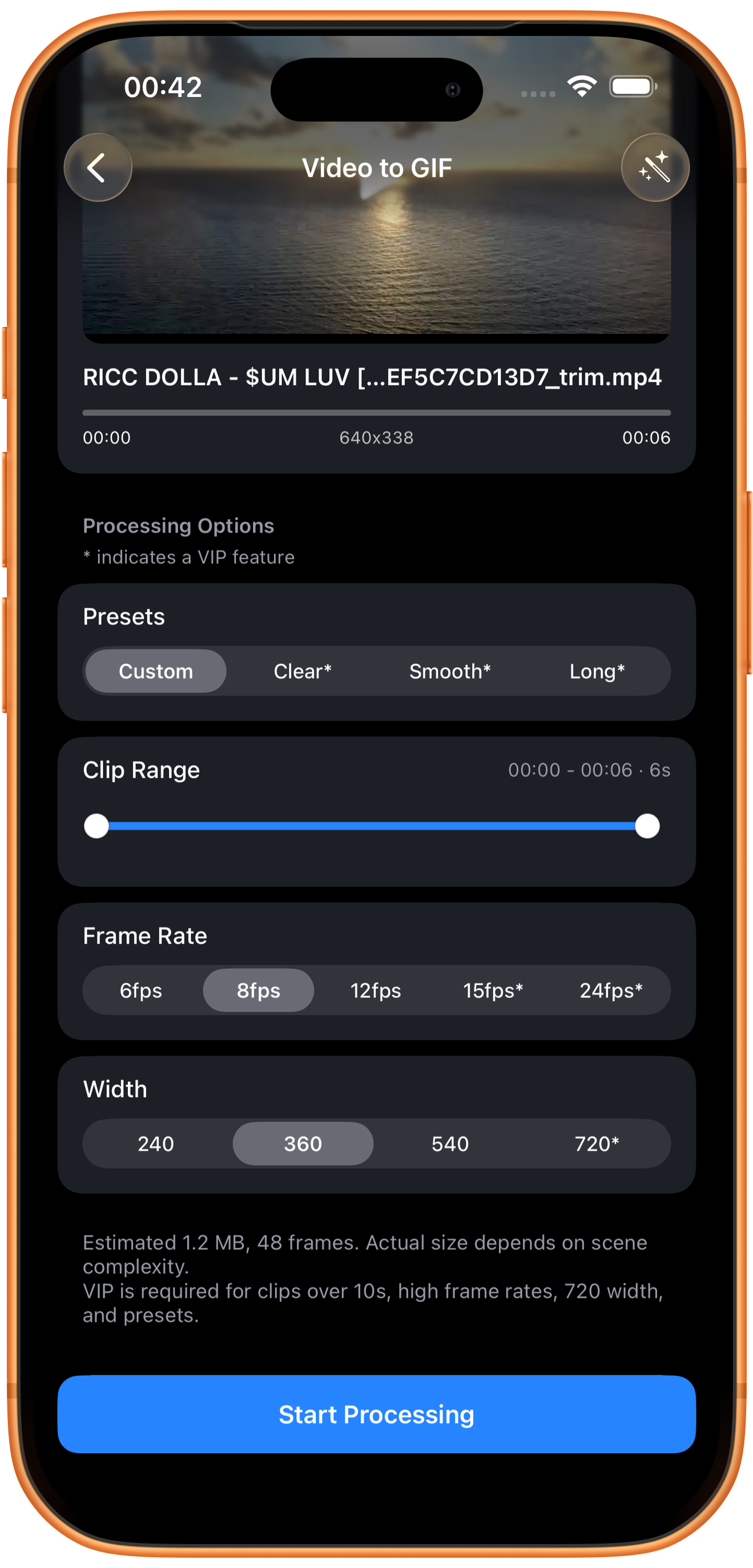
Consultez « Frame rate » (Frame Rate), « Largeur » (Width) et la taille estimée, puis touchez « Démarrer le traitement » (Start Processing). L’exemple utilise 8 fps et 360 pixels de largeur, avec une estimation de 1,2 Mo et 48 images.
Choisir le nombre d’images par seconde
Les choix proposés sont 6, 8, 12, 15* et 24* fps. Une fréquence supérieure rend généralement le mouvement plus fluide, mais augmente le nombre d’images et la taille. Essayez 8 fps pour un mouvement simple et comparez une fréquence supérieure pour une action rapide. 15 et 24 fps nécessitent VIP.
Choisir la largeur en pixels
Les choix sont 240, 360, 540 et 720*. Une largeur supérieure conserve généralement plus de détails, mais peut alourdir le fichier. 720 nécessite VIP. Agrandir la sortie ne recrée pas les détails absents de la source.
Comprendre la taille estimée
6 secondes × 8 fps donnent environ 48 images. La compression dépend aussi de la complexité de la scène : vérifiez le fichier exporté. Un GIF ne contient pas de son ; gardez un format vidéo si vous en avez besoin.
05
Enregistrer le GIF
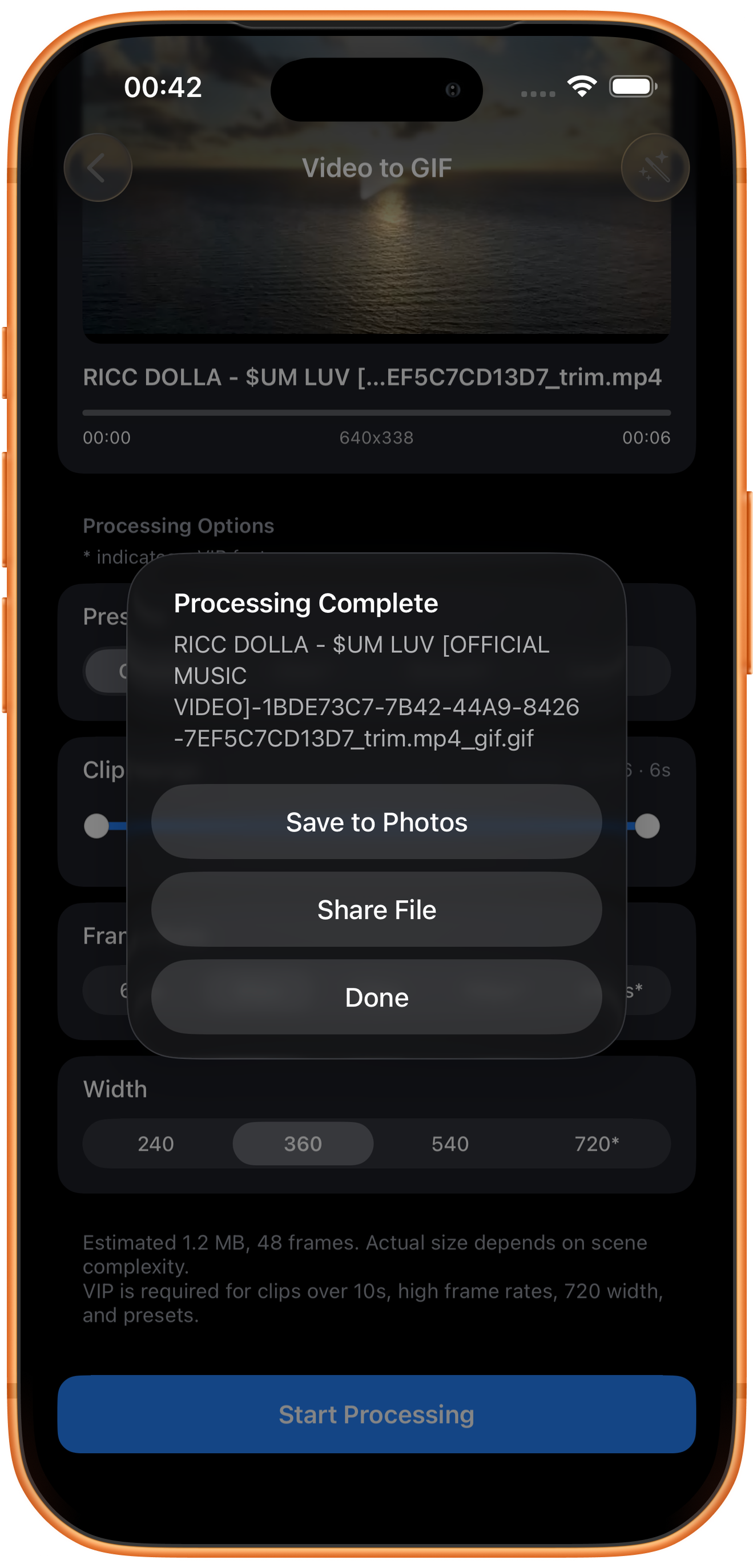
Après « Traitement terminé » (Processing Complete), touchez « Enregistrer dans Photos » (Save to Photos) ou « Partager le fichier » (Share File). « Terminé » (Done) ferme le message. Vérifiez l’animation dans une application compatible avec les GIF.
En cas de problème
Le GIF est trop volumineux
Raccourcissez l’extrait, puis réduisez la largeur ou la fréquence d’images. Modifiez un réglage à la fois pour comparer la qualité et la taille.
Questions fréquentes
Pourquoi le GIF n’a-t-il pas de son ?
Le format GIF ne contient pas d’audio. Utilisez un format vidéo si vous souhaitez conserver le son.
Que signifient les astérisques ?
La page indique que les extraits de plus de 10 secondes, les fréquences élevées, la largeur de 720 pixels et les préréglages nécessitent VIP. L’exemple utilise des réglages gratuits.
Essayez sur votre appareil
ClipDock est disponible en téléchargement gratuit, avec achats intégrés. Les outils et les options proposés dépendent de la version actuelle de l’application.
Télécharger sur l’App Store