
01
「オーディオ処理」を開く
下部の「リソースの処理」(Process)から「オーディオ処理」(Audio Editing)を開きます。

02
動画を選ぶ
「動画を選択」(Select Video)で「システム写真から選ぶ」(Choose from Photos)または「ファイルから選択」(Choose from Files)を選び、動画を読み込みます。ダウンロード一覧が空でも読み込めます。

03
音声の処理方式を選ぶ
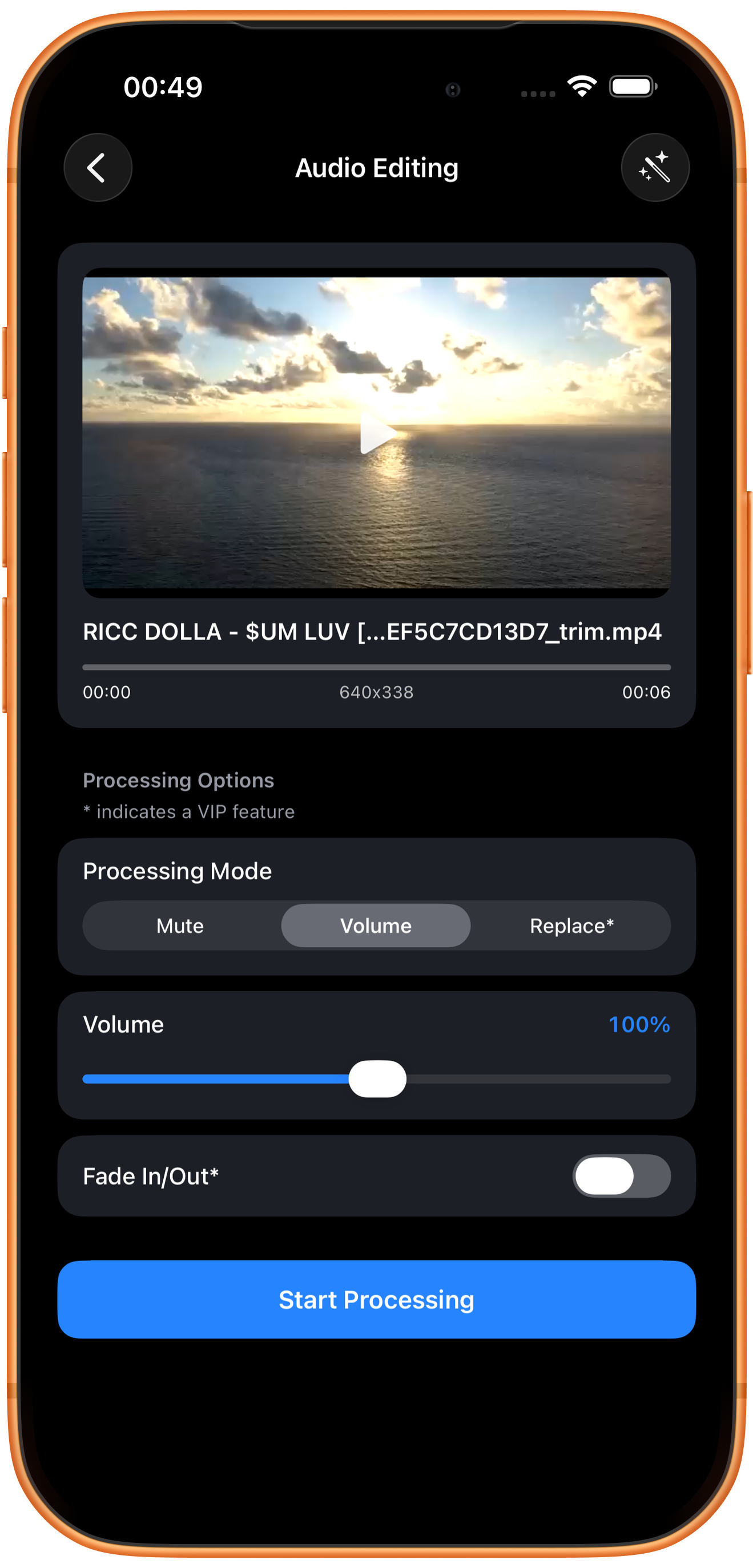
「加工方法」(Processing Mode)で「ミュート」(Mute)、「ボリューム」(Volume)、「交換する*」(Replace*)から選びます。ボリュームではスライダーとフェードのスイッチが表示されます。
ミュートで音を削除する
映像だけが必要なときに使います。再生プレーヤーを一時的に消音しただけでなく、出力から音が除かれたことを確認してください。
ボリュームで音量を調整する
スライダー横のパーセントを確認します。100%は元の音量比です。増幅でノイズも大きくなる場合があるため、保存前に出力を試聴してください。
音声の置き換え*とフェード*
「交換する」は音声素材の置き換え、「フェードインとフェードアウト」(Fade In/Out)は音を徐々に出す・消す設定で、どちらもVIP対象です。動画と音声を別々に選んで結合するには「オーディオと動画のマージ」(Merge Audio and Video)も使えます。
04
結果を確認して保存する
出力を元動画と聞き比べます。音量を変える場合は、スライダー横の割合が変わったことを確認してから書き出します。100%は元の音量比を維持する値です。
プレビューして保存する
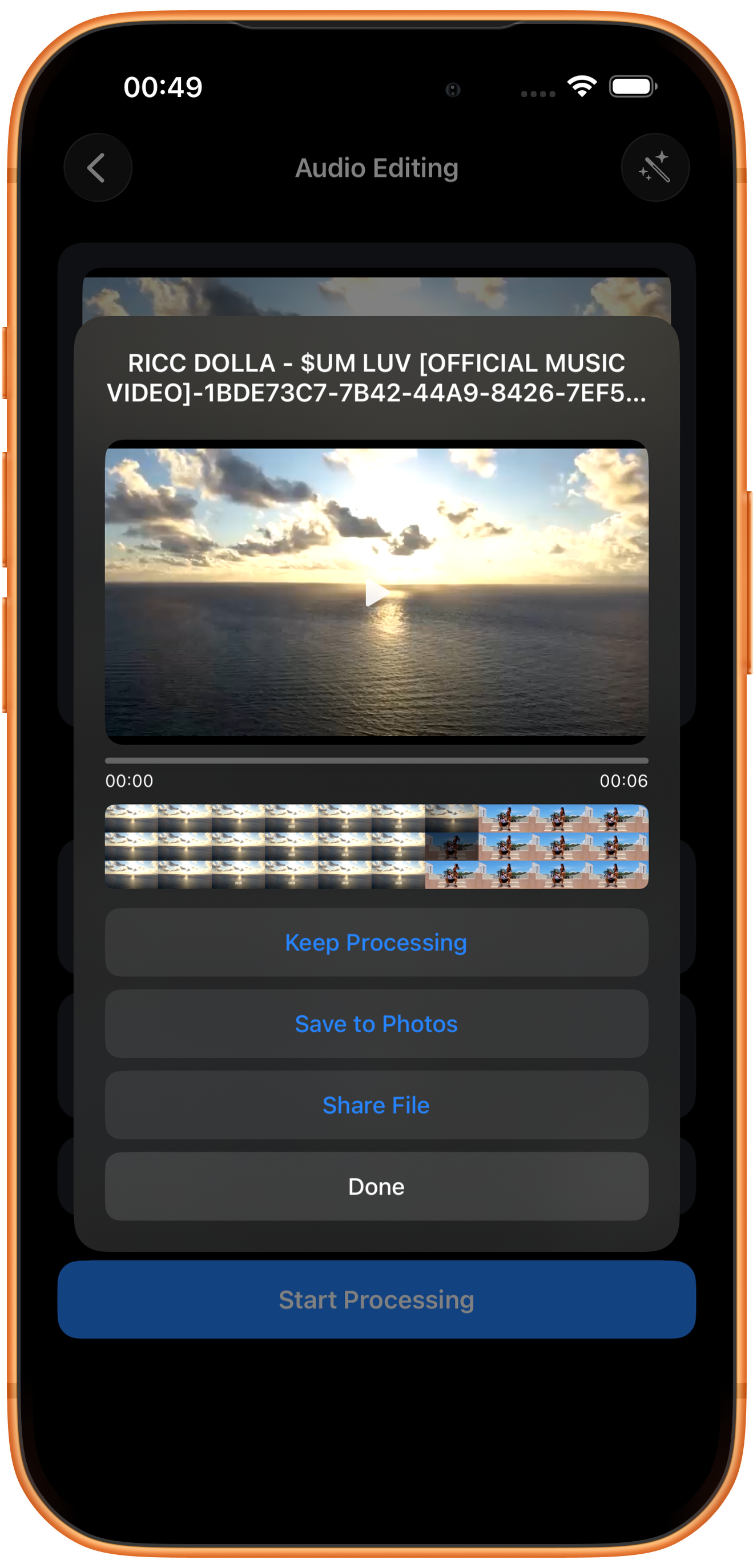
結果画面で再生し、映像、長さ、音声を確認してから「写真に保存」(Save to Photos)をタップします。初回は写真や動画の追加を許可する必要があります。保存成功の表示を確認し、「写真」アプリでも確かめてください。
ほかのボタンの用途
「処理を続行」(Keep Processing)は結果を次のツールへ渡し、「ファイルを共有する」(Share File)は共有画面を開きます。「完了」(Done)は結果画面を閉じるボタンで、写真への保存ではありません。
困ったときは
音が割れる・うるさくなる
元の音質を確認し、適度に調整してください。音量を上げるとノイズも増える場合があります。比較用に元動画を残しておきましょう。
よくある質問
音声ファイルが出力されますか?
動画の音を処理するツールで、結果も動画です。独立した音声ファイルが必要なら「音声を抽出する」を使ってください。
音量の割合はどこで確認しますか?
スライダー横のパーセントとエクスポート履歴の概要を確認し、結果を再生して試聴します。