
01
「サイズ/キャンバス」を開く
下部の「リソースの処理」(Process)から「サイズ/キャンバス」(Resize / Canvas)を開きます。

02
動画を選ぶ
「動画を選択」(Select Video)で「システム写真から選ぶ」(Choose from Photos)または「ファイルから選択」(Choose from Files)を選び、動画を読み込みます。ダウンロード一覧が空でも読み込めます。

03
キャンバスの縦横比を選ぶ
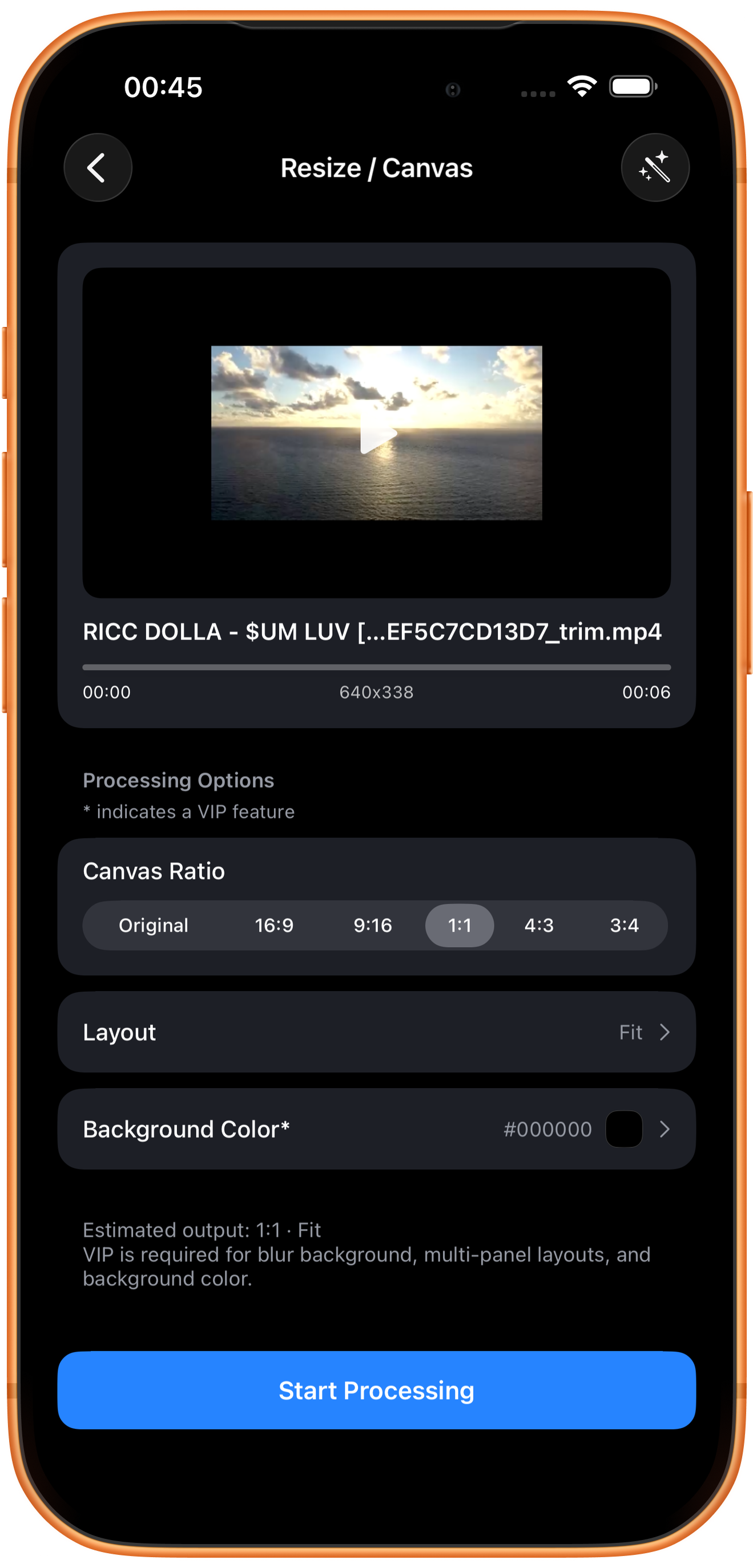
「キャンバス比率」(Canvas Ratio)を選び、「レイアウト」(Layout)と背景色を確認します。作例は1:1、「適応のためのマージンを残す」(Fit)、黒い背景です。
元の比率・16:9・9:16・1:1・4:3・3:4
「元の比率」(Original)は元動画に合わせます。16:9は横長、9:16は縦長、1:1は正方形です。比率は幅と高さの関係であり、1080pなどの解像度指定ではありません。
背景色*
#000000は黒です。動画とキャンバスの比率が異なり、余白付きで配置する場合に背景が見えます。背景色の変更にはVIPが必要です。
04
余白付き・切り抜きなどの配置を選ぶ
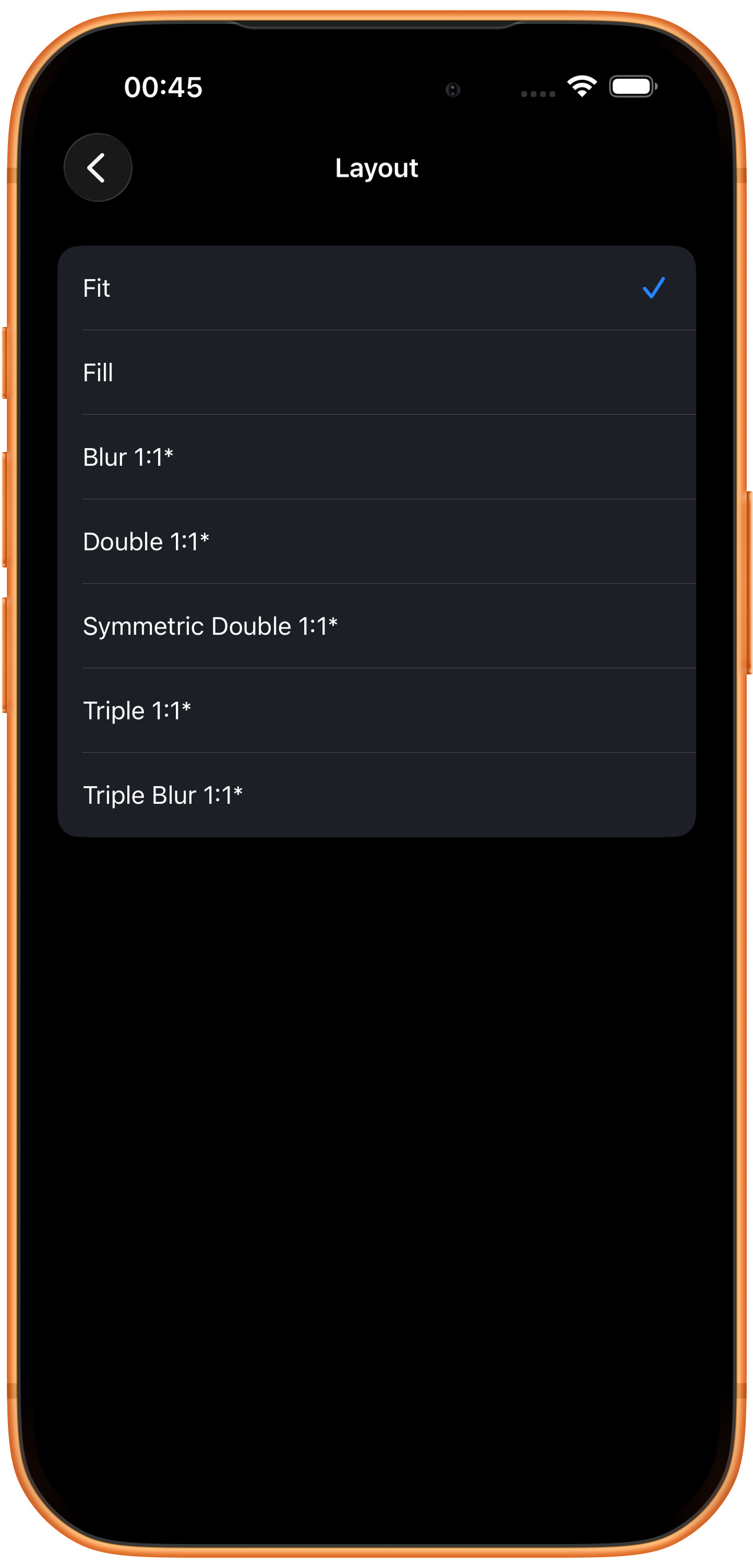
「レイアウト」を開いて選び、設定画面で概要を確認してから「処理開始」(Start Processing)をタップします。
余白付きで画面全体を残す
「適応のためのマージンを残す」は元の比率で画面全体を配置し、必要な余白を残します。人物、字幕、端の内容を切れない素材に向いています。作例はこの設定で出力しています。
切り抜いて画面を埋める
「トリミングして埋める」(Fill)は比率を保ってキャンバスを埋めるため、比率が違うと端が切れる場合があります。字幕、頭の上、左右の端をプレビューで確認してください。
星印付きのぼかし・複数画面
「ブラー1:1*」(Blur 1:1*)、「ダブル1:1*」(Double 1:1*)、「二重対称 1:1*」(Symmetric Double 1:1*)、「サンリアン 1:1*」(Triple 1:1*)、「トリプルブラー 1:1*」(Triple Blur 1:1*)は、ぼかした背景や複数画面を使うVIPレイアウトです。
05
結果を確認して保存する
縦横比、端、背景を確認します。余白付きの場合は、画面全体が残っていることを確かめてから保存してください。
プレビューして保存する
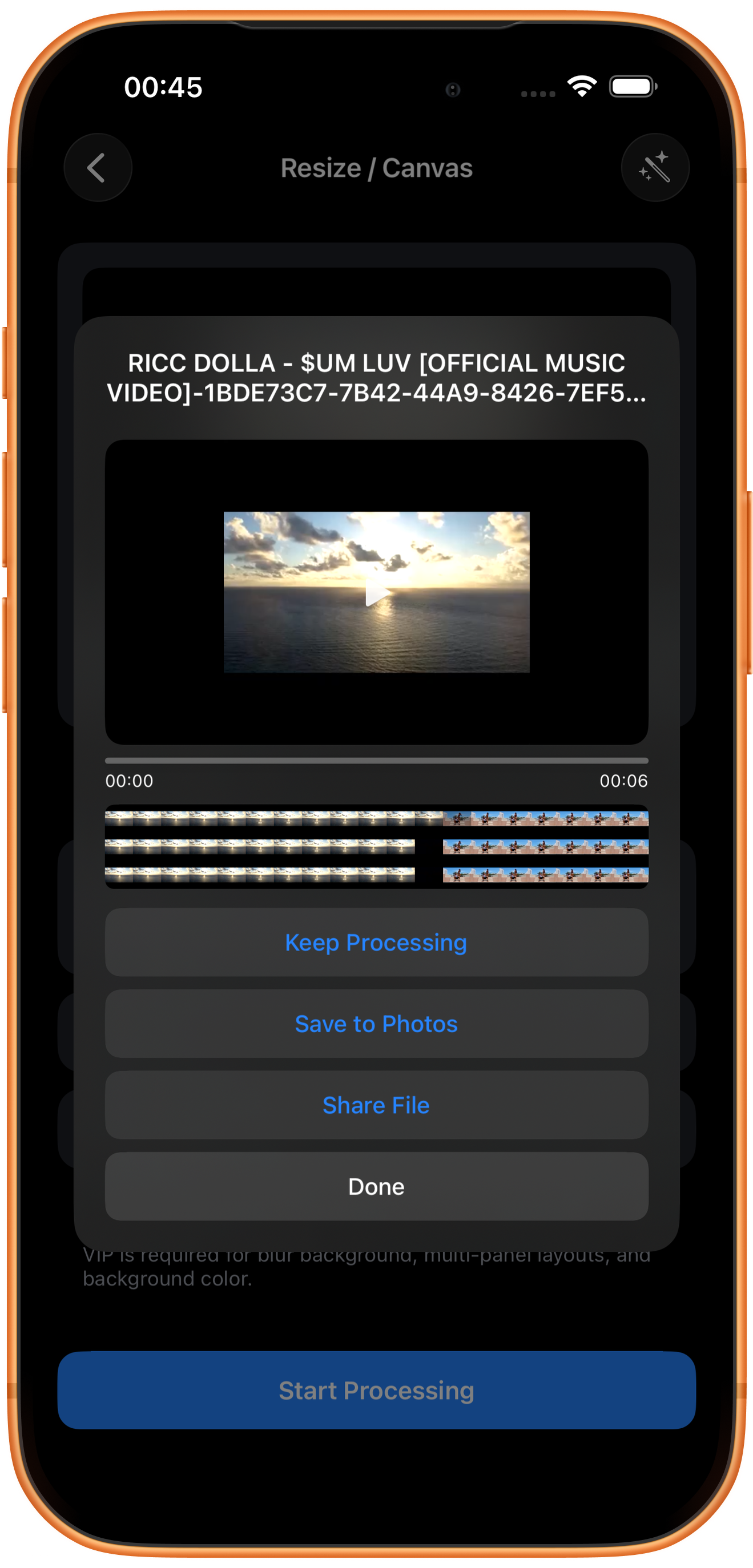
結果画面で再生し、映像、長さ、音声を確認してから「写真に保存」(Save to Photos)をタップします。初回は写真や動画の追加を許可する必要があります。保存成功の表示を確認し、「写真」アプリでも確かめてください。
ほかのボタンの用途
「処理を続行」(Keep Processing)は結果を次のツールへ渡し、「ファイルを共有する」(Share File)は共有画面を開きます。「完了」(Done)は結果画面を閉じるボタンで、写真への保存ではありません。
困ったときは
端を切ってよいか先に決める
字幕や重要な内容が端にある場合は、まず「適応のためのマージンを残す」を試します。全体を埋めたい場合は「トリミングして埋める」を使い、重要な場面をフレームごとに確認してください。
よくある質問
縦横比を変えると引き伸ばされますか?
余白付きの配置は元の比率を保ち、必要な背景を足します。ほかのレイアウトでは、書き出し前に切り抜きや引き伸ばしを確認してください。
出力解像度を変えるには?
このツールの中心は縦横比と配置です。ピクセル寸法や形式の変更には「動画のトランスコーディング」の解像度設定をご覧ください。