
01
「動画を GIF に変換」を開く
下部の「リソースの処理」(Process)から「動画を GIF に変換」(Video to GIF)を開きます。

02
動画を選ぶ
「動画を選択」(Select Video)で「システム写真から選ぶ」(Choose from Photos)または「ファイルから選択」(Choose from Files)を選び、動画を読み込みます。ダウンロード一覧が空でも読み込めます。

03
範囲とプリセットを選ぶ
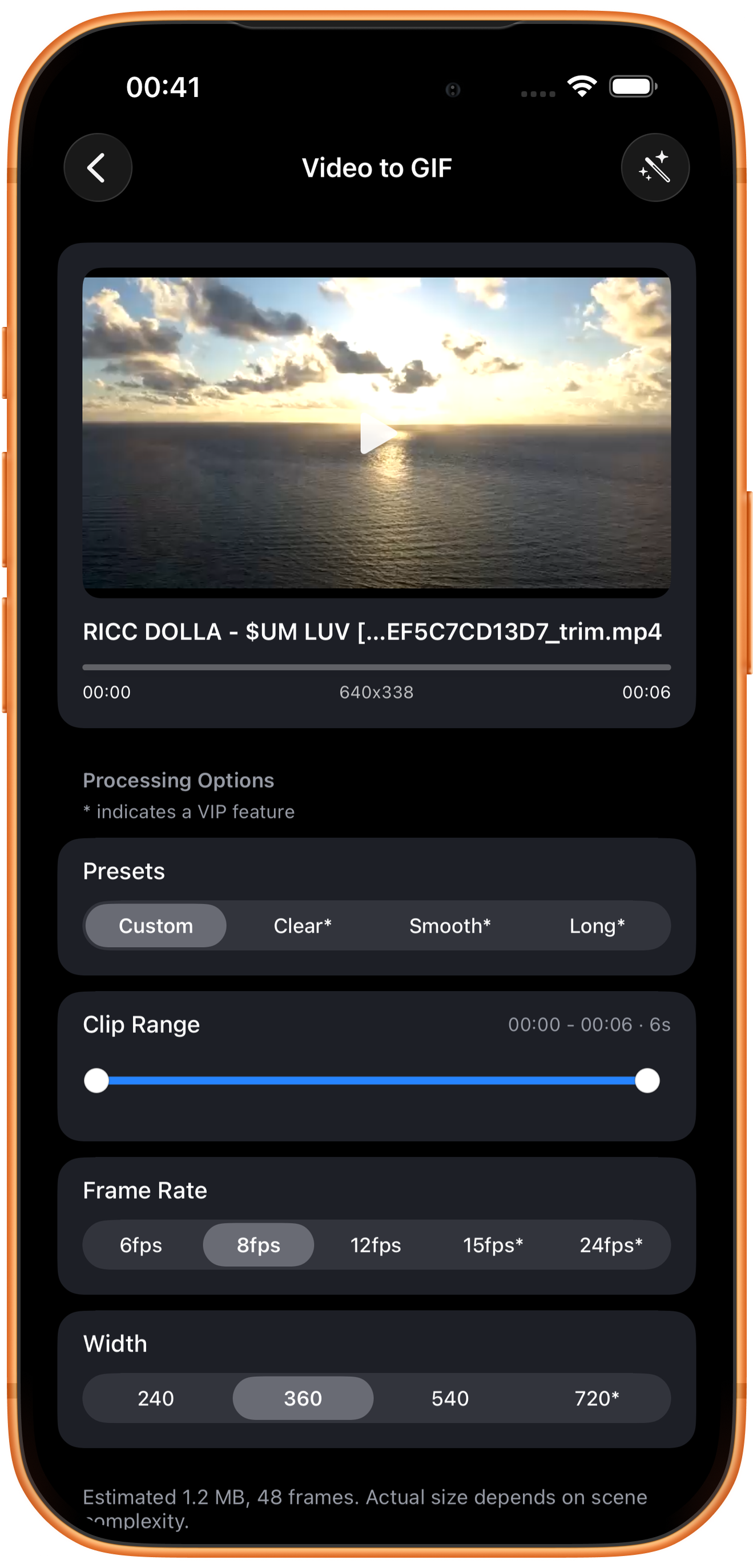
読み込んだ動画をプレビューし、「おすすめの組み合わせ」(Presets)と「迎撃範囲」(Clip Range)を確認します。「迎撃範囲」は切り出す時間帯の設定です。作例は「カスタマイズ」(Custom)で約6秒を選んでいます。
手動設定と星印付きのプリセット
「カスタマイズ」は手動でパラメータを選ぶ設定です。「クリア*」(Clear*)、「スムーズ*」(Smooth*)、「ロングクリップ*」(Long*)は、それぞれ鮮明さ、滑らかさ、長い範囲を重視したプリセットです。星印はVIPが必要なことを示します。
切り出す時間帯を決める
範囲の両端の丸いハンドルで開始・終了位置を調整します。上に時刻と選択秒数が表示されます。長い範囲ほどフレーム数やサイズが増える傾向があります。10秒を超える範囲にはVIPが必要です。
04
フレームレートと幅を設定する
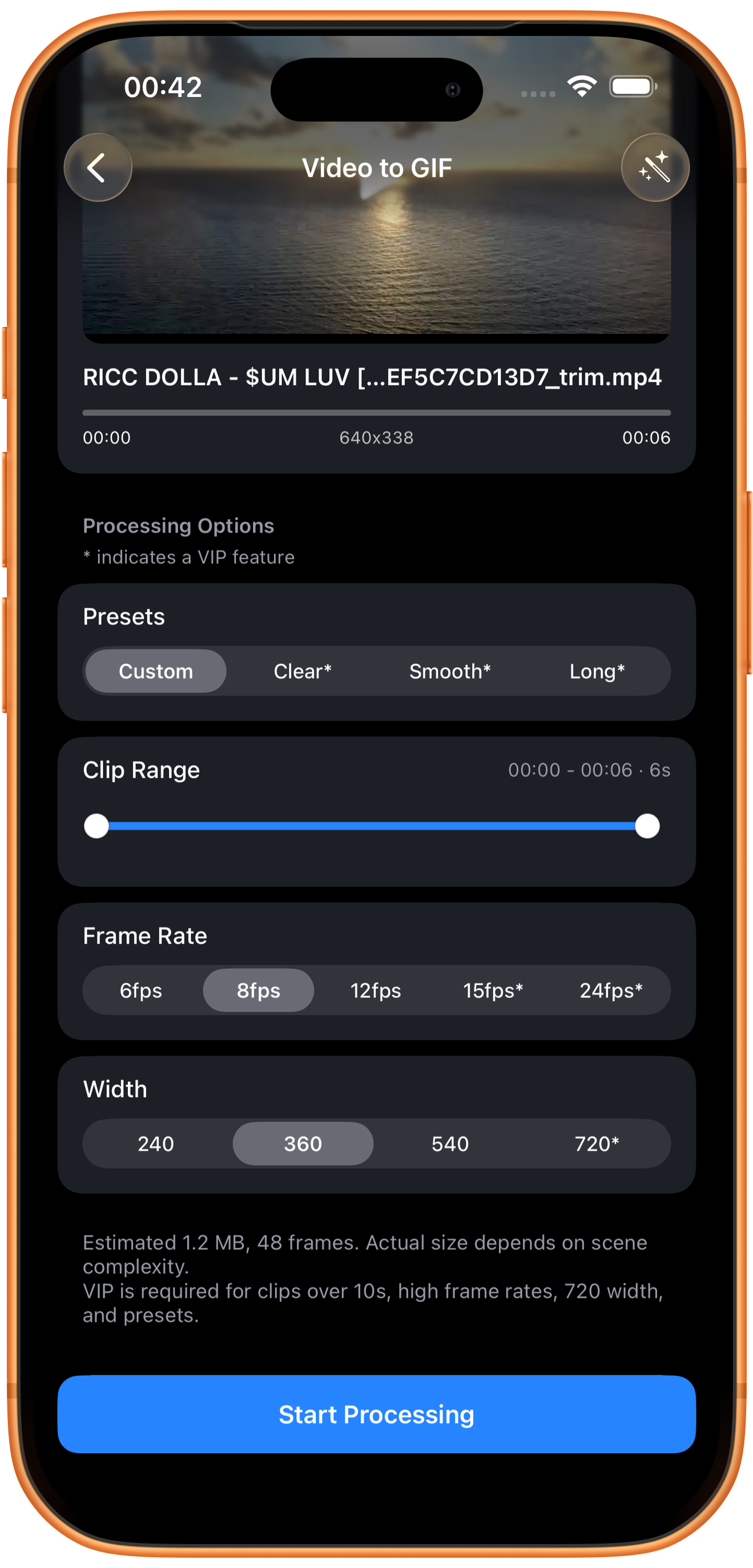
下へ進み、「フレームレート」(Frame Rate)、「幅」(Width)、推定サイズを確認して「処理開始」(Start Processing)をタップします。作例は8 fps、幅360ピクセルで、約1.2 MB・48フレームと推定されています。
1秒あたりのフレーム数
6、8、12、15*、24* fpsから選べます。高い値ほど動きが滑らかになる一方、フレーム数とサイズが増えます。単純な動きは8 fpsから試し、速い動きでは高い値と比較できます。15と24 fpsはVIP対象です。
GIFのピクセル幅
240、360、540、720*から選べます。幅が広いほど細部を残しやすく、サイズも大きくなる傾向があります。720にはVIPが必要です。拡大しても元動画にない細部は復元できません。
推定値と最終サイズは異なる
6秒×8 fpsで約48フレームです。圧縮後のサイズは映像の複雑さにも左右されるため、書き出したファイルを確認してください。GIFには音がないため、音が必要なら動画で保存します。
05
生成したGIFを保存する
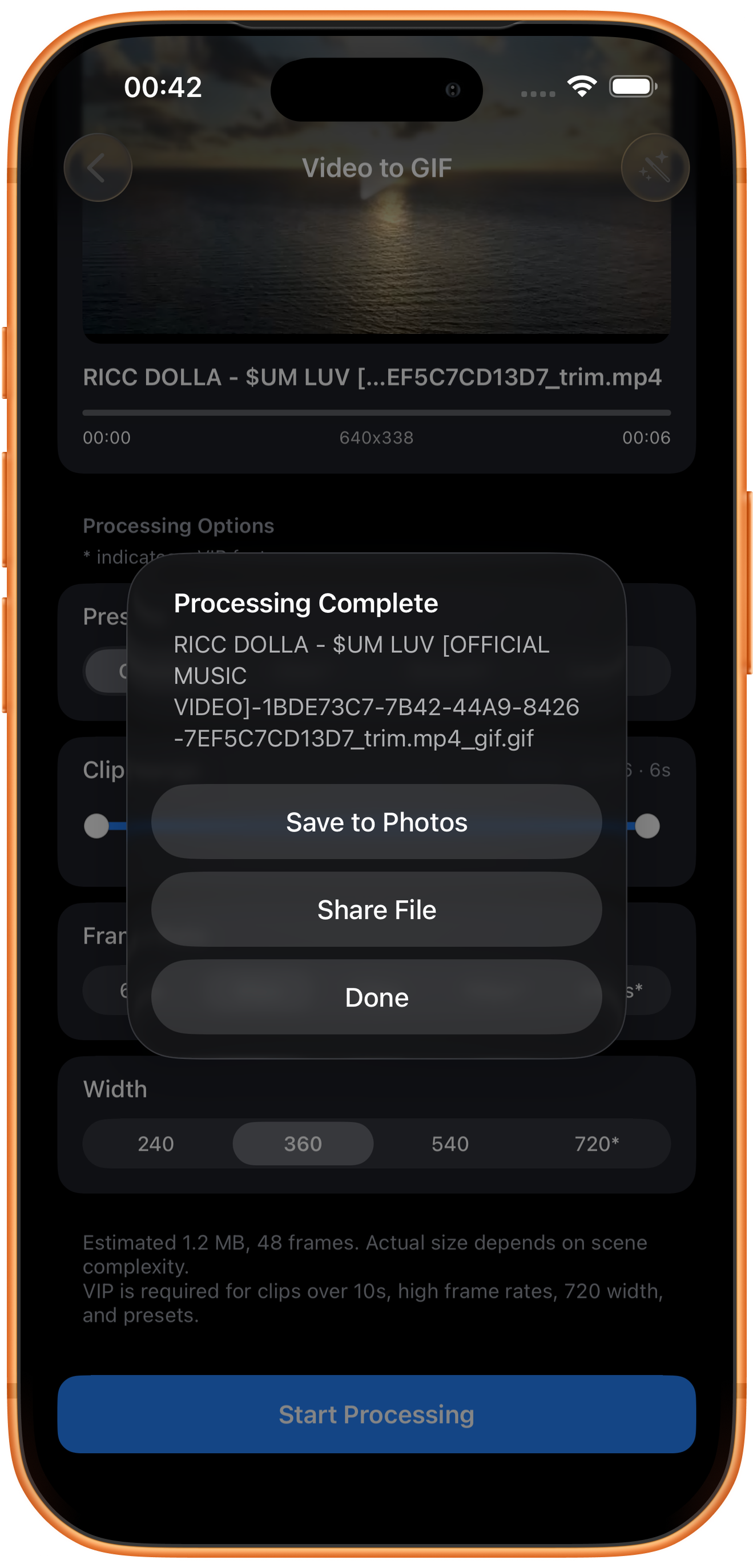
「処理が完了しました」(Processing Complete)が表示されたら「写真に保存」(Save to Photos)で保存するか、「ファイルを共有する」(Share File)で共有します。「完了」(Done)は画面を閉じます。GIFの再生に対応したアプリで結果を確認してください。
困ったときは
GIFのサイズが大きすぎる
まず範囲を短くし、必要なら幅やフレームレートを下げます。1項目ずつ変えて比較すると、画質とサイズのバランスを探しやすくなります。
よくある質問
音がないのはなぜですか?
GIFは音声を含まない形式です。音も残したい場合は、動画として出力してください。
星印の選択肢は何を意味しますか?
画面には、10秒を超える範囲、高フレームレート、幅720ピクセル、おすすめの組み合わせにはVIPが必要と表示されています。この作例は無料の設定を使っています。