
01
YouTube 동영상 링크 붙여넣기
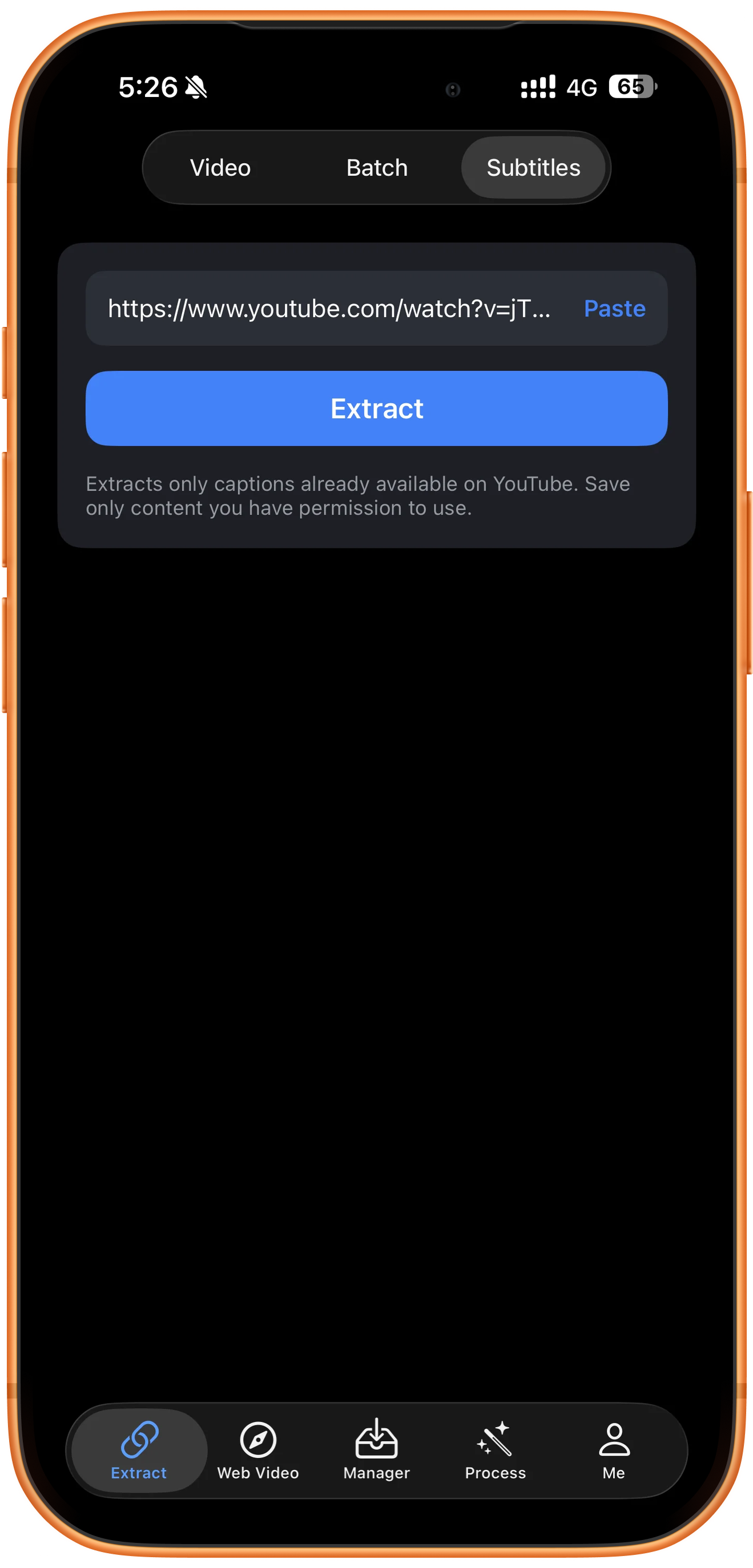
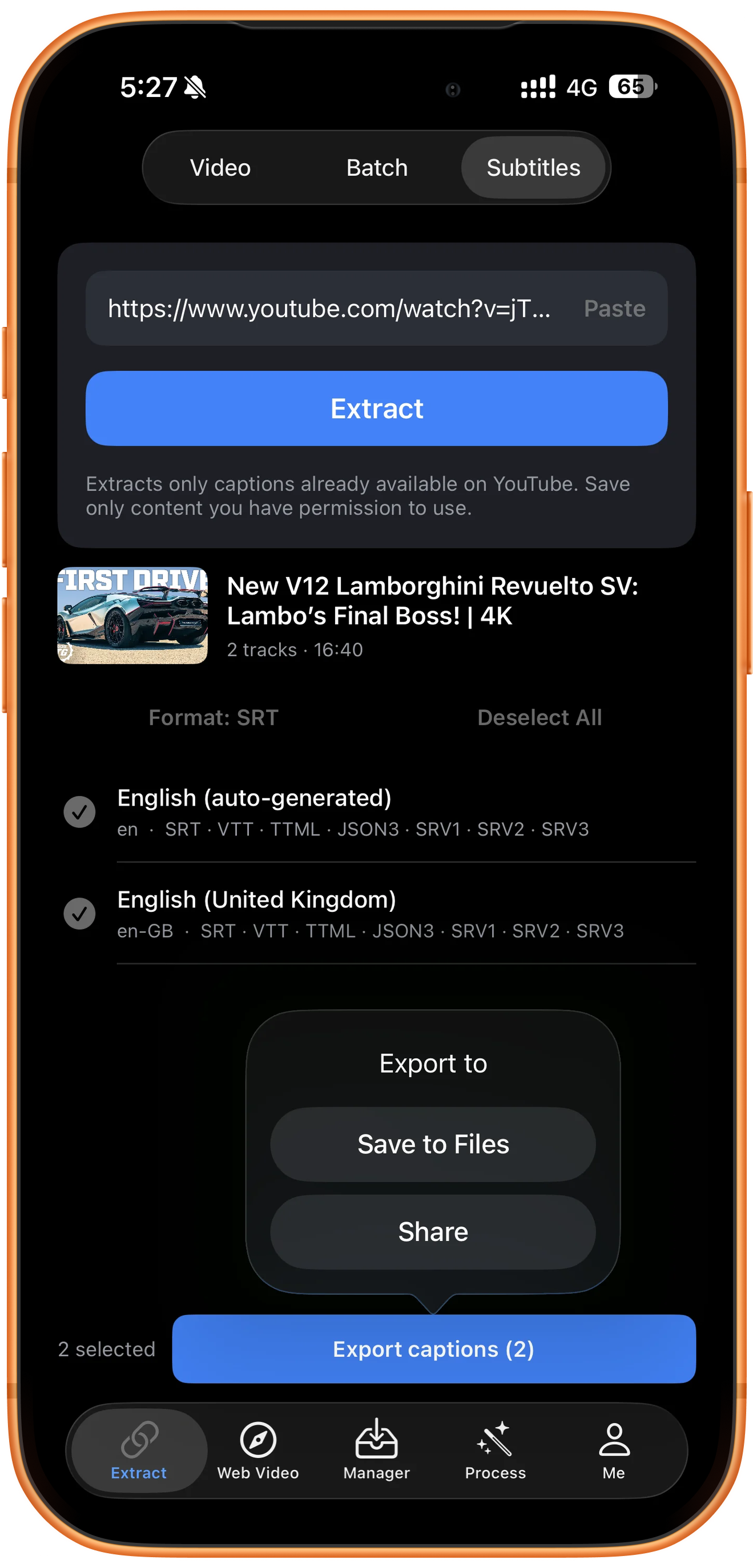
YouTube에서 원하는 동영상의 공유 링크를 복사하세요. ClipDock 하단의 ‘리소스 추출’(Extract)을 열고 상단의 ‘자막’(Subtitles) 탭으로 전환한 뒤 ‘붙여넣기’(Paste)를 누르거나 링크를 직접 입력하세요. 개별 동영상 링크를 사용해야 합니다.
02
추출을 시작하고 자막 목록 기다리기
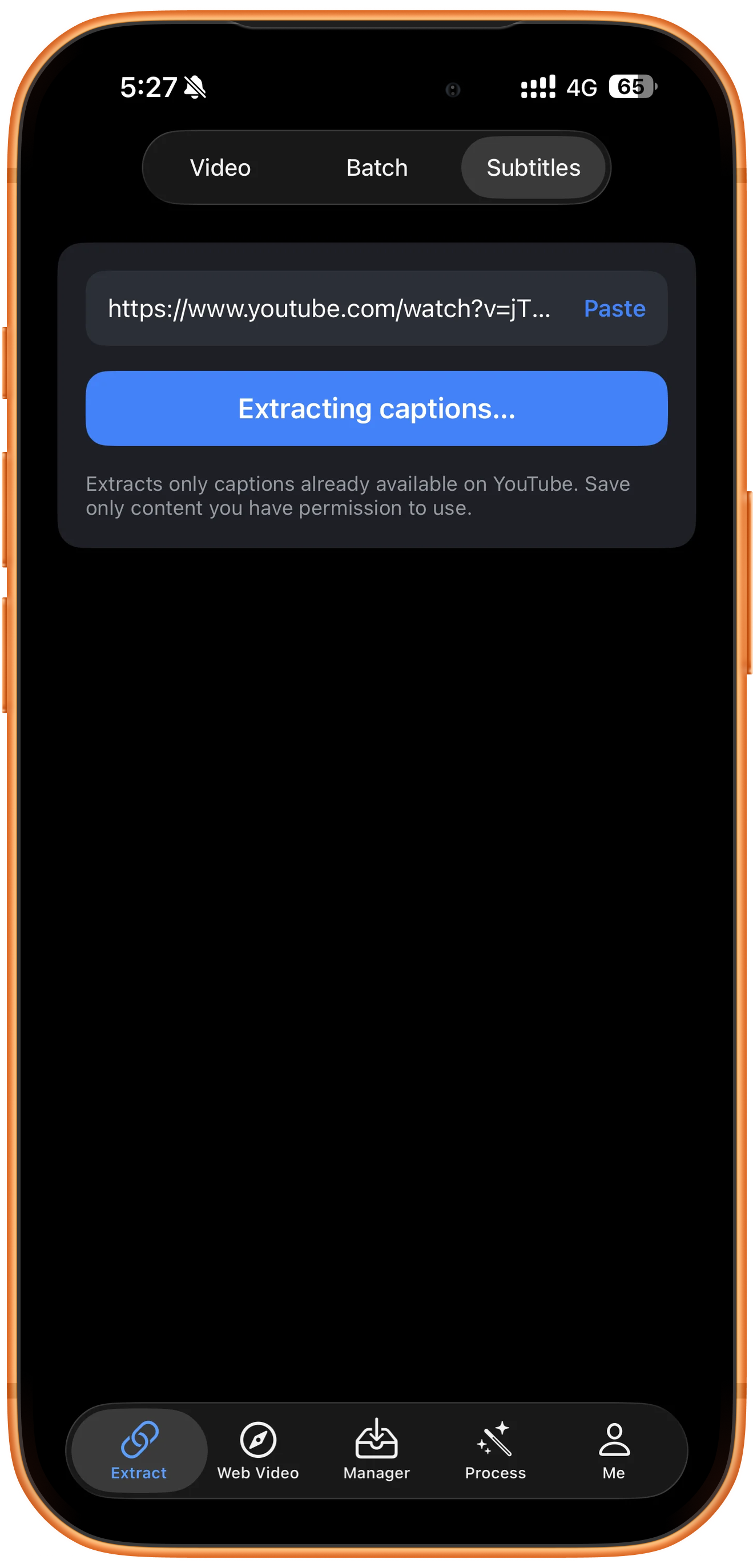
링크를 확인한 뒤 ‘추출’(Extract)을 누르세요. 버튼에 ‘자막 추출 중…’(Extracting captions…)이 표시되면 완료될 때까지 기다리세요. YouTube에 이미 있는 자막만 추출하며 자막이 없는 동영상의 소리를 자동으로 받아쓰지는 않습니다.
03
필요한 자막 언어 선택하기
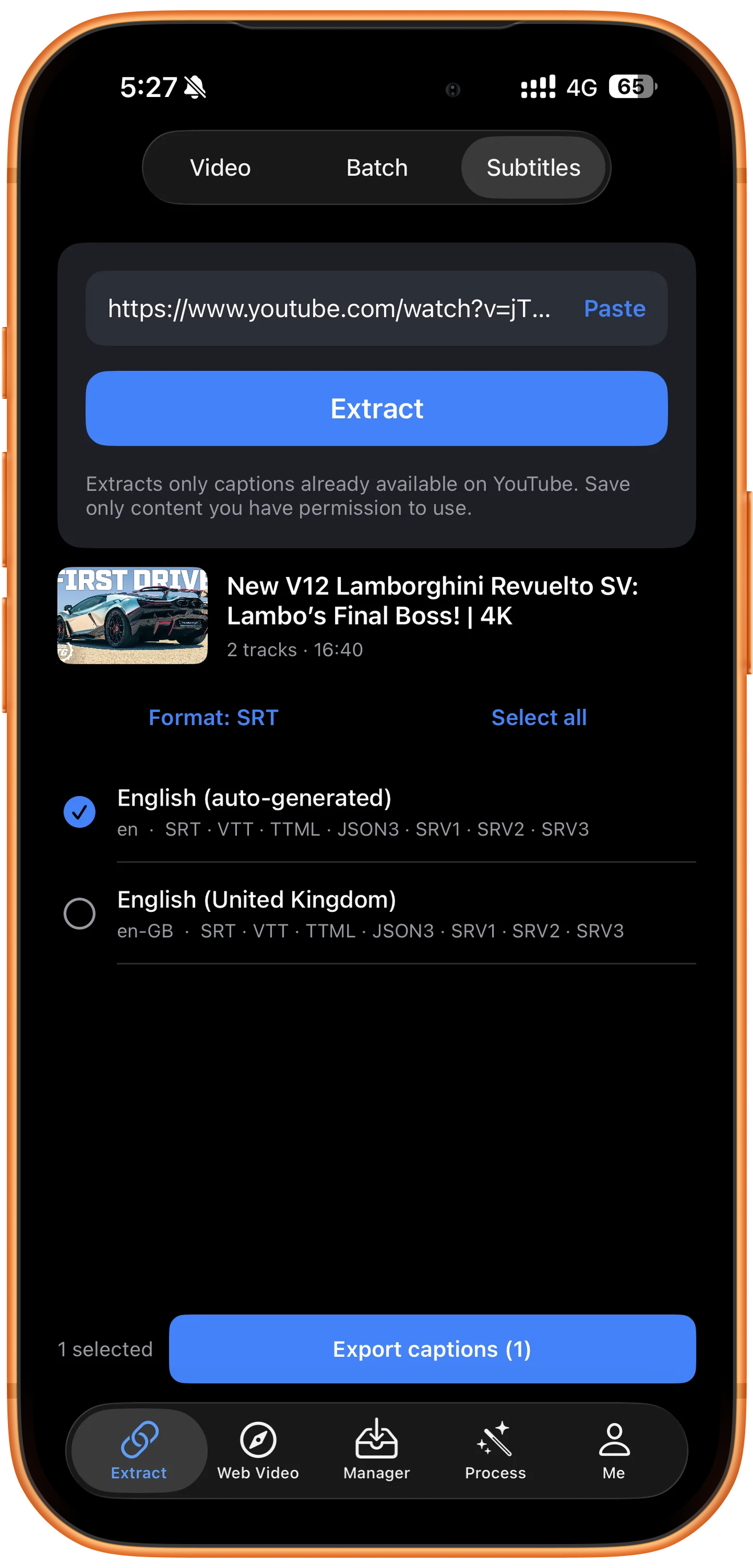
필요한 자막 트랙 왼쪽의 원을 누르거나 ‘모두 선택’(Select all)을 사용하세요. 언어와 자동 생성 여부를 확인하세요. 제공되는 언어와 트랙은 동영상마다 다릅니다.
04
자막 파일 형식 선택하기
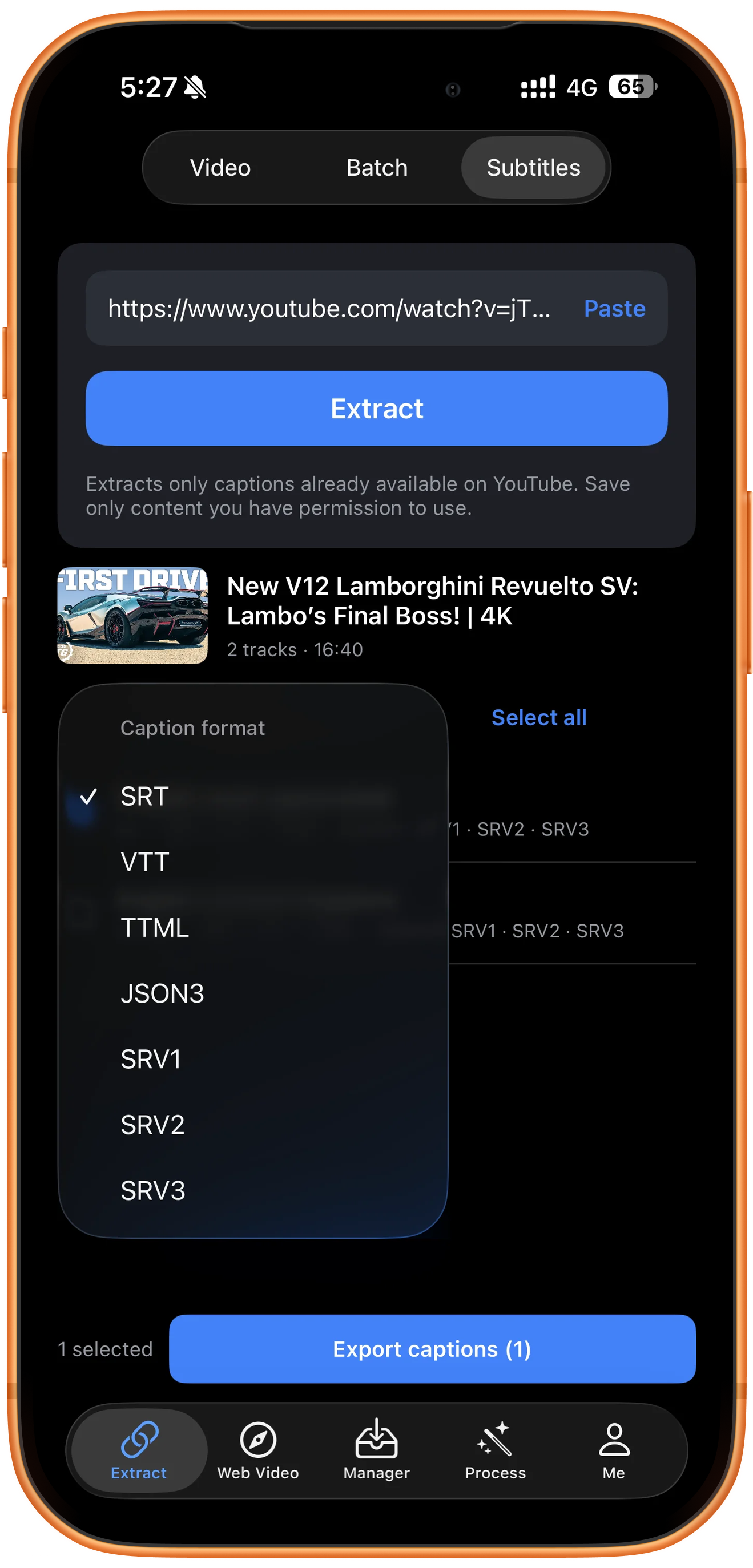
‘형식: SRT’(Format: SRT)를 눌러 ‘자막 형식’(Caption format)을 여세요. 사용할 소프트웨어에 맞게 SRT, VTT, TTML, JSON3, SRV1, SRV2, SRV3 중 하나를 선택하고 각 트랙 아래에 표시된 사용 가능한 형식을 확인하세요.
어떤 형식을 선택할지 모르겠어요
먼저 SRT를 선택해 보세요. 웹 플레이어에서 사용하려면 해당 플레이어의 요구에 따라 VTT를 선택할 수 있습니다. 자막을 사용할 소프트웨어가 형식을 지정한다면 그 형식을 선택하세요.
05
파일로 내보내거나 공유하기
트랙과 형식을 정한 뒤 ‘자막 내보내기’(Export captions)를 누르세요. 괄호 안은 선택한 트랙 수입니다. 내보내기 대상 메뉴(Export to)에서 ‘파일에 저장’(Save to Files) 또는 ‘공유’(Share)를 선택하세요.
파일 앱에 저장하기
‘파일에 저장’을 선택하고 저장 위치를 지정해 확인하세요. 파일 앱을 열어 자막을 확인하세요.
다른 앱으로 공유하기
‘공유’를 선택하고 시스템 공유 패널에서 받을 앱이나 공유 방법을 고르세요. 내보내는 것은 자막 파일입니다. 권리를 소유하거나 사용 허가를 받은 콘텐츠만 저장하고 사용하세요.
문제 해결
자막이 추출되지 않으면 어떻게 하나요?
링크의 동영상이 정상적으로 열리는지, YouTube에서 자막을 제공하는지 먼저 확인하세요. 기존 자막이 없으면 이 기능으로 만들 수 없습니다. 자막이 있다면 링크와 네트워크를 확인한 뒤 다시 시도하세요.
자막 내용이 틀리면 어떻게 하나요?
자동 생성 자막은 YouTube에서 제공하며 인식 오류가 있을 수 있습니다. 내보낸 뒤 원본 동영상과 비교해 이름, 용어, 타임라인을 확인하고 사용하세요.
자주 묻는 질문
자동 생성 자막도 추출할 수 있나요?
네, 동영상에서 해당 자막을 제공하는 경우 가능합니다. 추출 결과에서 auto-generated(자동 생성) 표시가 있는 트랙을 확인하세요.
여러 언어를 한 번에 내보낼 수 있나요?
자막 트랙을 여러 개 선택하거나 ‘모두 선택’을 누른 뒤 ‘자막 내보내기’를 사용하세요. 선택할 수 있는 언어는 해당 동영상에 이미 있는 자막에 따라 달라집니다.
자동 번역하거나 자막이 없는 동영상의 자막을 만들 수 있나요?
아니요. YouTube 동영상에 이미 있는 자막만 추출합니다. 자동 번역이나 자막이 없는 동영상의 자막 생성은 제공하지 않습니다.
자막은 사진 앱에 저장되나요?
자막은 파일로 저장되며 사진 앱에 들어가지 않습니다. ‘파일에 저장’을 선택하거나 ‘공유’로 다른 앱에 보내세요.
내 기기에서 사용해 보세요
ClipDock은 무료로 다운로드할 수 있으며 앱 내 구입을 포함합니다. 기능 위치와 선택 가능한 옵션은 현재 앱 버전을 확인하세요.
App Store에서 다운로드