
01
Coller le lien de la vidéo YouTube
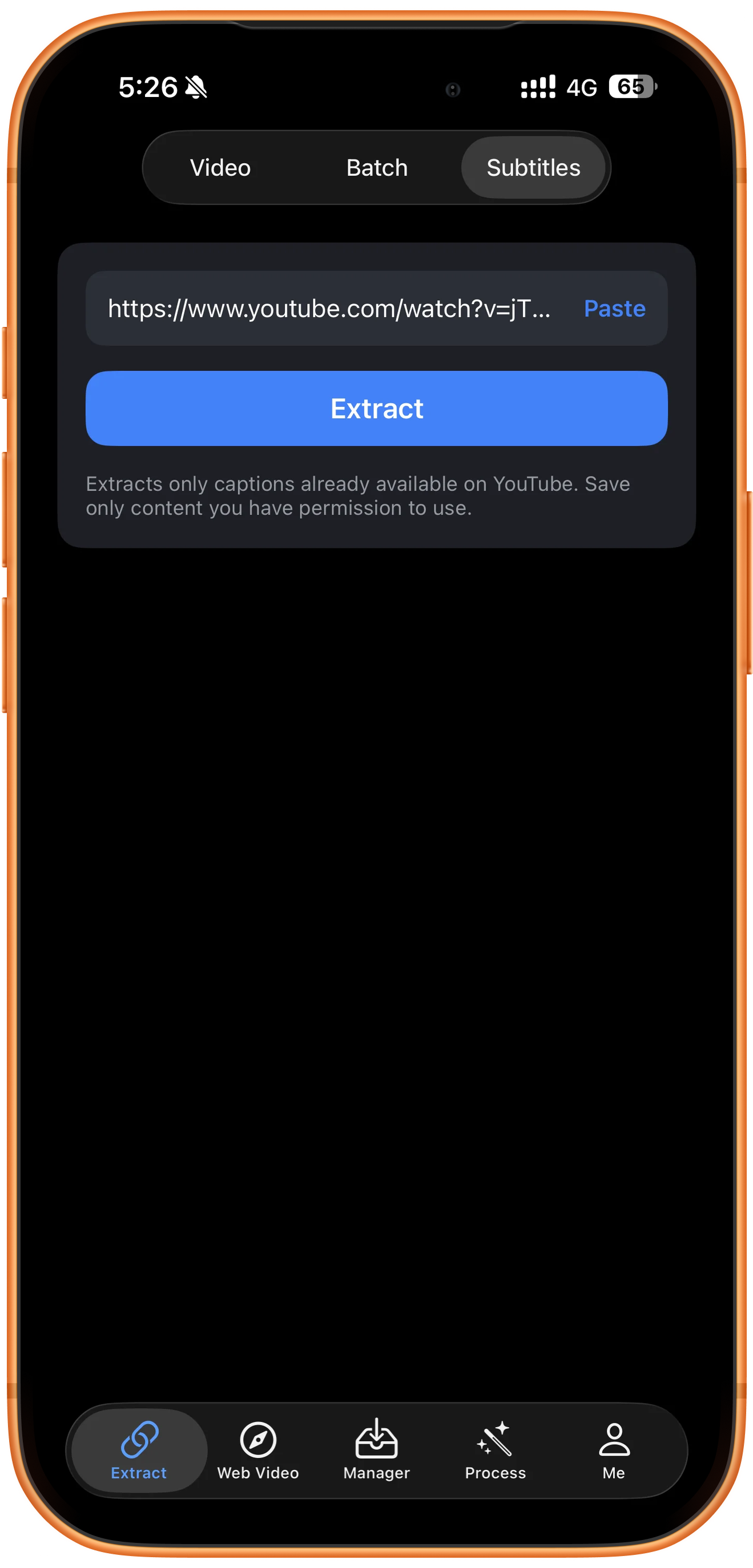
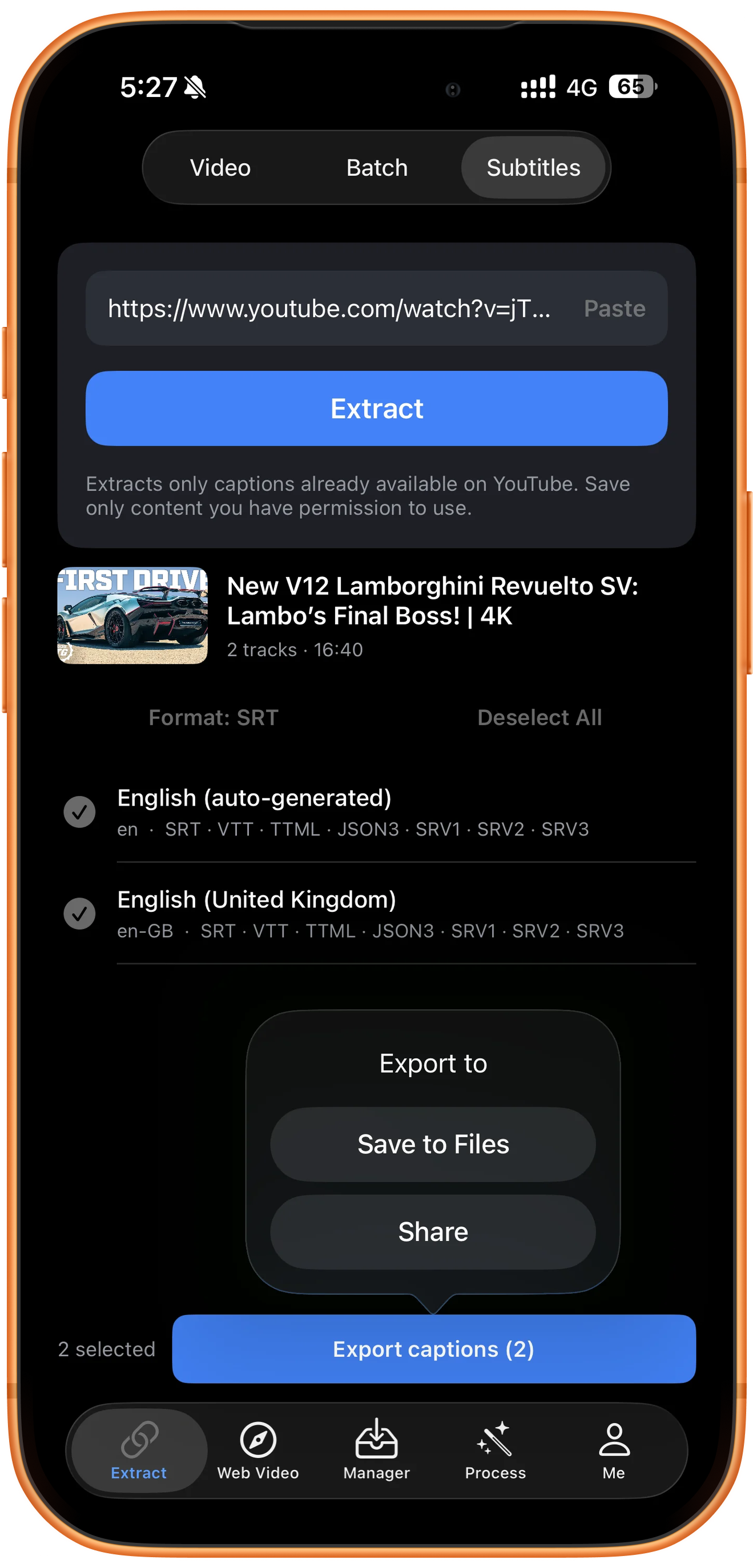
Copiez le lien de partage de la vidéo dans YouTube. Dans ClipDock, ouvrez « Extraction » (Extract) en bas, puis « Sous-titres » (Subtitles) en haut. Touchez « Coller » (Paste) ou saisissez le lien. Utilisez le lien d’une vidéo précise.
02
Extraire la liste des sous-titres
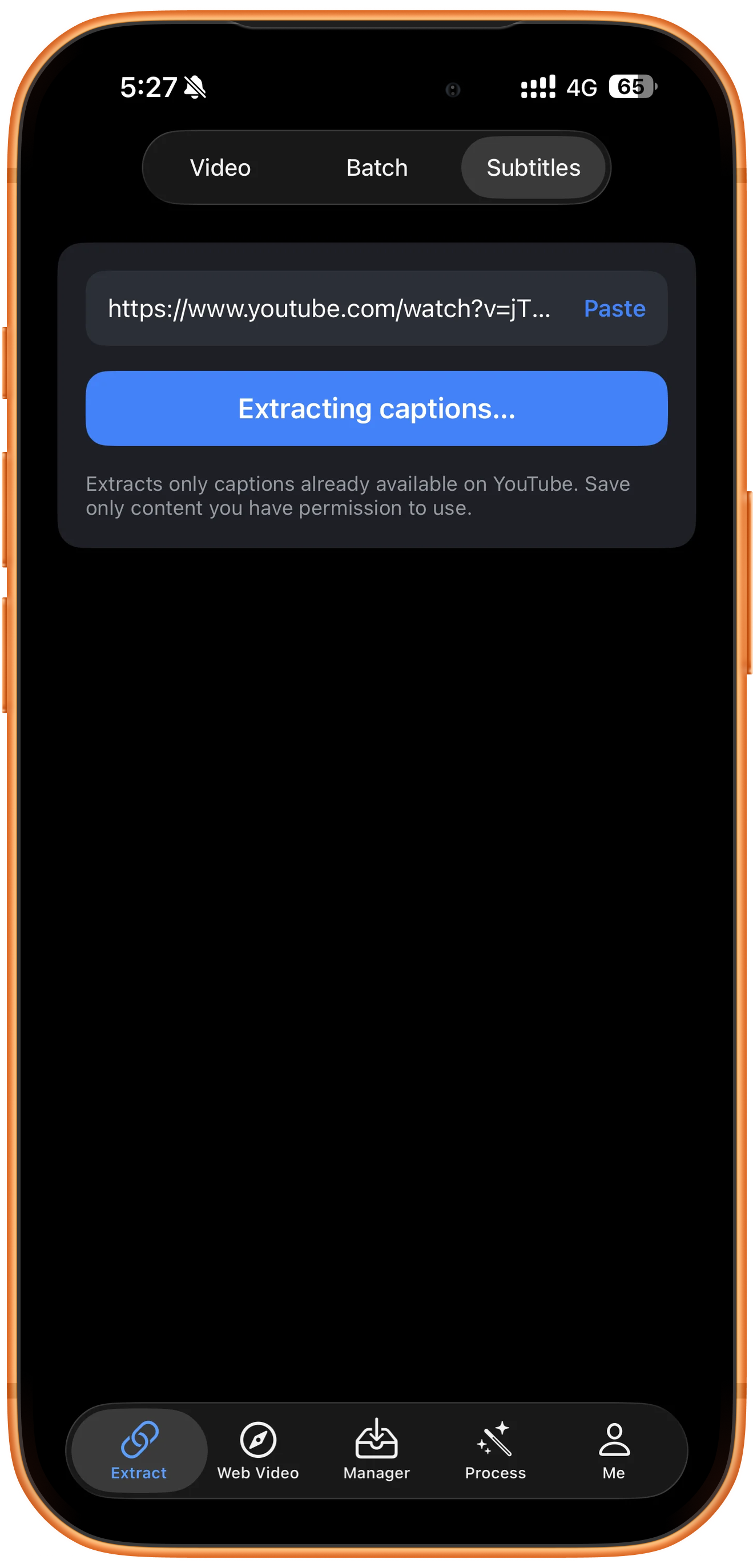
Vérifiez le lien, puis touchez « Extraire » (Extract). Attendez pendant l’affichage de « Extraction des sous-titres… » (Extracting captions…). ClipDock récupère les sous-titres déjà disponibles sur YouTube ; il ne transcrit pas l’audio d’une vidéo sans sous-titres.
03
Choisir les langues
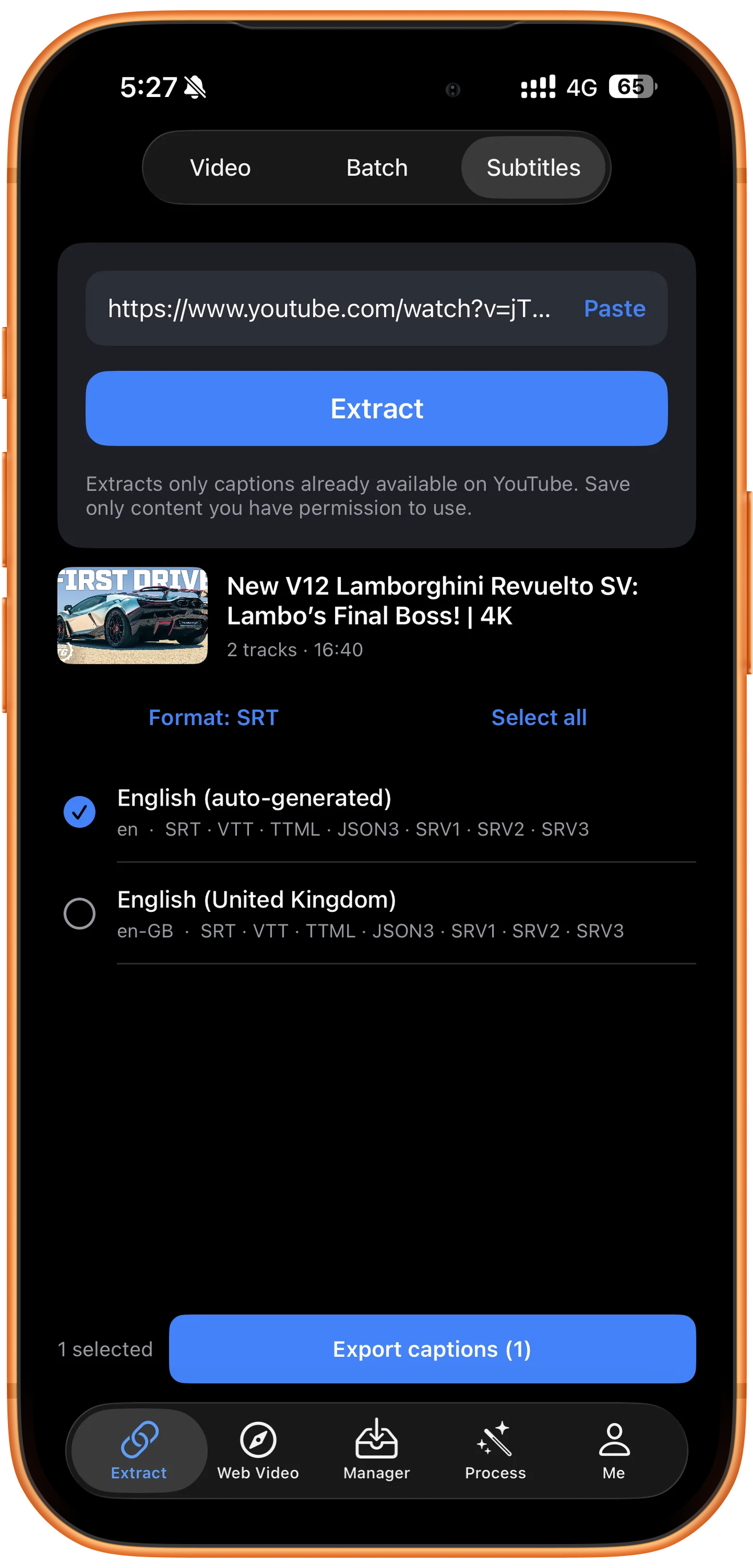
Touchez le cercle à gauche des pistes souhaitées ou « Tout sélectionner » (Select all). Vérifiez la langue et la mention éventuelle de génération automatique. Les pistes proposées dépendent de la vidéo.
04
Choisir le format du fichier
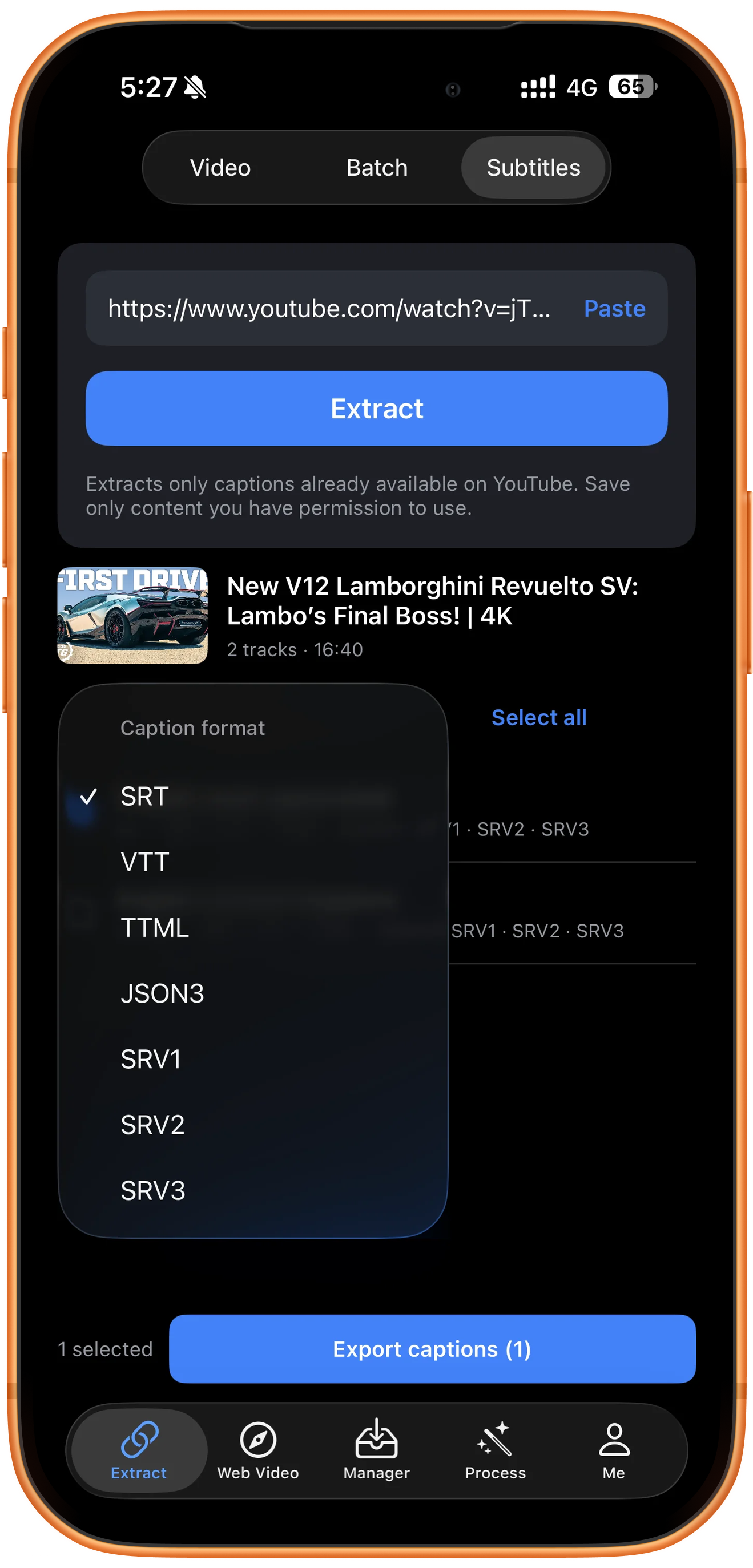
Touchez « Format : SRT » (Format: SRT) pour ouvrir « Format des sous-titres » (Caption format). Choisissez SRT, VTT, TTML, JSON3, SRV1, SRV2 ou SRV3 selon le logiciel destinataire. Vérifiez les formats disponibles sous chaque piste sélectionnée.
Quel format choisir ?
Commencez par SRT si vous n’avez pas de contrainte particulière. Pour un lecteur web, choisissez VTT s’il le demande. Si le logiciel destinataire impose un format, utilisez celui qu’il prend en charge.
05
Enregistrer ou partager les sous-titres
Une fois les pistes et le format choisis, touchez « Exporter les sous-titres » (Export captions). Le nombre entre parenthèses correspond aux pistes sélectionnées. Dans « Exporter vers » (Export to), choisissez « Enregistrer dans Fichiers » (Save to Files) ou « Partager » (Share).
Enregistrer dans Fichiers
Choisissez l’enregistrement dans Fichiers, indiquez un emplacement et confirmez. Ouvrez ensuite l’application Fichiers pour vérifier les sous-titres.
Partager avec une autre application
Choisissez le partage, puis l’application ou le mode d’envoi dans la feuille de partage du système. Vous exportez des fichiers de sous-titres. Enregistrez et utilisez uniquement les contenus dont vous détenez les droits ou pour lesquels vous avez une autorisation.
En cas de problème
Aucun sous-titre trouvé
Vérifiez que la vidéo s’ouvre normalement et qu’elle propose des sous-titres sur YouTube. Cette fonction ne crée pas de sous-titres lorsqu’il n’en existe pas. Si la vidéo en possède, vérifiez le lien et le réseau, puis réessayez.
Des erreurs dans les sous-titres
Les sous-titres automatiques proviennent de YouTube et peuvent contenir des erreurs de reconnaissance. Après l’exportation, vérifiez les noms, les termes et la synchronisation en les comparant à la vidéo.
Questions fréquentes
Puis-je extraire les sous-titres générés automatiquement ?
Oui, si la vidéo les propose. Cherchez les pistes marquées « auto-generated » dans les résultats.
Puis-je exporter plusieurs langues à la fois ?
Sélectionnez plusieurs pistes ou utilisez « Tout sélectionner », puis « Exporter les sous-titres ». Les langues disponibles dépendent des sous-titres déjà présents sur la vidéo.
ClipDock traduit-il ou génère-t-il des sous-titres ?
Non. Cette fonction extrait uniquement les sous-titres déjà disponibles sur YouTube. Elle ne traduit pas automatiquement et ne transcrit pas les vidéos sans sous-titres.
Les sous-titres sont-ils enregistrés dans Photos ?
Les sous-titres sont des fichiers et ne sont pas enregistrés dans Photos. Choisissez l’enregistrement dans Fichiers ou partagez-les avec une autre application.
Essayez sur votre appareil
ClipDock est disponible en téléchargement gratuit, avec achats intégrés. Les outils et les options proposés dépendent de la version actuelle de l’application.
Télécharger sur l’App Store